.DvXD41ig_1LkHV4.webp)
Guide d’export de l’historique de transactions de la plateforme BingX
Si vous utilisez BingX et devez exporter votre historique de transactions pour que votre spécialiste colvence calcule votre imposition crypto, ce guide est fait pour vous. Nous couvrons deux méthodes : le téléchargement de fichiers CSV et la connexion par API.
Pourquoi votre historique BingX est nécessaire
BingX est une plateforme basée à Singapour. Elle est considérée comme une plateforme étrangère au regard de la fiscalité espagnole.
Si vous détenez plus de 50 000 € sur des plateformes étrangères, vous devez déposer le Modelo 721.
Pour calculer les plus et moins-values de votre déclaration, il vous faut :
- la date de chaque achat et de chaque vente
- la quantité de cryptos
- le prix au moment de l’opération
- les frais payés
Fichiers nécessaires
Pour une déclaration complète, vous devrez exporter deux fichiers CSV depuis la nouvelle interface unifiée de BingX (Data export) :
- Transaction history — tous les mouvements de compte (Funding Account, Spot, Futures perpétuels USDⓈ-M, Futures perpétuels Coin-M, Standard Futures)
- Order history — tous les ordres exécutés (Spot Account, Futures perpétuels USDⓈ-M, Futures perpétuels Coin-M, Standard Futures, ChainSpot)
Note : BingX a récemment regroupé l’export dans un seul écran à deux onglets. Si vous suiviez d’anciens guides avec des sections séparées comme « Generate statements » ou « Export history », tout se trouve désormais ici.
Méthode 1 : export CSV
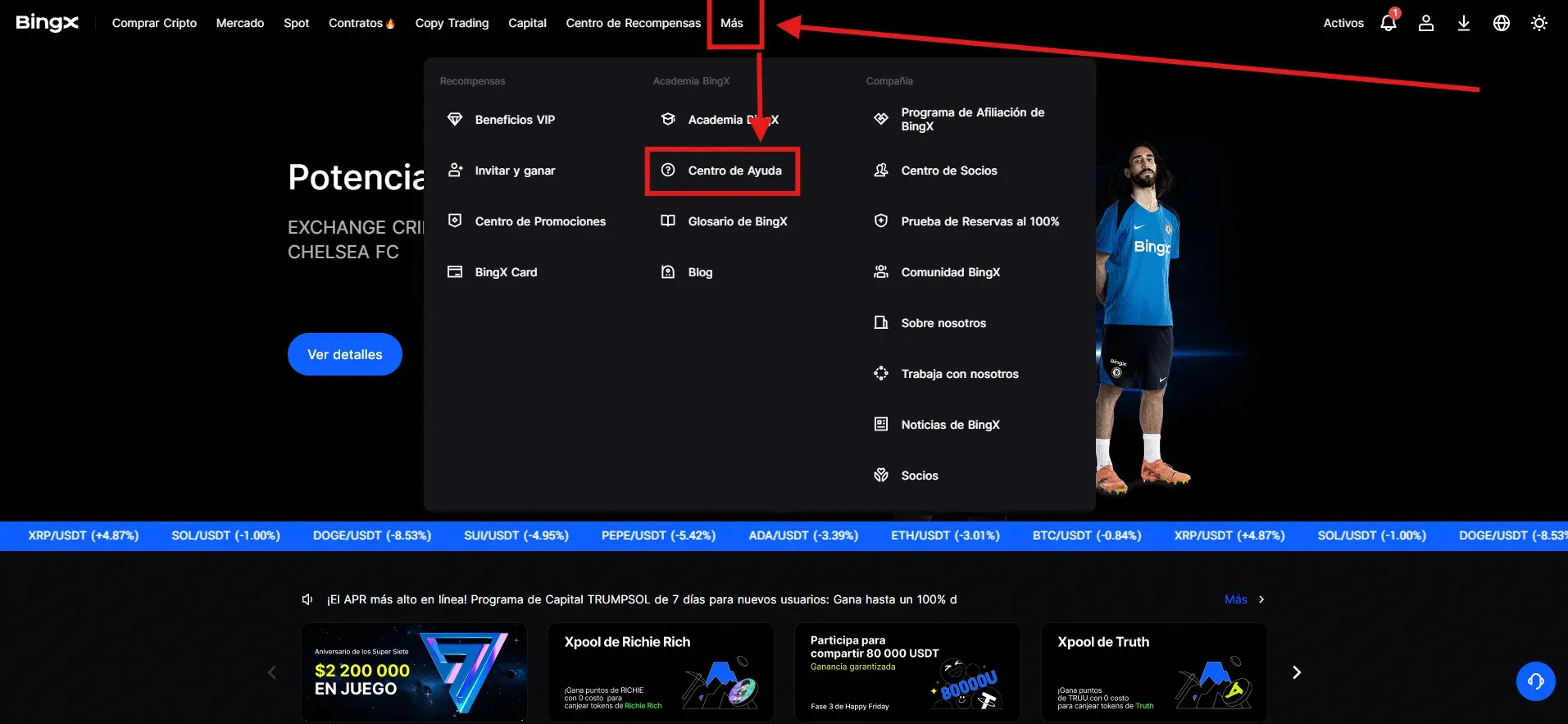
Étape 1 : ouvrir le Help Center
- Connectez-vous à bingx.com avec vos identifiants
- Dans la barre de navigation supérieure, cliquez sur « More »
- Choisissez « Help Center »
Étape 2 : aller dans Export statements/orders
Dans la section libre-service du Help Center, cliquez sur « Export statements/orders ».
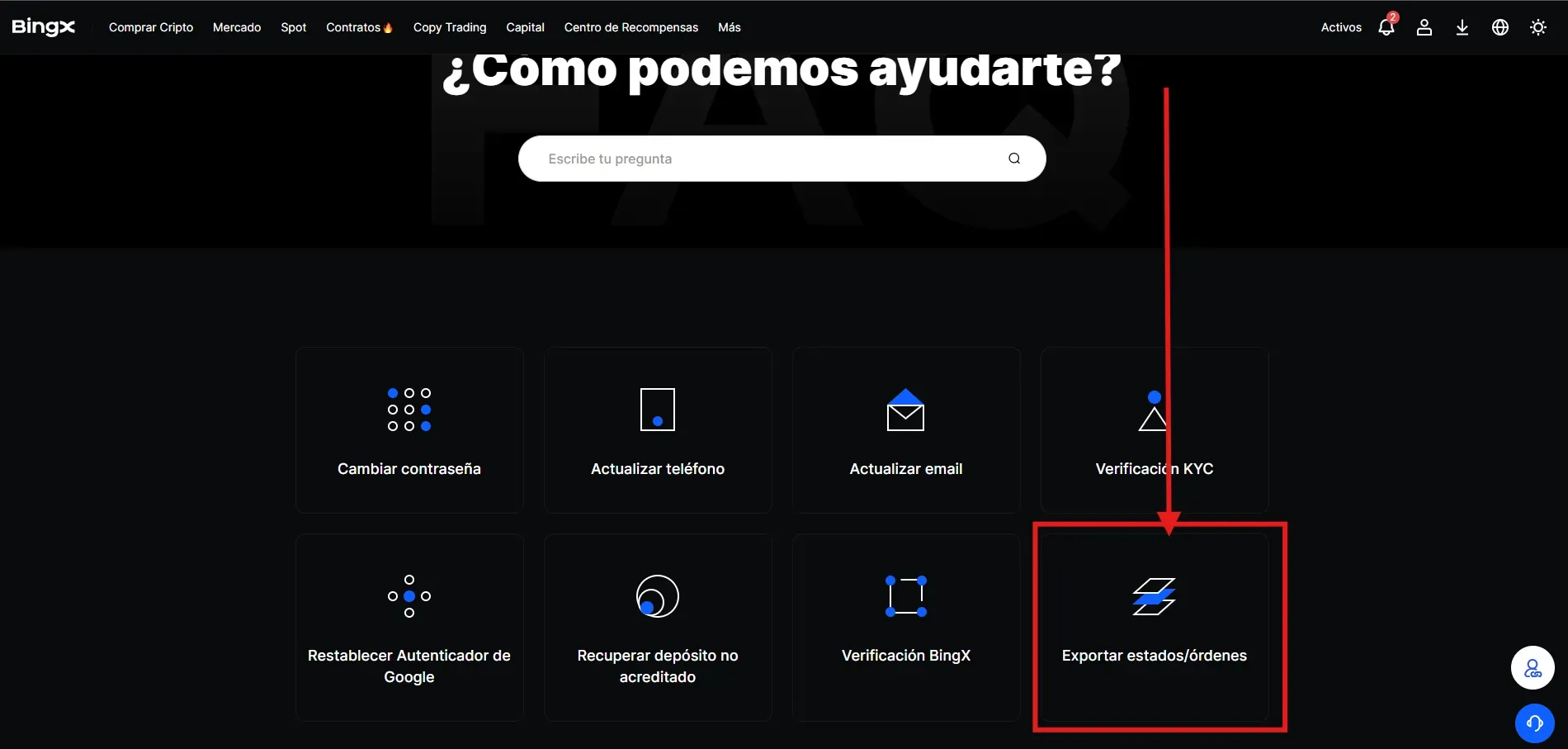
Accès direct : vous pouvez aussi aller directement sur bingx.com/transaction-history/
Étape 3 : générer la « Transaction history »
Une fois dans Data export, vous verrez deux onglets. Commencez par le premier : « Transaction history ».
- Dans Time range (UTC+8), choisissez « Customize » et fixez une période d’une année complète (ex. : 2025-01-01 au 2025-12-31)
- Dans Account, cochez toutes les options : Funding Account, Spot Account, Futures perpétuels USDⓈ-M, Futures perpétuels Coin-M et Standard Futures
- Dans File type, choisissez « CSV »
- Dans Transaction type, choisissez « All » (pas « Tax report data » : nous voulons le jeu de données complet)
- Cliquez sur « Generate »
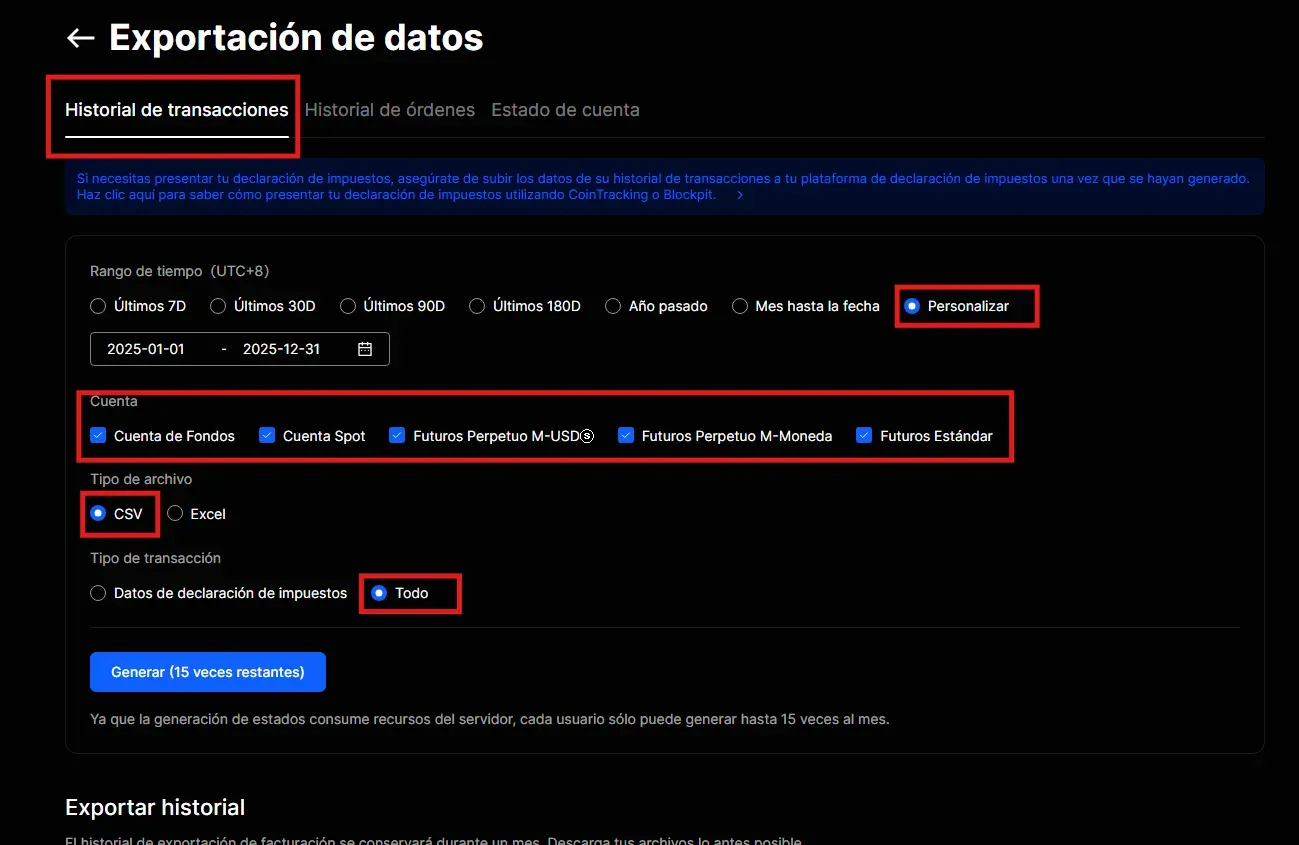
Important : les enregistrements ne sont disponibles que sur un an au maximum par export. Certaines régions et certains comptes restreints ne peuvent exporter que 30 jours. Si vous ne parvenez pas à exporter tout votre historique, contactez le support de BingX.
Étape 4 : générer l’« Order history »
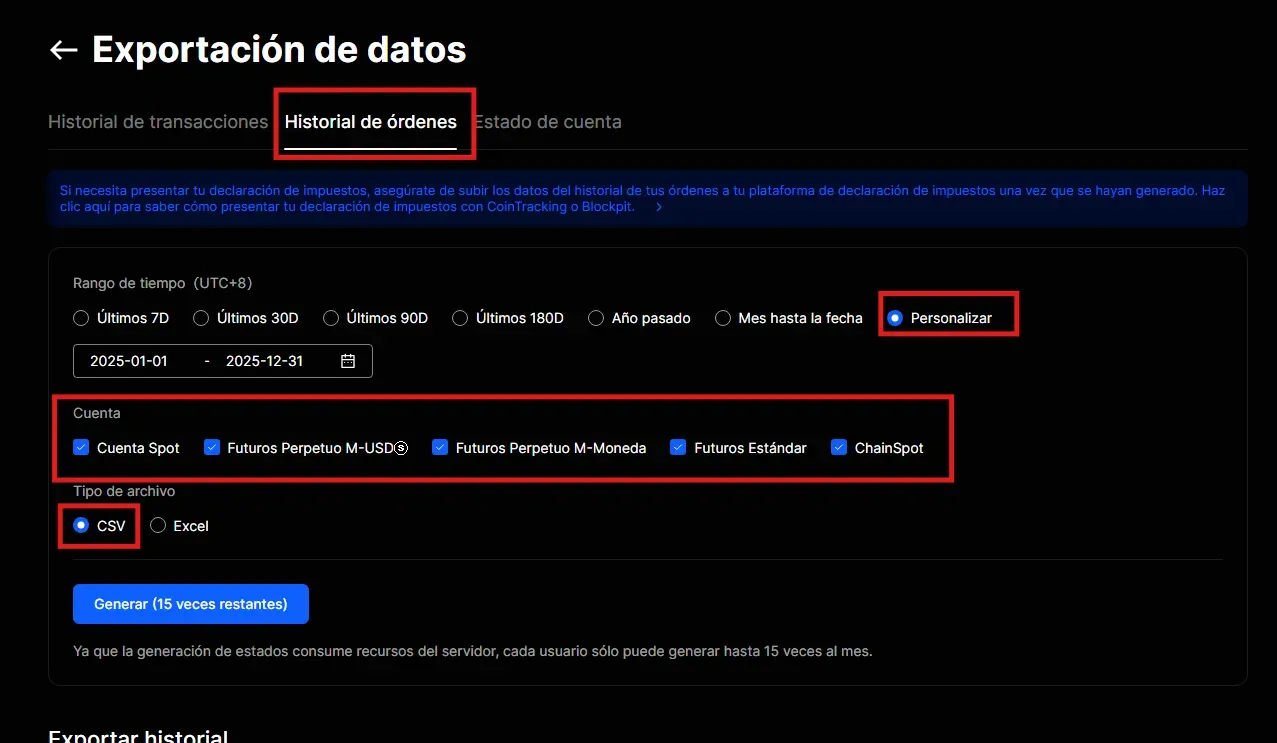
Sans quitter l’écran, passez à l’onglet « Order history » (celui du milieu).
- Dans Time range (UTC+8), choisissez « Customize » et reprenez la même période d’un an
- Dans Account, cochez toutes les options : Spot Account, Futures perpétuels USDⓈ-M, Futures perpétuels Coin-M, Standard Futures et ChainSpot
- Dans File type, choisissez « CSV »
- Cliquez sur « Generate »
Étape 5 : télécharger et recommencer
- Téléchargez tous les fichiers générés
- Répétez l’opération pour chaque année où vous avez opéré sur BingX
Important : vous ne pouvez générer que 5 relevés par mois au maximum (15 sur certains comptes). Planifiez vos exports.
Remise des documents
Rassemblez tous les fichiers CSV exportés et envoyez-les à votre spécialiste colvence pour traitement fiscal.
Important : n’ouvrez pas et ne modifiez pas les fichiers CSV avant de nous les envoyer. Les ouvrir dans Excel peut altérer le format des dates ou des nombres.
Méthode 2 : connexion par API
Pour une connexion plus directe et plus précise, vous pouvez relier votre compte par API.
Étape 1 : accéder à API Management
- Connectez-vous à bingx.com
- Cliquez sur l’icône de votre profil en haut à droite
- Choisissez « API Management »
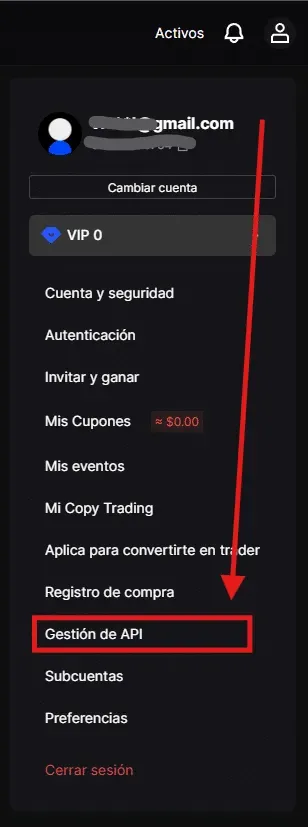
Étape 2 : créer la clé API
- Sur la page API Management, cliquez sur « Create API »
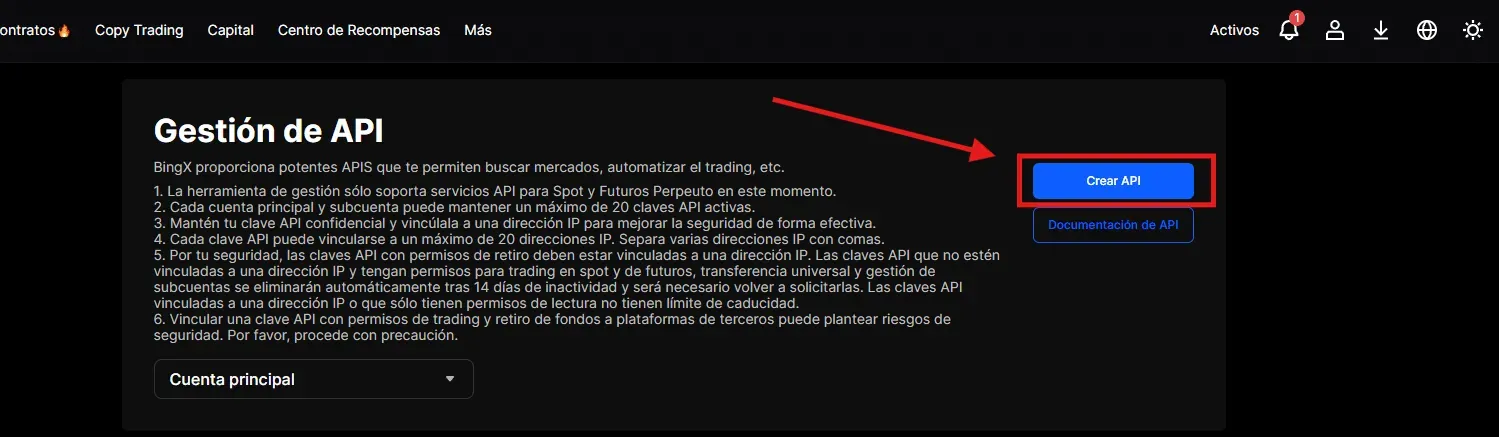
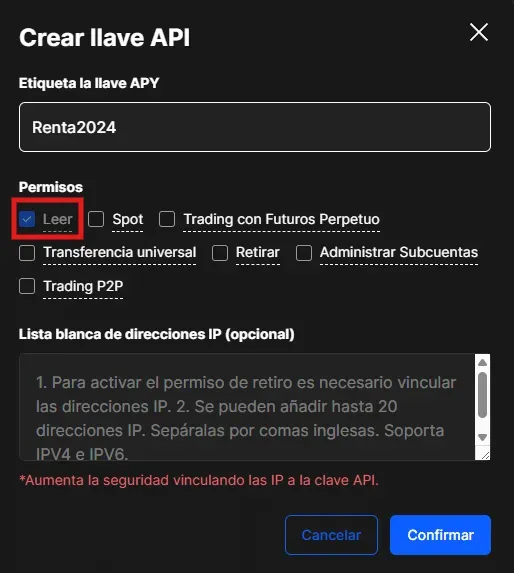
Étape 3 : régler les autorisations
- Dans API key label, saisissez un nom explicite (ex. : « Renta2024 » ou « colvence »)
- Dans Permissions, cochez uniquement « Read » — ne cochez ni Spot, ni Perpetual Futures Trading, ni Universal Transfer, ni Withdraw, ni aucune autre
- Laissez l’IP whitelist vide (facultatif)
- Cliquez sur « Confirm »
Étape 4 : copier les clés
Une fois la clé créée, copiez en lieu sûr :
- API Key
- Secret Key
Envoyez ces clés à votre spécialiste colvence.
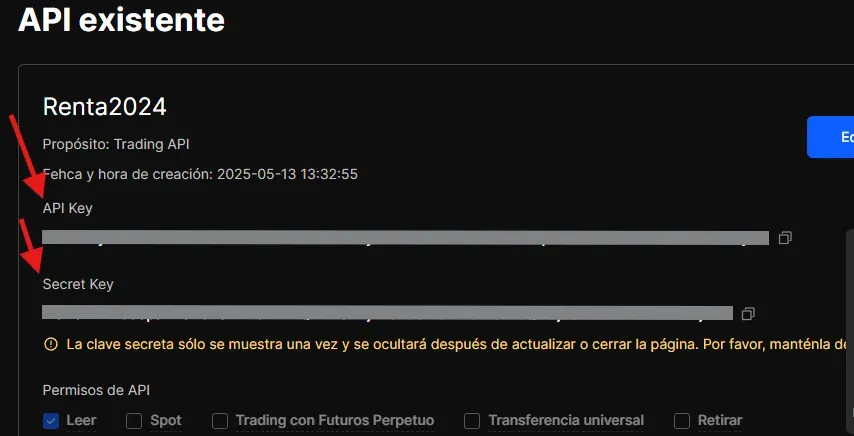
Sécurité : l’autorisation « Read » est en lecture seule — elle permet de consulter les informations de compte et d’ordres, mais ne permet ni de trader ni de retirer des fonds. Les clés en lecture seule n’expirent pas.
Captures des soldes des sous-comptes
Important : BingX répartit vos fonds entre plusieurs sous-comptes (Funding Account, Spot, Futures perpétuels USDⓈ-M, Futures perpétuels Coin-M, Standard Futures, ChainSpot). L’API ne remonte que les soldes du compte Spot : il nous faut donc des captures des autres pour avoir une vue complète de votre patrimoine.
Quelles captures nous faut-il ?
Envoyez une capture du solde de chaque sous-compte où vous détenez des fonds :
- Funding Account
- Spot Account
- Futures perpétuels USDⓈ-M
- Futures perpétuels Coin-M
- Standard Futures
- ChainSpot
Comment les obtenir
- Connectez-vous à bingx.com
- Ouvrez le récapitulatif de vos actifs depuis le menu de votre compte
- Faites une capture d’écran du solde de chaque sous-compte, où les montants, les monnaies et la date apparaissent clairement
- Envoyez les captures à votre spécialiste colvence avec les CSV et/ou les clés API
Note : sans ces captures, nous ne pouvons ni calculer correctement votre patrimoine pour le Modelo 721 ni refléter les soldes des sous-comptes autres que Spot.
Limites à connaître
| Limite | Détail |
|---|---|
| Période maximale par export | 1 an |
| Générations mensuelles | 5 à 15 au maximum (selon le compte) |
| Régions restreintes | certaines n’autorisent que 30 jours |
| Historique ancien | peut nécessiter de contacter le support de BingX |
Récapitulatif
| Fichier | Onglet | Notes |
|---|---|---|
| Transaction history | Onglet 1 | tous les comptes, CSV, type « All » |
| Order history | Onglet 2 | tous les comptes (ChainSpot compris), CSV |
URL directe vers l’écran d’export : bingx.com/transaction-history/
Besoin d’aide avec votre historique BingX ?
Chez colvence, nous téléchargeons et traitons votre historique BingX. Nous calculons toutes vos plus et moins-values selon la méthode FIFO et préparons votre déclaration.
Contactez-nous et nous prenons le relais.

Víctor Lázaro
Conseiller fiscal, colvence.com