Um Ihre Kryptowerte zu erklären, brauchen Sie die vollständige Handelshistorie. Bei Binance exportieren Sie sie in weniger als fünf Minuten als CSV. So geht es.
Warum Sie Ihre Binance-Historie brauchen
Für die Berechnung von Gewinnen und Verlusten in der Erklärung benötigen Sie:
- das Datum jedes Kaufs und Verkaufs
- die Menge an Kryptowerten
- den Preis in Euro
- die gezahlten Gebühren
Wichtig: Binance Spain ist bei der Banco de España registriert (Steuernummer B01929306). Damit ist es keine ausländische Börse und löst kein Modelo 721 aus. Die Historie brauchen Sie nur für die Einkommensteuer.
Schritt 1: anmelden und die Transaktionshistorie öffnen
Nutzen Sie die Webversion von Binance — sie ist für Auswertungen leistungsfähiger als die App.
- Rufen Sie binance.com auf und melden Sie sich an
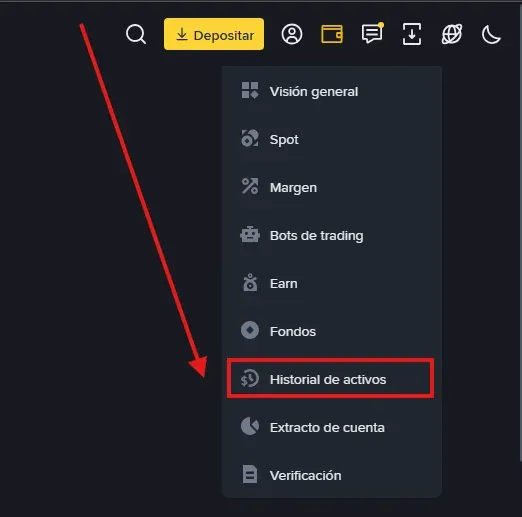
- Klicken Sie oben rechts auf das Wallet-Symbol
- Wählen Sie „Transaction History”

Schritt 2: das Exportmenü öffnen
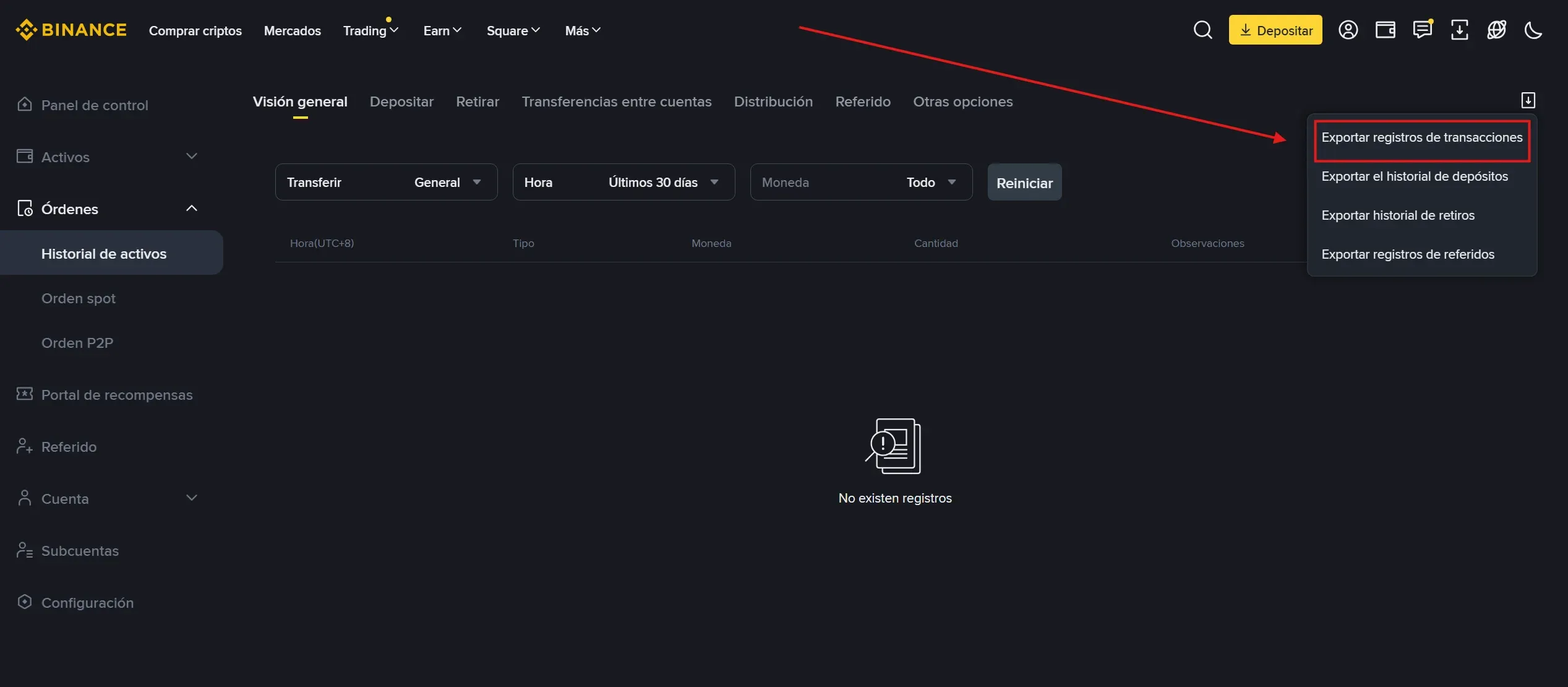
- Suchen Sie auf der Seite Transaction History oben rechts das Download-Symbol
- Klicken Sie darauf, um das Dropdown zu öffnen
Schritt 3: die Transaktionsdaten exportieren
Wählen Sie im geöffneten Dropdown „Export Transaction Records”.
Schritt 4: den Zeitraum festlegen
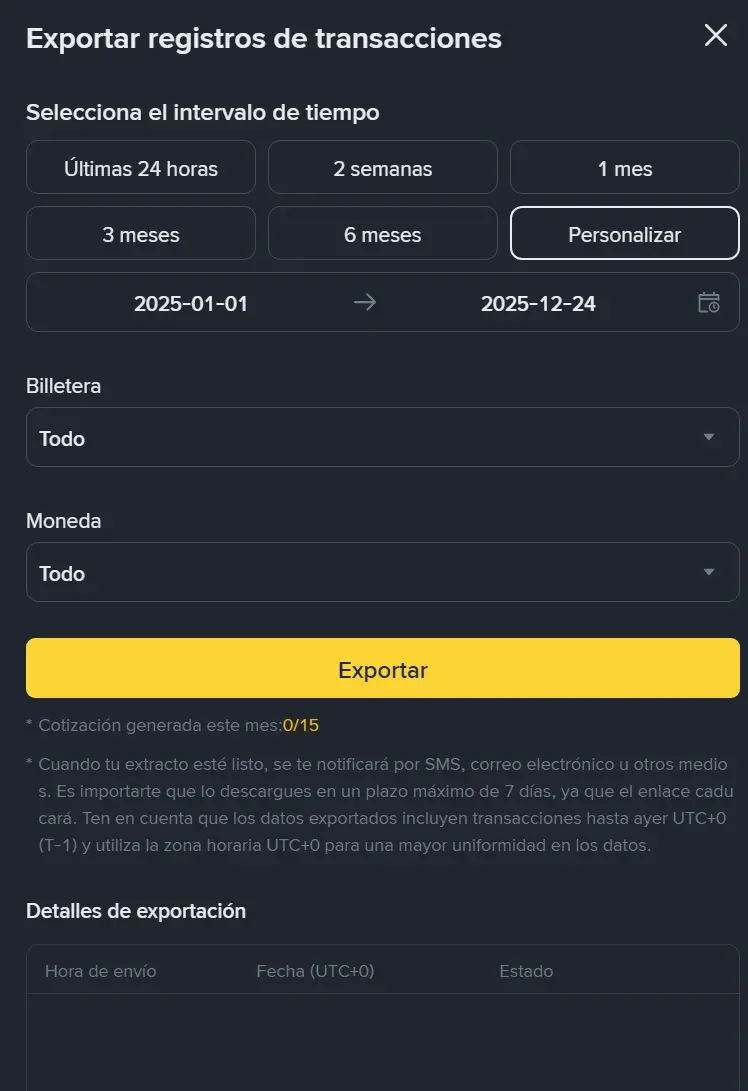
Es öffnet sich ein Konfigurations-Pop-up:
- Wählen Sie einen eigenen Zeitraum
- Setzen Sie die Daten so, dass sie Ihre gesamte Handelshistorie abdecken (vom ersten Handelstag bis heute)
- Bestätigen Sie den Export
Schritt 5: herunterladen und senden
- Warten Sie, bis Binance die Anfrage verarbeitet hat
- Die Datei kommt im Format CSV
- Verändern Sie sie nicht — senden Sie sie genau so an colvence
Schritt 6: API-Verbindung (erforderlich, zusätzlich zur CSV)
Wichtig: Wir brauchen beides: die CSV aus den vorigen Schritten und die API-Verbindung. Das sind keine Alternativen, sondern Ergänzungen. Die CSV liefert die vollständige Historie, die API erlaubt uns die Prüfung der Salden in Echtzeit.
Legen Sie einen API-Schlüssel mit reinem Lesezugriff an.
Schritt 1: das Kontomenü öffnen
- Melden Sie sich unter binance.com an
- Klicken Sie im oberen Menü auf „Profile”
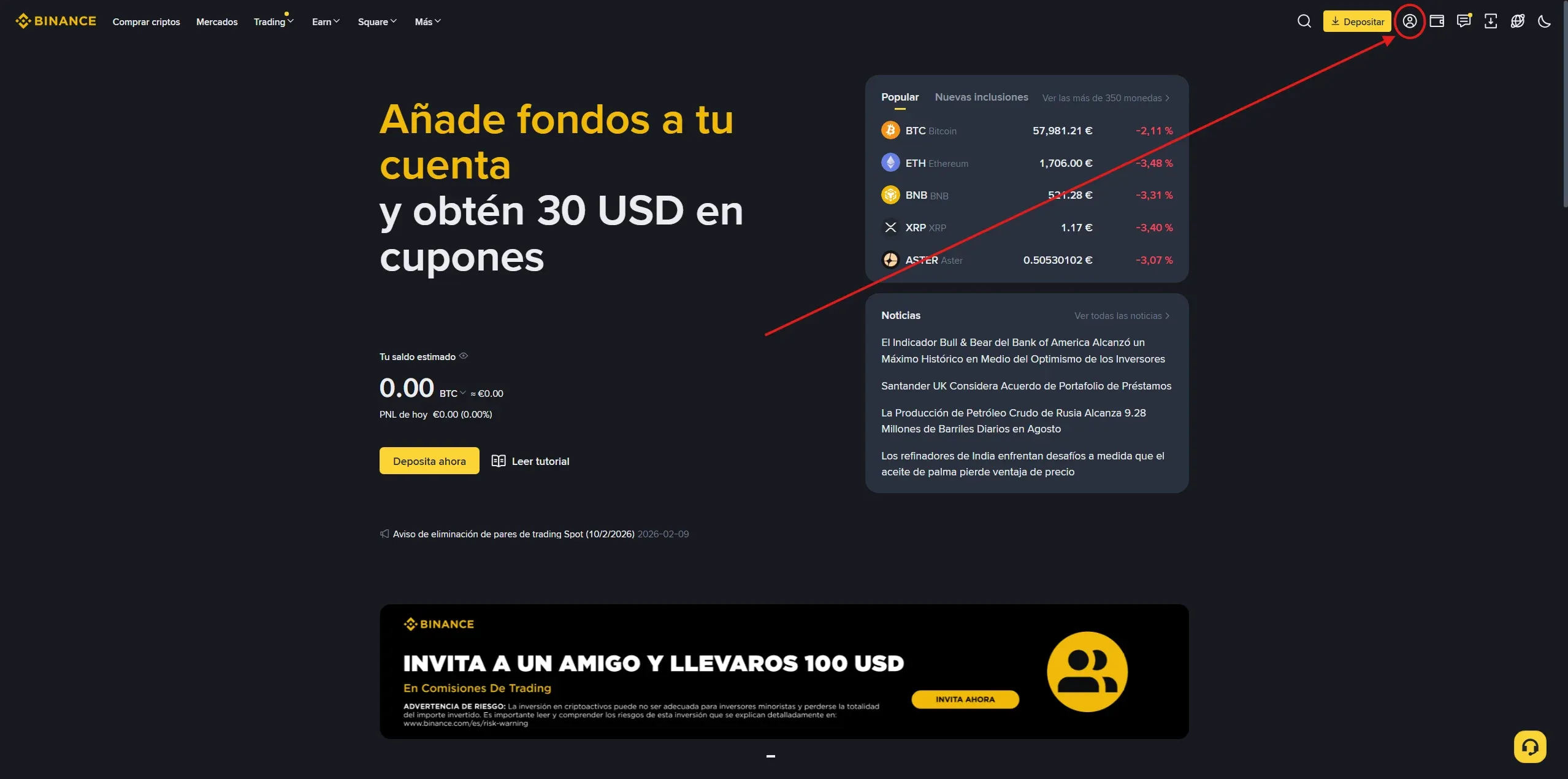
Schritt 2: Account wählen
Wählen Sie im Dropdown „Account”.
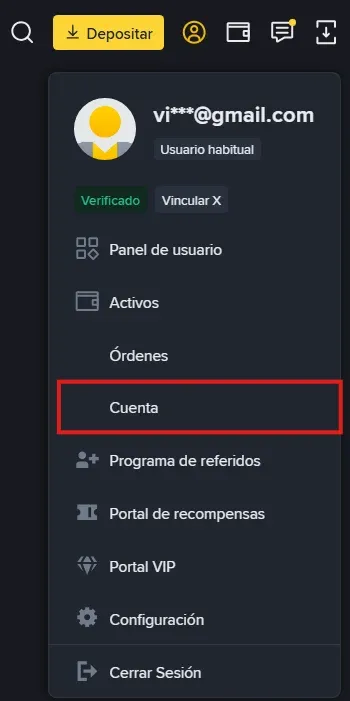
Schritt 3: zu API Management
Suchen Sie im neuen Fenster „API Management” und klicken Sie darauf.
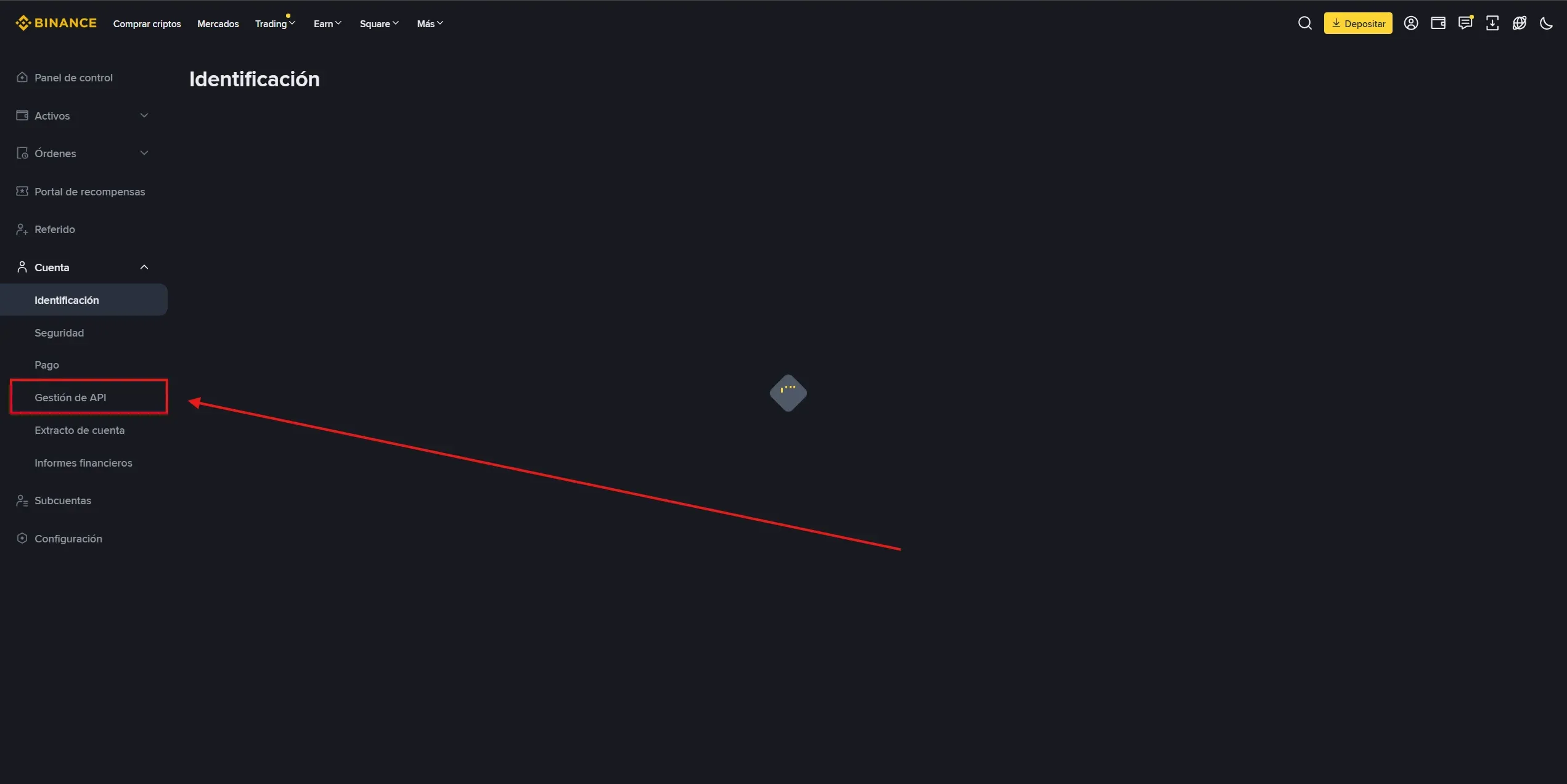
Schritt 4: neuen Schlüssel anlegen
Klicken Sie auf die Schaltfläche „Create API”.
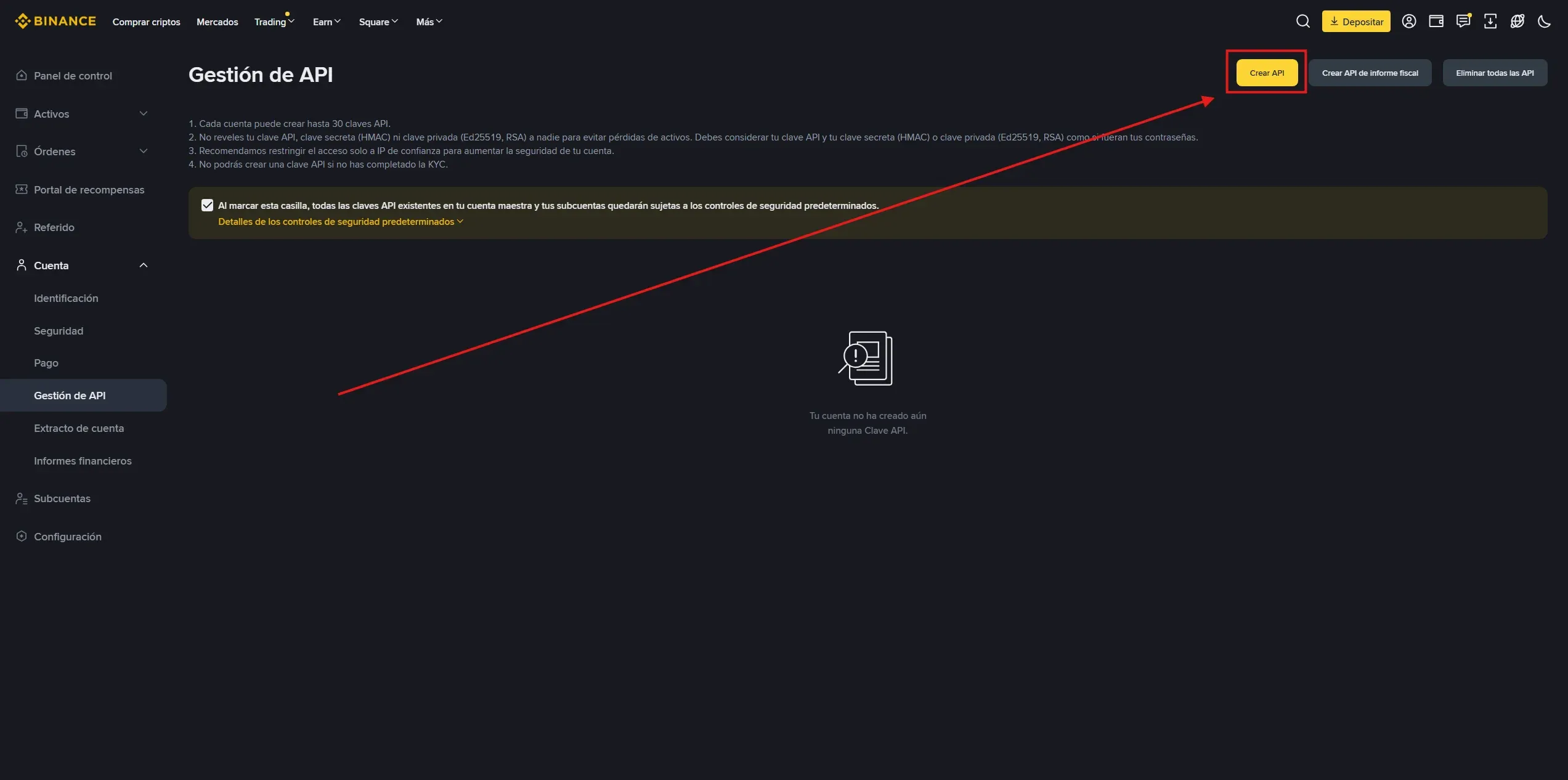
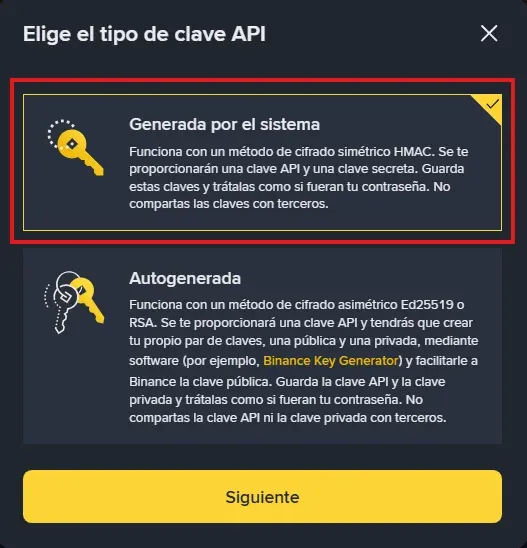
Schritt 5: „System generated” wählen
Wählen Sie die Option „System generated”, damit Binance die Schlüssel selbst erzeugt.
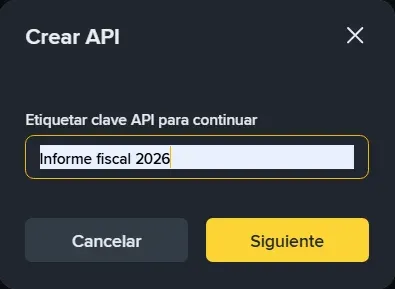
Schritt 6: den Schlüssel benennen
Geben Sie ihm einen sprechenden Namen, damit Sie ihn wiederfinden — etwa „colvence” oder „Steuerbericht”.
Schritt 7: Rechte auf NUR LESEN setzen
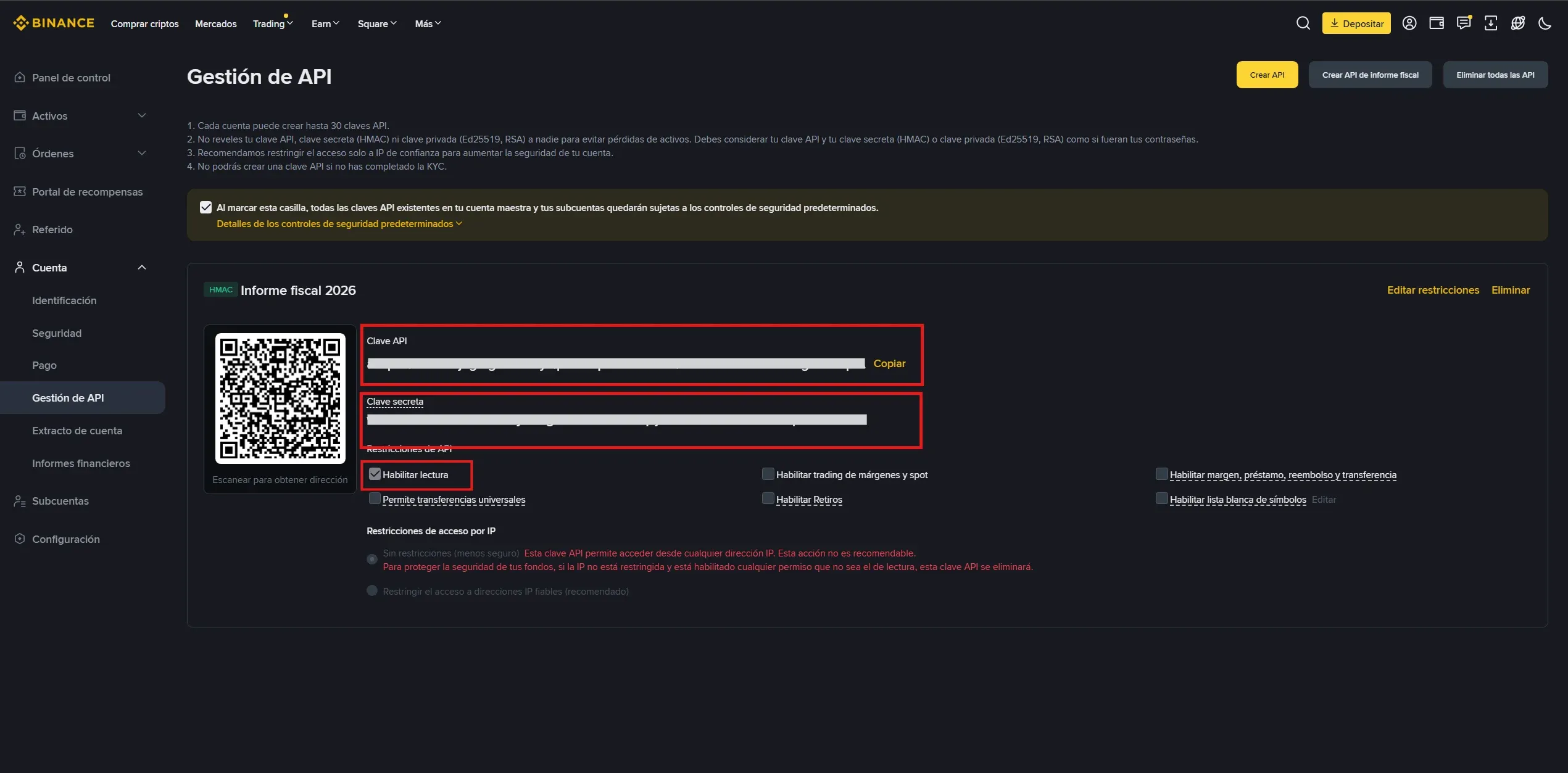
SEHR WICHTIG: Aktivieren Sie ausschließlich „Read only”. Rechte für Handel oder Auszahlungen NICHT aktivieren.
- Setzen Sie nur den Haken beim Lesezugriff
- Sichern Sie den API Key und den Secret Key
- Wir brauchen beide, um Ihre Bewegungen zu lesen und den Bericht zu erstellen
Sicherheit: Mit reinem Lesezugriff kann niemand Ihre Guthaben bewegen. Wir können ausschließlich die Handelshistorie lesen, um Ihren Steuerbericht zu erstellen.
Staking, Earn und Binance Convert
Wenn Sie Binance Convert nutzen oder Belohnungen aus Earn (Staking) haben, brauchen diese Daten gelegentlich einen eigenen Export aus ihrem jeweiligen Bereich:
- Earn: Wallet > Earn > History
- Convert: Trade > Convert > History
Jede Staking-Belohnung ist ein steuerpflichtiger Vorgang. Sie zählt bei Zufluss als Einkünfte aus Kapitalvermögen.
Was in der CSV-Datei steht
Die Binance-Datei enthält im Wesentlichen diese Spalten:
| Spalte | Beschreibung |
|---|---|
UTC_Time | Datum und Uhrzeit (UTC) |
Account | Kontotyp (Spot, Futures usw.) |
Operation | Art des Vorgangs |
Coin | Kryptowährung |
Change | Betrag (positiv = Zugang, negativ = Abgang) |
Remark | Zusätzliche Hinweise |
Häufige Probleme
Die Datei ist leer
- Prüfen Sie, ob die Daten stimmen
- Achten Sie darauf, den gesamten Zeitraum Ihrer Handelstätigkeit gewählt zu haben
Earn-/Staking-Vorgänge fehlen
- Exportieren Sie die Earn-Historie separat
- Binance lässt diese Vorgänge im allgemeinen Bericht mitunter aus
Die Datei öffnet sich in Excel nicht richtig
- Die CSV verwendet das Komma als Trennzeichen
- In einem spanischen Excel: Daten > Daten abrufen > Aus CSV-Datei
- Wählen Sie „Komma” als Trennzeichen
Futures-Vorgänge tauchen nicht auf
- Futures liegen in einem von Spot getrennten Konto
- Möglicherweise müssen Sie sie separat exportieren
Häufig gestellte Fragen
Wie weit zurück kann ich exportieren?
Binance lässt den Export der gesamten Handelshistorie zu. Wählen Sie den eigenen Zeitraum vom ersten Handelstag bis heute.
Enthält die Datei Preise in Euro?
Nicht unmittelbar. Sie enthält die Mengen; der Europreis zum Zeitpunkt des Vorgangs muss berechnet oder aus einer Steuersoftware übernommen werden.
Ist Binance für Modelo 721 eine ausländische Börse?
Nein. Binance Spain, die für spanische Nutzer zuständige Gesellschaft, ist bei der Banco de España unter der Steuernummer B01929306 registriert. Sie müssen es nicht in Modelo 721 aufnehmen.
Muss ich Earn separat exportieren?
Manchmal ja. Wenn Ihre Staking-Belohnungen im allgemeinen Bericht fehlen, exportieren Sie die Earn-Historie aus ihrem eigenen Bereich.
Kann ich als PDF exportieren?
Nein. Binance bietet nur CSV oder Excel. CSV eignet sich für die spätere Verarbeitung besser.
Zusammenfassung
| Schritt | Aktion |
|---|---|
| 1 | binance.com aufrufen und anmelden |
| 2 | Wallet-Symbol → Transaction History |
| 3 | Download-Symbol anklicken (oben rechts) |
| 4 | „Export Transaction Records” wählen |
| 5 | Eigenen Zeitraum über die gesamte Tätigkeit einstellen |
| 6 | CSV herunterladen und unverändert senden |
Brauchen Sie Hilfe mit Ihrer Binance-Historie?
Bei colvence laden wir Ihre Binance-Historie herunter und werten sie aus. Wir berechnen sämtliche Gewinne und Verluste nach dem FIFO-Verfahren und bereiten Ihre Erklärung vor.
Kontaktieren Sie uns — wir übernehmen den Rest.

Victor Lazaro
Steuerberatung, colvence.com