Pour déclarer vos cryptomonnaies, il vous faut l’historique complet de vos opérations. Sur Binance, l’export en CSV prend moins de cinq minutes. Voici comment procéder.
Pourquoi votre historique Binance est nécessaire
Pour calculer les plus et moins-values de votre déclaration, il faut :
- la date de chaque achat et de chaque vente
- la quantité de cryptos
- le prix en euros
- les frais payés
Important : Binance Spain est enregistrée auprès de la Banque d’Espagne (numéro fiscal B01929306). Ce n’est donc pas une plateforme étrangère et elle ne déclenche pas le Modelo 721. L’historique ne sert qu’à l’impôt sur le revenu.
Étape 1 : connectez-vous et ouvrez l’historique de transactions
Utilisez la version web de Binance : elle est plus complète que l’application pour les rapports.
- Rendez-vous sur binance.com et connectez-vous
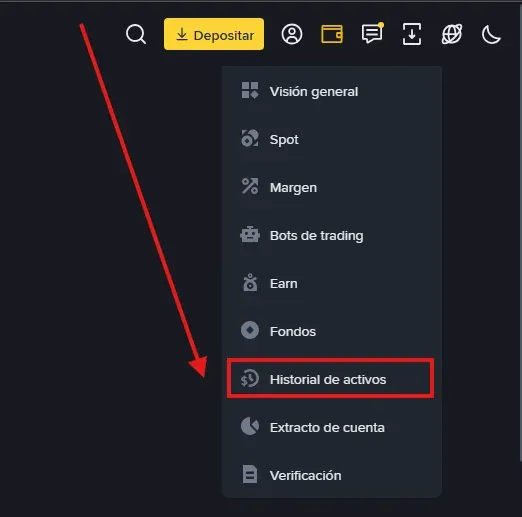
- En haut à droite, cliquez sur l’icône de wallet
- Choisissez « Transaction History »

Étape 2 : ouvrez le menu d’exportation
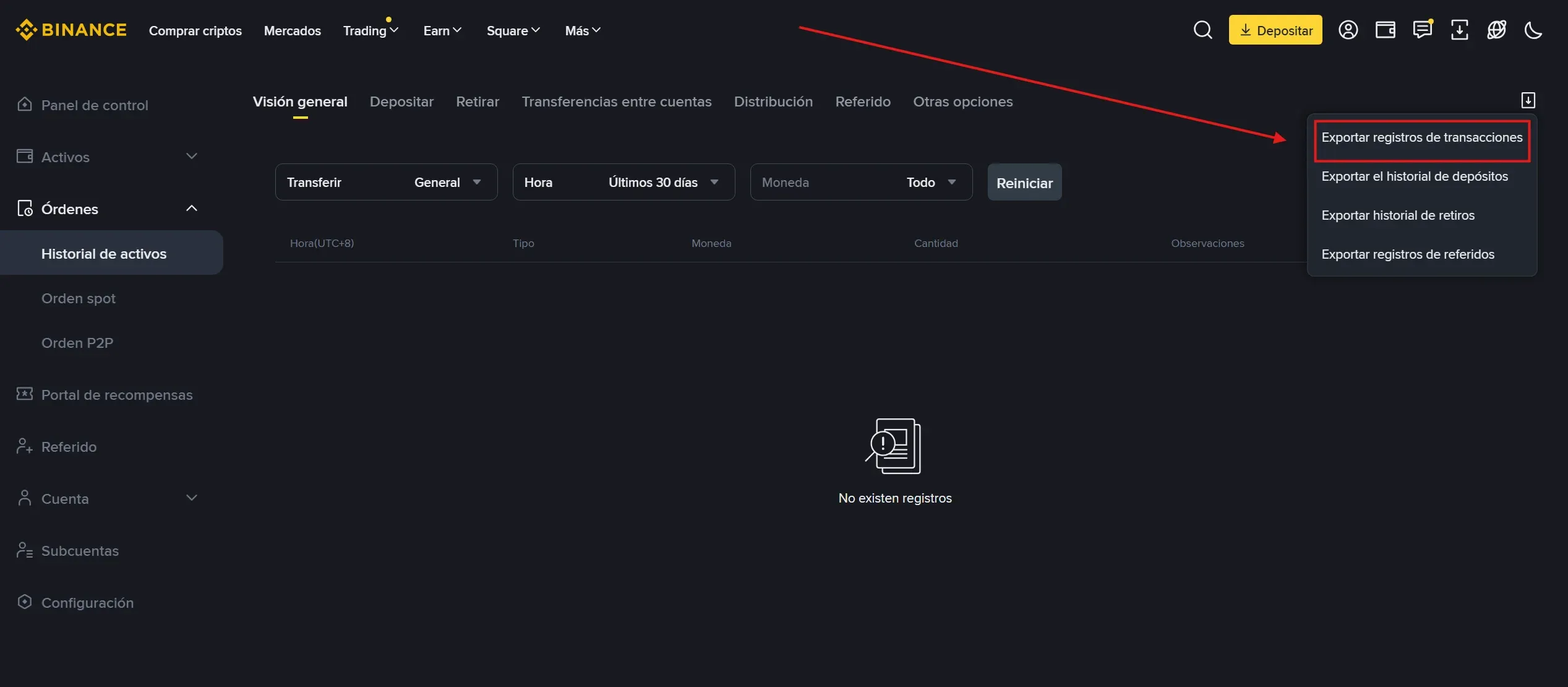
- Sur la page Transaction History, repérez l’icône de téléchargement en haut à droite
- Cliquez dessus pour ouvrir le menu déroulant
Étape 3 : exportez le registre des transactions
Dans le menu qui s’ouvre, choisissez « Export Transaction Records ».
Étape 4 : réglez la période
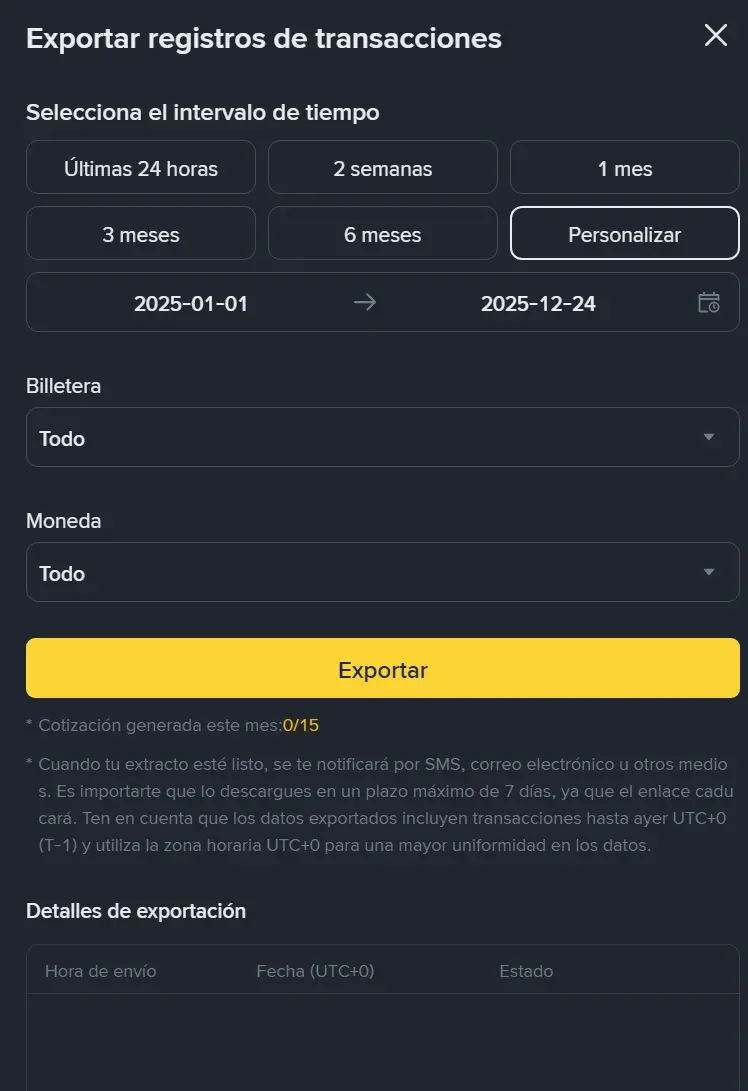
Une fenêtre de configuration s’ouvre :
- Choisissez une période personnalisée
- Réglez les dates pour couvrir toute votre activité (du premier jour d’opérations à aujourd’hui)
- Confirmez l’exportation
Étape 5 : téléchargez et envoyez
- Attendez que Binance traite la demande
- Le fichier arrive au format CSV
- Ne le modifiez pas : envoyez-le tel quel à colvence
Étape 6 : connexion par API (obligatoire, en plus du CSV)
Important : il nous faut les deux : le CSV des étapes précédentes et la connexion par API. Ce ne sont pas des alternatives mais des compléments. Le CSV fournit l’historique complet, l’API permet de vérifier les soldes en temps réel.
Créez une clé API en lecture seule en suivant ces étapes.
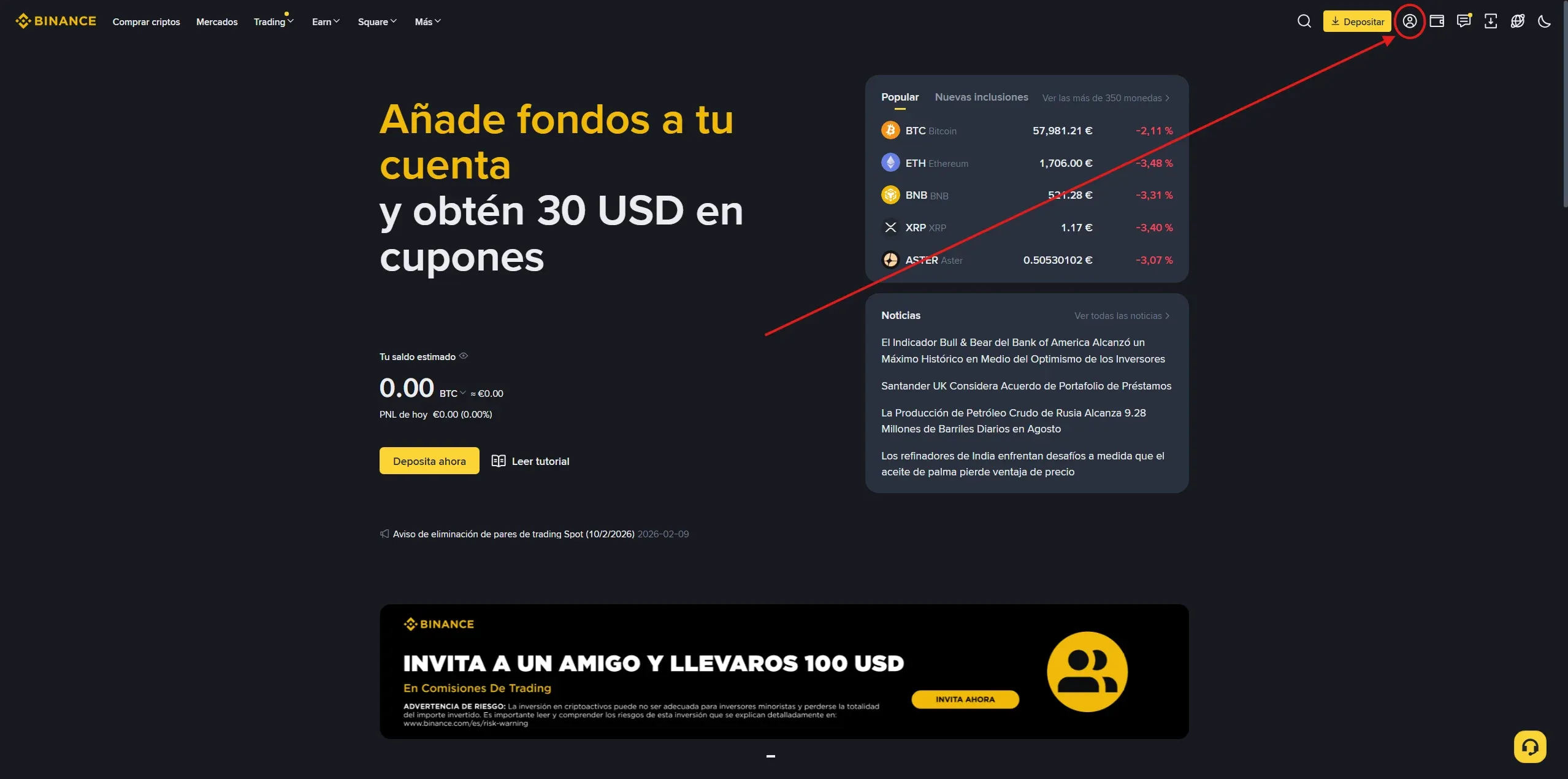
Étape 1 : ouvrez le menu du compte
- Connectez-vous sur binance.com
- Dans le menu supérieur, cliquez sur « Profile »
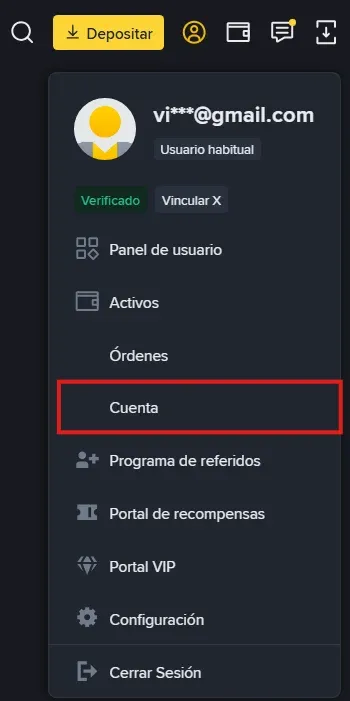
Étape 2 : choisissez Account
Dans le menu déroulant, sélectionnez « Account ».
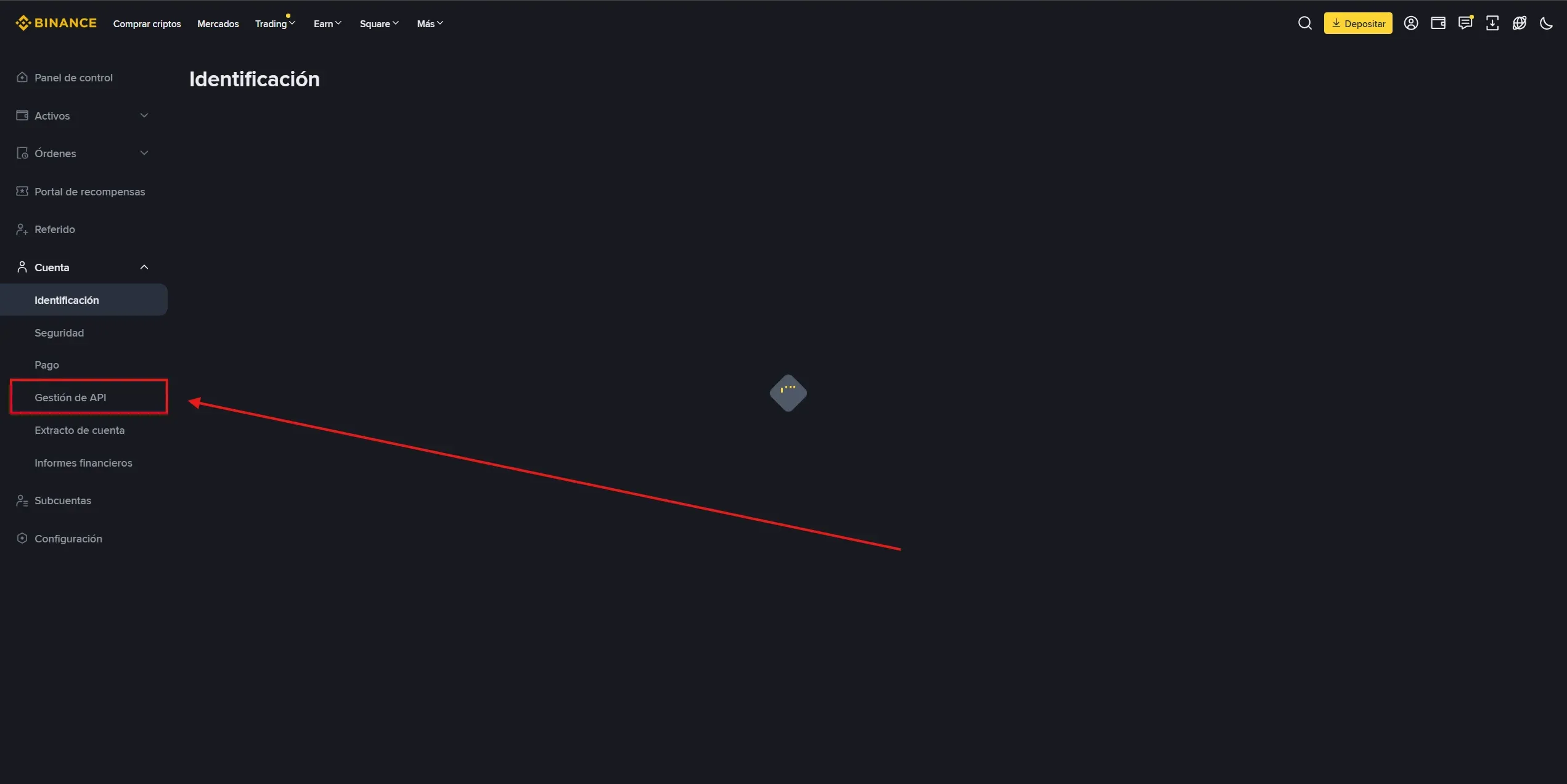
Étape 3 : allez dans API Management
Dans la nouvelle fenêtre, repérez et cliquez sur « API Management ».
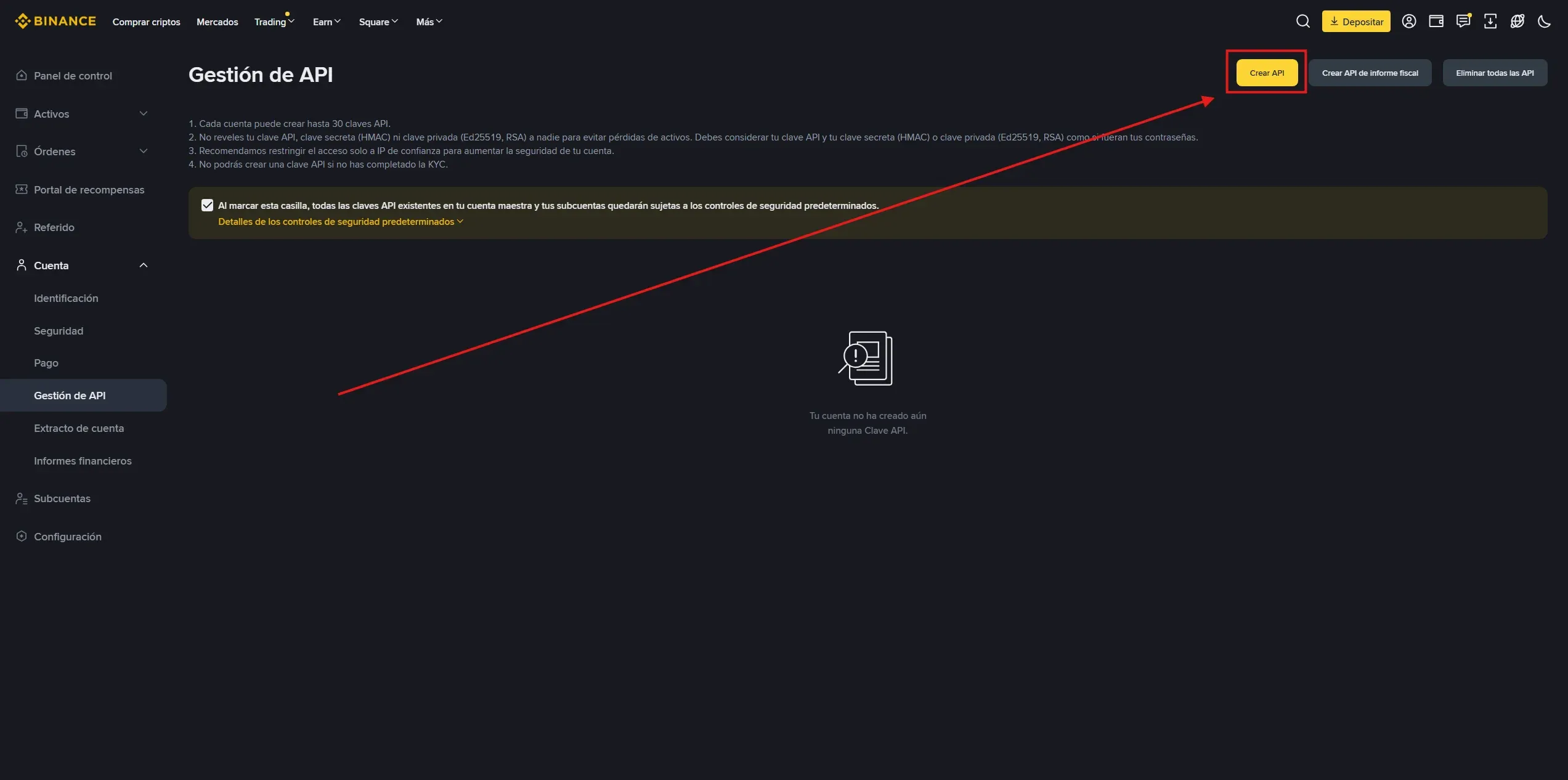
Étape 4 : créez une nouvelle clé
Cliquez sur le bouton « Create API ».
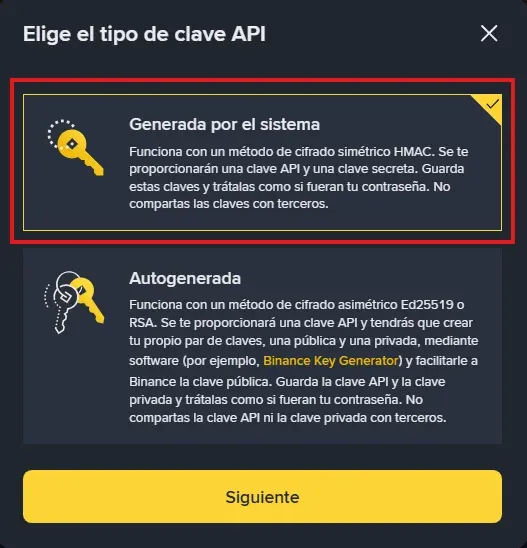
Étape 5 : choisissez « System generated »
Sélectionnez l’option « System generated » pour que Binance crée les clés automatiquement.
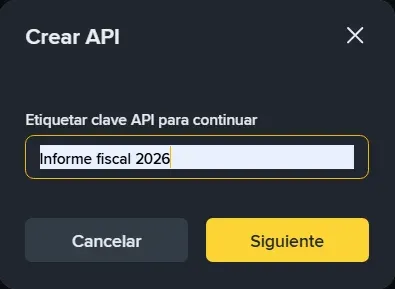
Étape 6 : nommez votre clé
Donnez-lui un nom parlant pour la retrouver facilement, par exemple « colvence » ou « Rapport fiscal ».
Étape 7 : réglez les permissions sur LECTURE SEULE
TRÈS IMPORTANT : activez uniquement « Read only ». N’activez NI le trading NI les retraits.
- Cochez seulement l’option de lecture
- Conservez la clé API et la clé secrète
- Les deux nous sont nécessaires pour lire vos mouvements et produire le rapport
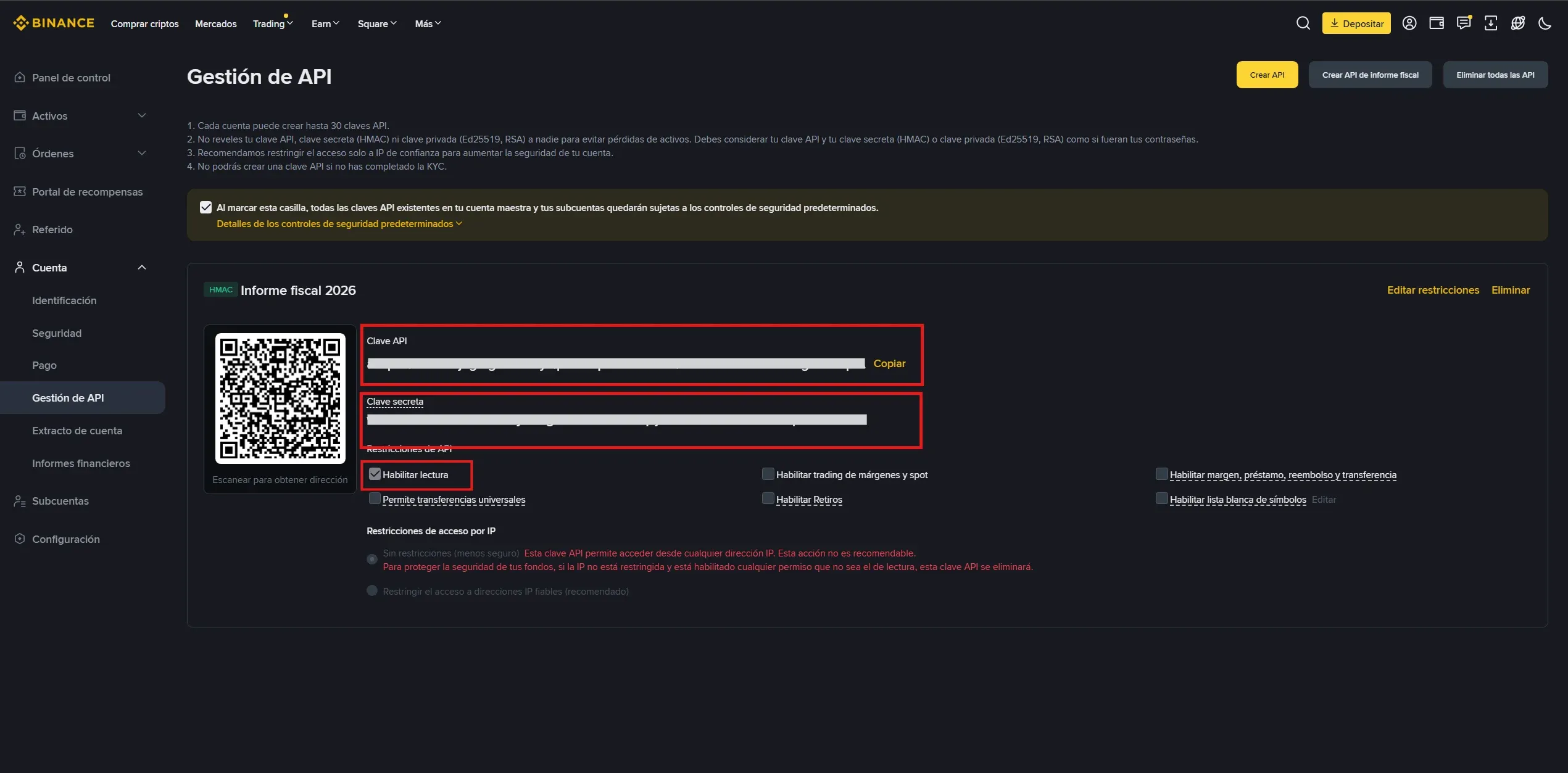
Sécurité : avec des droits en lecture seule, personne ne peut déplacer vos fonds. Nous ne pouvons que lire l’historique pour établir votre rapport fiscal.
Staking, Earn et Binance Convert
Si vous utilisez Binance Convert ou détenez des récompenses Earn (Staking), ces enregistrements demandent parfois un export distinct depuis leurs sections dédiées :
- Earn : Wallet > Earn > History
- Convert : Trade > Convert > History
Chaque récompense de staking est un fait générateur. Elle est imposée comme revenu de capitaux mobiliers à la réception.
Ce que contient le fichier CSV
Le fichier Binance comporte ces colonnes principales :
| Colonne | Description |
|---|---|
UTC_Time | Date et heure (UTC) |
Account | Type de compte (Spot, Futures, etc.) |
Operation | Type d’opération |
Coin | Cryptomonnaie |
Change | Montant (positif = entrée, négatif = sortie) |
Remark | Notes complémentaires |
Problèmes courants
Le fichier est vide
- Vérifiez que les dates sont correctes
- Assurez-vous d’avoir sélectionné toute la période de votre activité
Les opérations Earn/Staking manquent
- Exportez l’historique Earn séparément
- Binance les laisse parfois hors du rapport général
Le fichier s’ouvre mal dans Excel
- Le CSV utilise la virgule comme séparateur
- Dans un Excel espagnol : Données > Obtenir des données > À partir d’un fichier CSV
- Choisissez « virgule » comme délimiteur
Les opérations sur Futures n’apparaissent pas
- Les futures relèvent d’un compte distinct du Spot
- Il faudra peut-être les exporter séparément
Questions fréquentes
Jusqu’où puis-je remonter ?
Binance permet d’exporter tout votre historique. Choisissez la période personnalisée allant du premier jour d’opérations à aujourd’hui.
Le fichier contient-il les prix en euros ?
Pas directement. Il contient les quantités ; le prix en euros au moment de l’opération doit être calculé ou repris d’un logiciel fiscal.
Binance est-elle une plateforme étrangère au sens du Modelo 721 ?
Non. Binance Spain, l’entité qui sert les utilisateurs espagnols, est enregistrée auprès de la Banque d’Espagne sous le numéro B01929306. Elle n’a pas à figurer dans le Modelo 721.
Dois-je exporter Earn séparément ?
Parfois. Si vos récompenses de staking n’apparaissent pas dans le rapport général, exportez l’historique Earn depuis sa section dédiée.
Puis-je exporter en PDF ?
Non. Binance ne propose que le CSV ou Excel. Le CSV reste le format le plus exploitable ensuite.
Récapitulatif
| Étape | Action |
|---|---|
| 1 | Aller sur binance.com et se connecter |
| 2 | Icône de wallet → Transaction History |
| 3 | Cliquer sur l’icône de téléchargement (en haut à droite) |
| 4 | Choisir « Export Transaction Records » |
| 5 | Régler une période personnalisée couvrant toute l’activité |
| 6 | Télécharger le CSV et l’envoyer sans le modifier |
Besoin d’aide avec votre historique Binance ?
Chez colvence, nous téléchargeons et traitons votre historique Binance. Nous calculons toutes vos plus et moins-values selon la méthode FIFO et préparons votre déclaration.
Contactez-nous et nous prenons le relais.

Victor Lazaro
Conseiller fiscal, colvence.com