Anleitung zum Export der Transaktionshistorie bei der Börse KuCoin
Wenn Sie KuCoin nutzen und Ihre Transaktionshistorie exportieren müssen, damit Ihre Fachkraft bei colvence Ihre Krypto-Steuer berechnen kann, ist diese Anleitung für Sie. Wir behandeln zwei Wege: den Download von CSV-Dateien und die Verbindung per API.
Weg 1: CSV-Dateien herunterladen
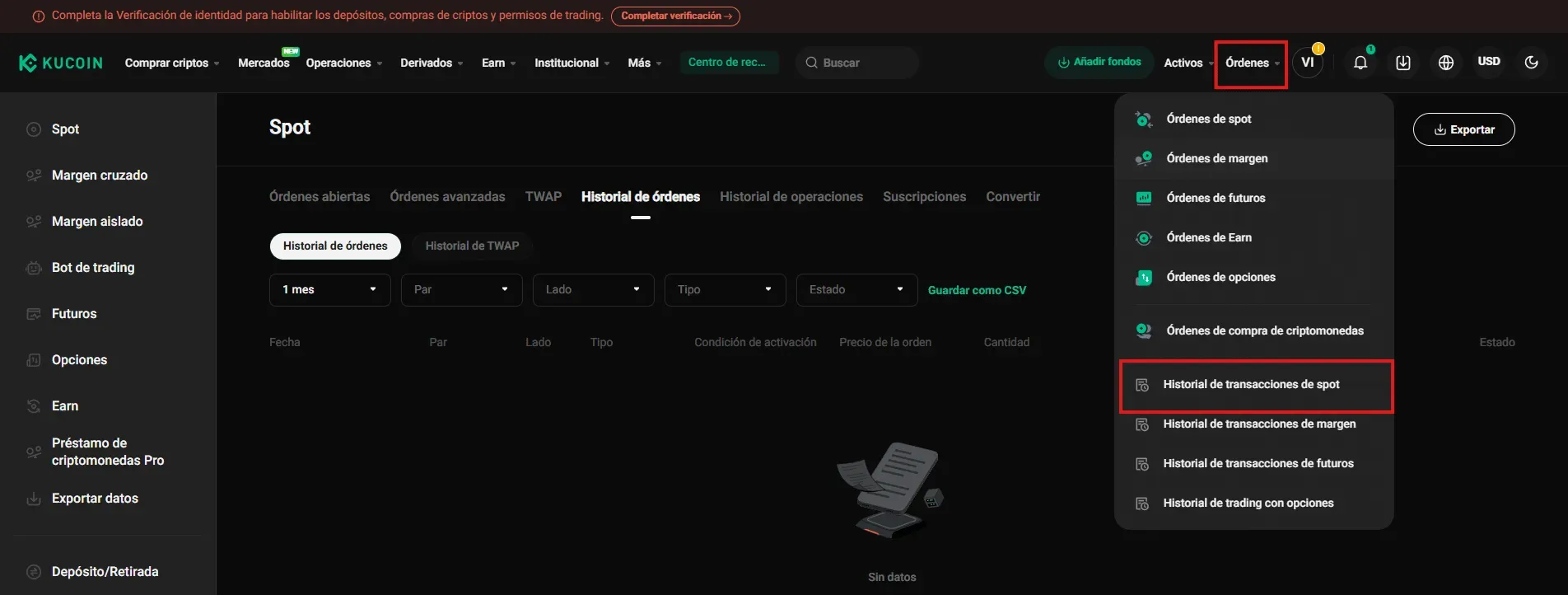
Schritt 1: anmelden und die Handelshistorie öffnen
- Melden Sie sich mit Ihren Zugangsdaten auf kucoin.com an und schließen Sie die Sicherheitsprüfung ab
- Wählen Sie oben rechts „Orders”
- Wählen Sie im Dropdown-Menü „Spot Trade History”
Schritt 2: den Export einstellen
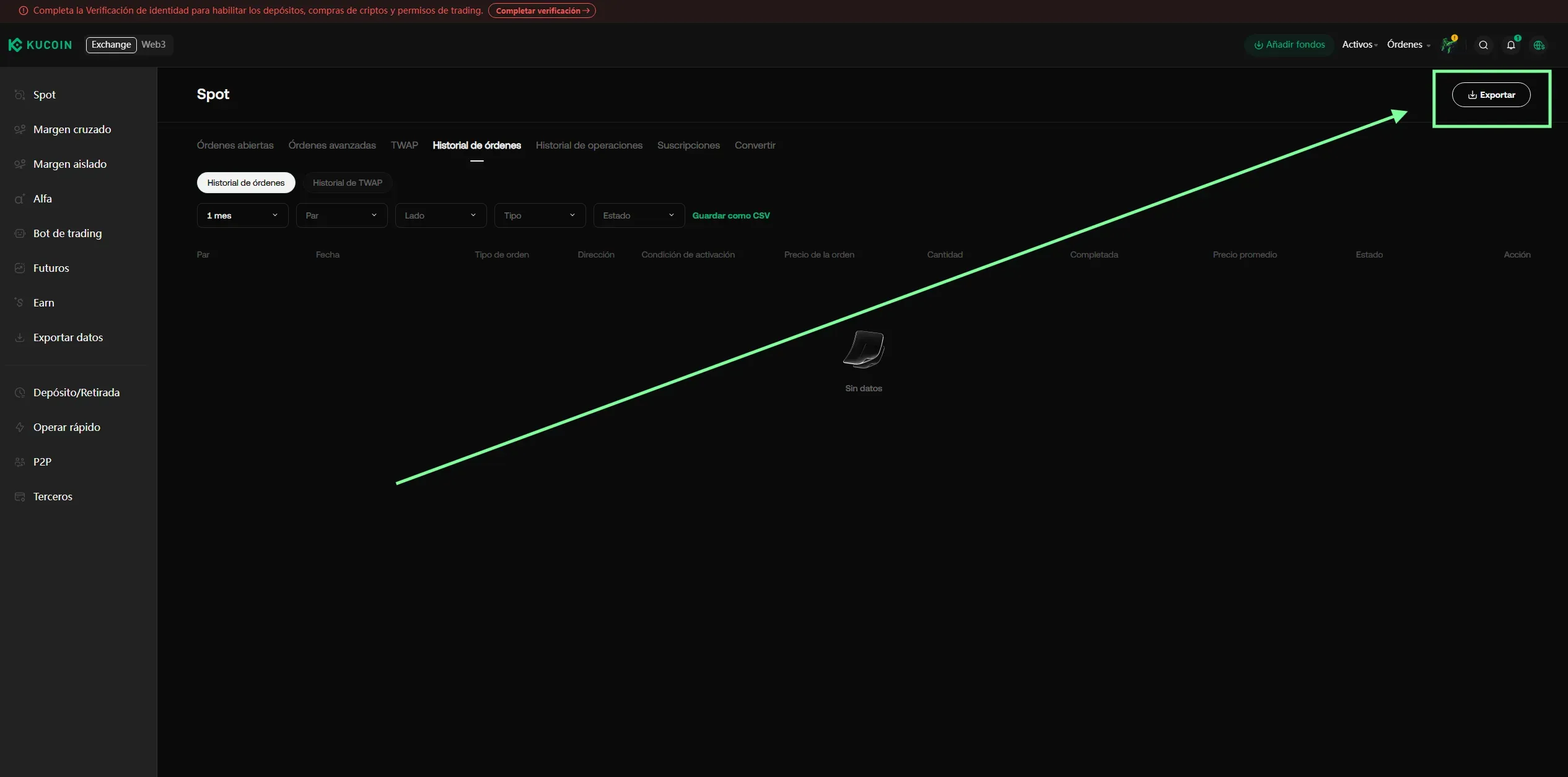
- Klicken Sie oben rechts über der Handelstabelle auf „Export”
- Wählen Sie im Dropdown Market alle Optionen (Kontrollkästchen „all”)
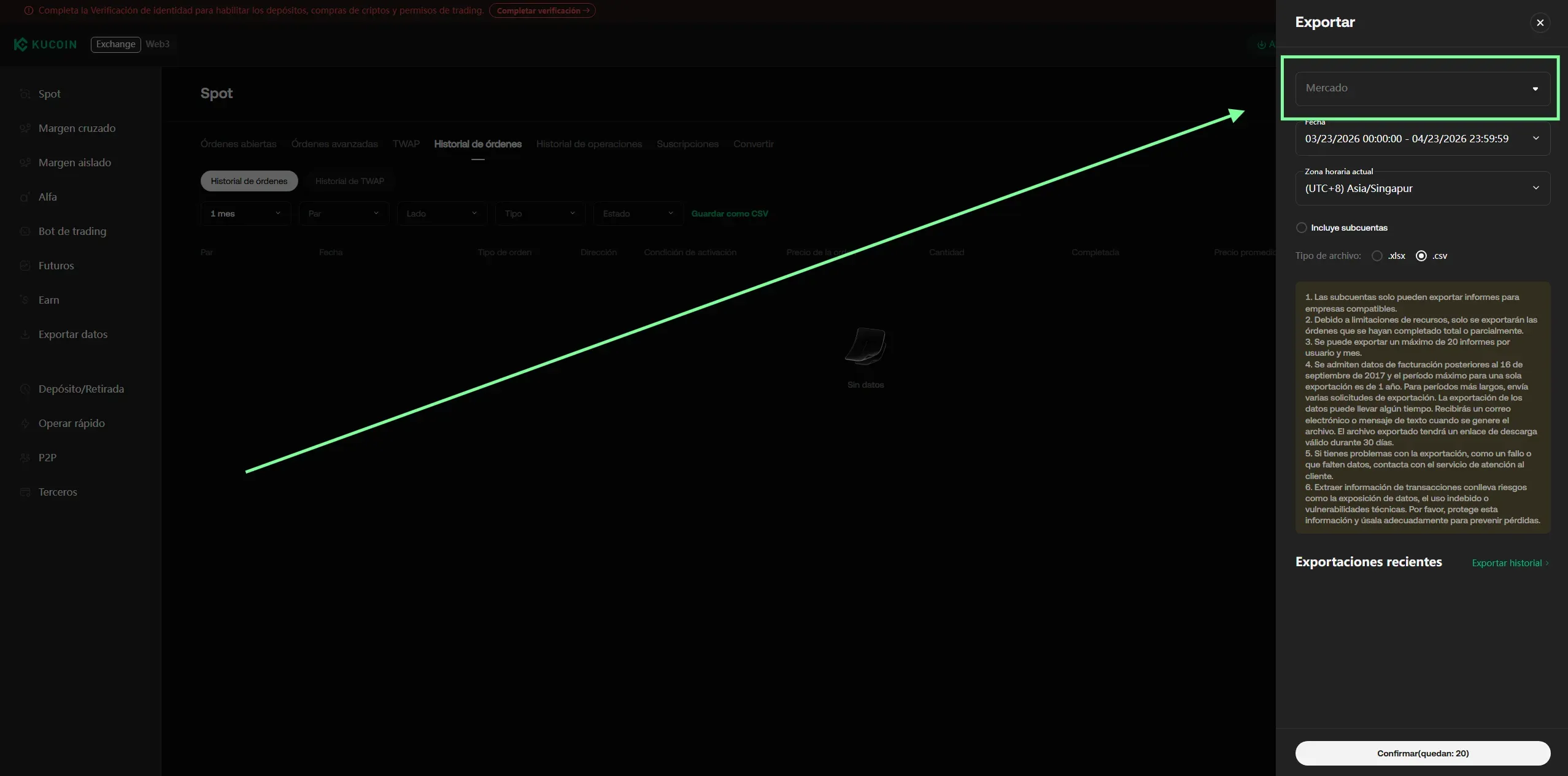
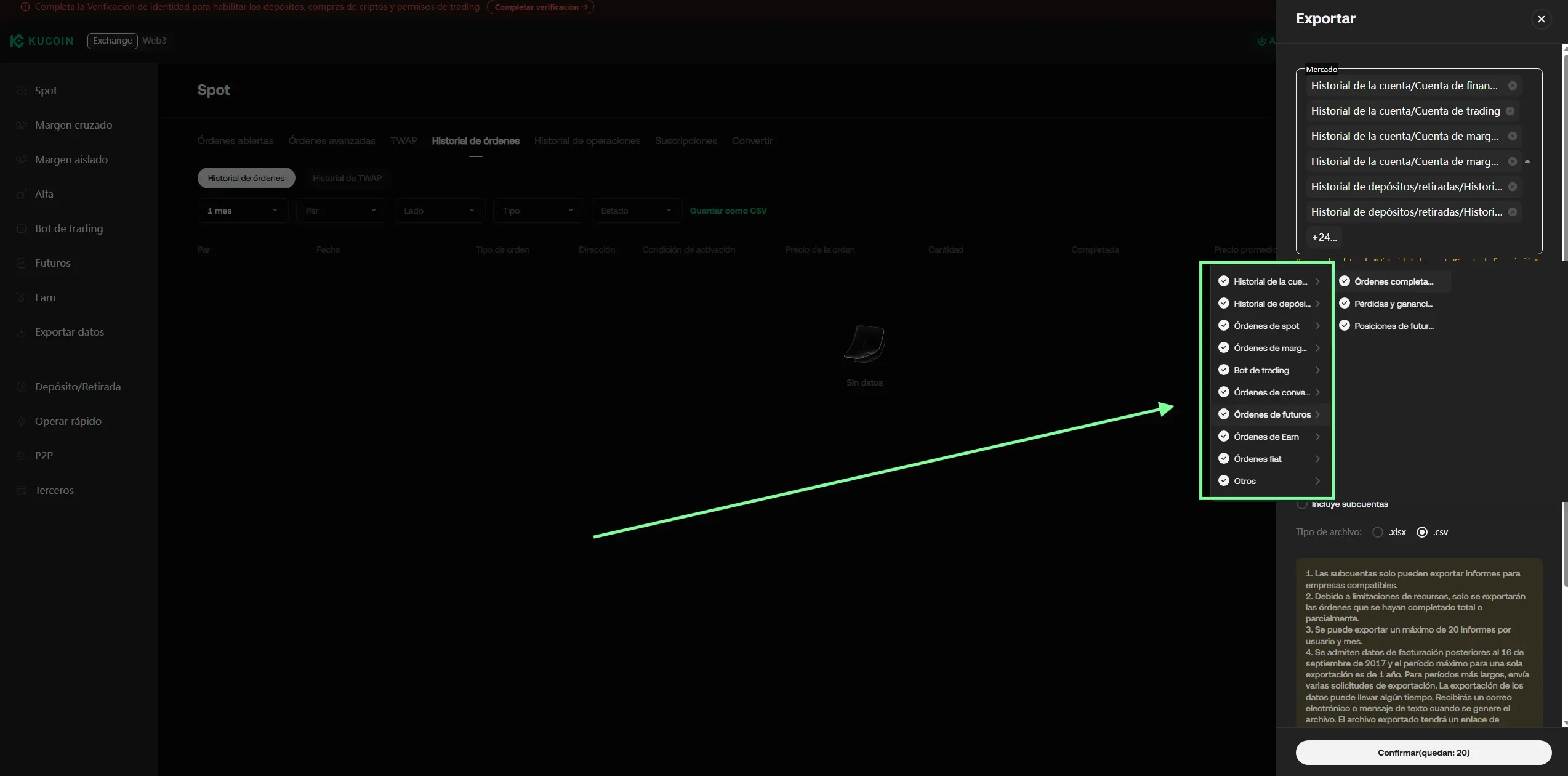
- Wählen Sie als Zeitraum „1 Year”
- Prüfen Sie, dass die Zeitzone UTC-0 Europe/Greenwich lautet (das sollte die Voreinstellung sein)
- Wenn Sie Unterkonten nutzen, setzen Sie den Haken bei „Includes Sub-Accounts”
- Wählen Sie „.csv” als Dateiformat
- Klicken Sie auf „Confirm”
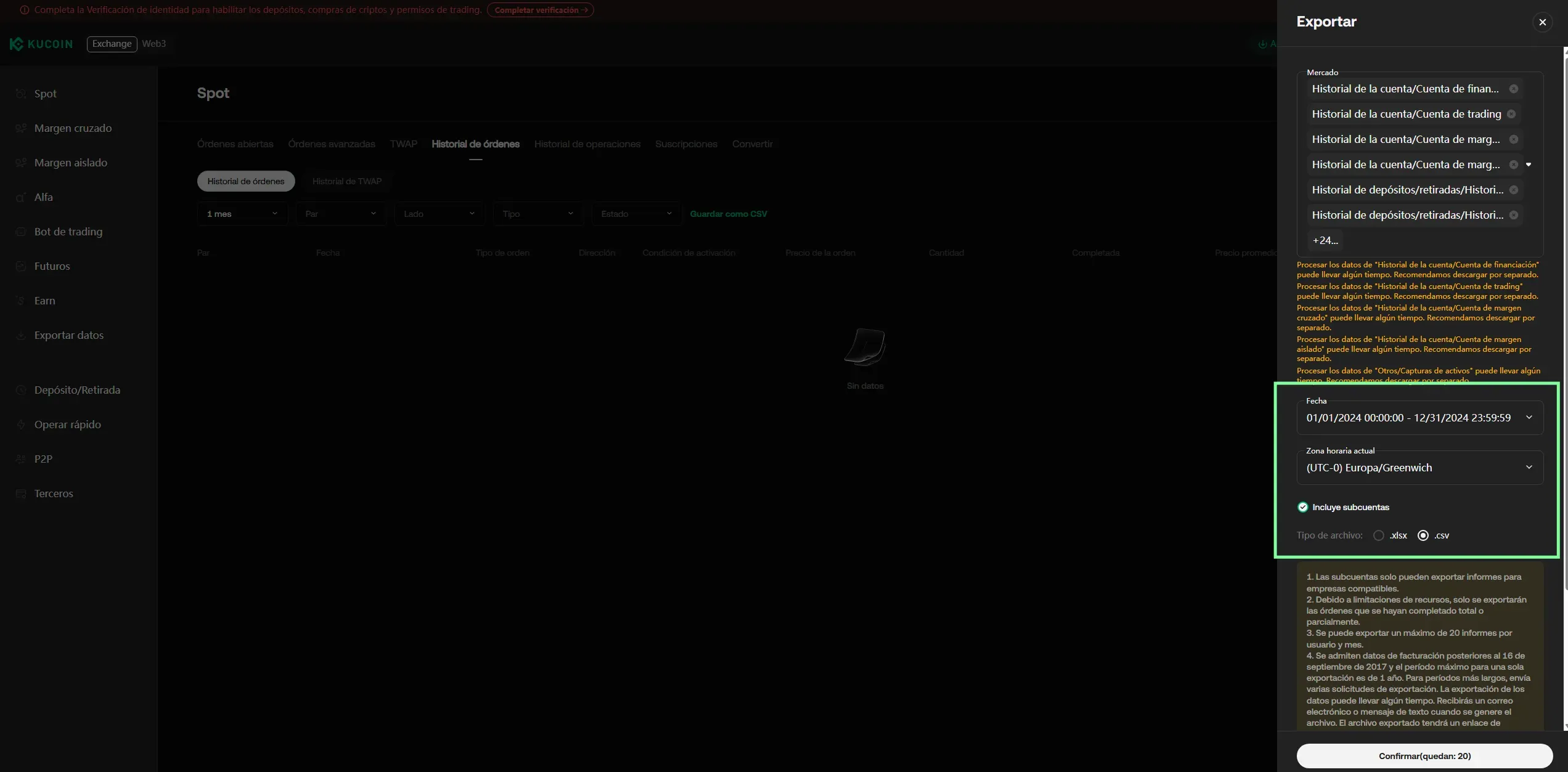
Wichtig: Jeder Export umfasst höchstens 1 Jahr. Wenn Sie länger bei KuCoin sind, brauchen Sie mehrere Exporte, um Ihre gesamte Historie abzudecken (einen pro Jahr).
Schritt 3: die Dateien herunterladen
KuCoin braucht einige Minuten, um den Export zu erzeugen. Sobald er bereitsteht, erhalten Sie eine Benachrichtigung per SMS, E-Mail oder auf der Website selbst.
- Gehen Sie zu Order Center > Order Export
- Klicken Sie auf „Download”, um die ZIP-Datei zu laden
- Die ZIP-Datei enthält mehrere nach Kategorien getrennte CSV-Dateien — senden Sie uns alle, wir suchen die benötigten heraus
Hinweis: Der Download-Link verfällt nach 30 Tagen. Laden Sie ihn möglichst bald herunter.
Schritt 4: die Unterlagen übergeben
Sammeln Sie alle exportierten CSV-Dateien und senden Sie sie zur steuerlichen Bearbeitung an Ihre zuständige Fachkraft bei colvence.
Wichtig: Öffnen oder verändern Sie die CSV-Dateien nicht, bevor Sie sie uns schicken. Das Öffnen in Excel kann das Datums- oder Zahlenformat verändern.
Weg 2: Verbindung per API
Wenn Sie den Export lieber automatisieren, können Sie Ihr Konto per API verbinden.
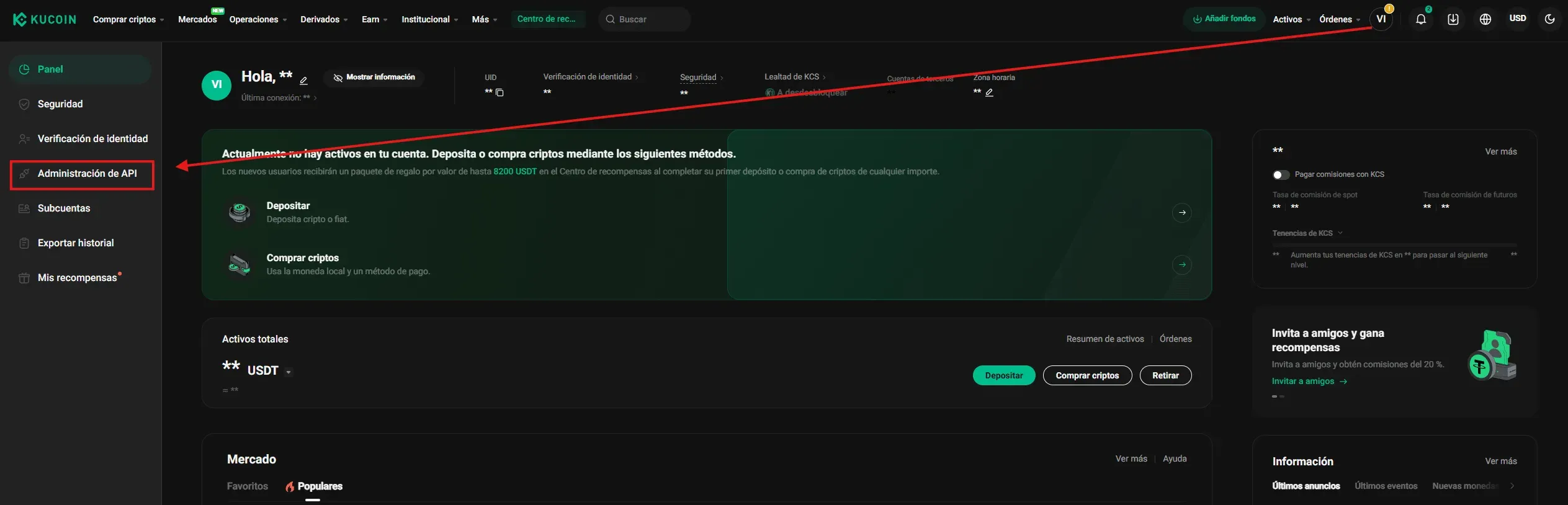
Schritt 1: zu API Management
- Melden Sie sich bei KuCoin an
- Klicken Sie auf Ihren Avatar (oben rechts)
- Wählen Sie „API Management”
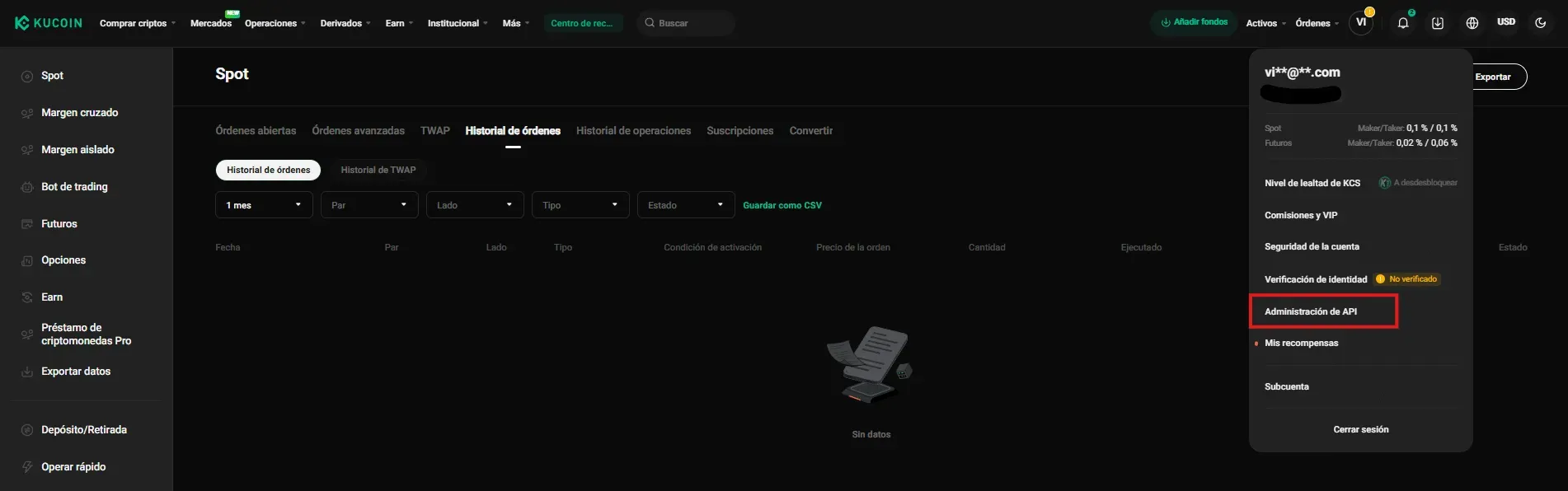
Sie erreichen den Bereich auch über die linke Seitenleiste Ihres Kontos, wo „API Management” erscheint.
Schritt 2: einen neuen API Key anlegen
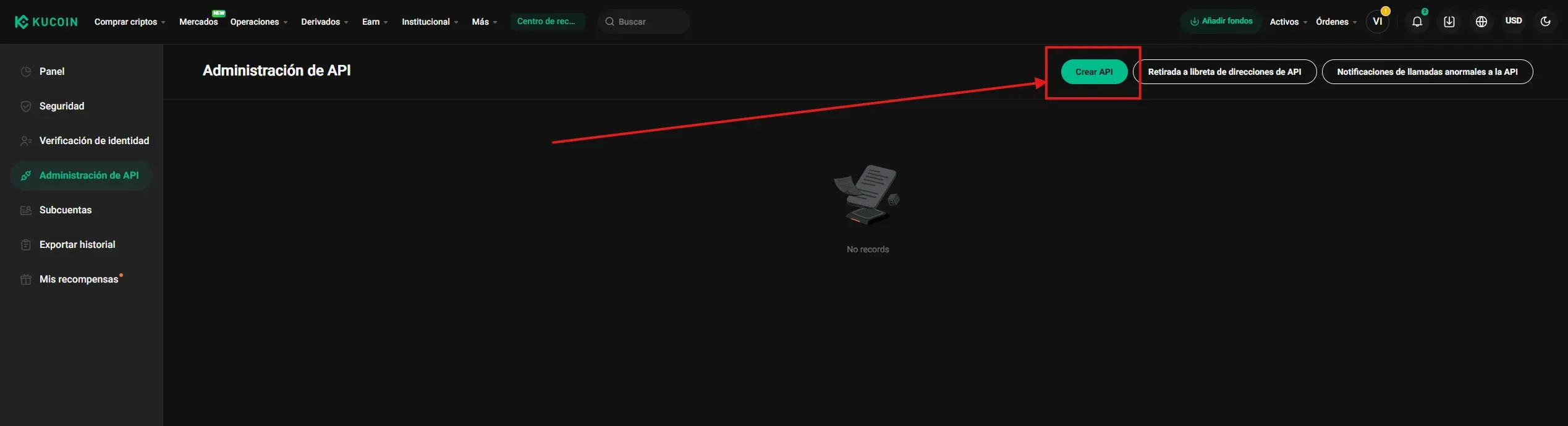
- Klicken Sie auf „Create API”
Schritt 3: Rechte auf reines Lesen setzen
- Wählen Sie „API-Based Trading”
- Geben Sie einen API Name ein (zum Beispiel „colvence”)
- Legen Sie eine API Passphrase fest — ein zusätzliches, nur bei KuCoin verwendetes Passwort. Notieren Sie es, denn es lässt sich nicht wiederherstellen
- Schließen Sie die 2FA-Prüfung ab
- Setzen Sie unter API Restrictions den Haken ausschließlich bei „General” (nur Lesen)
- Kopieren Sie Ihren API Key, Ihr API Secret und Ihre API Passphrase
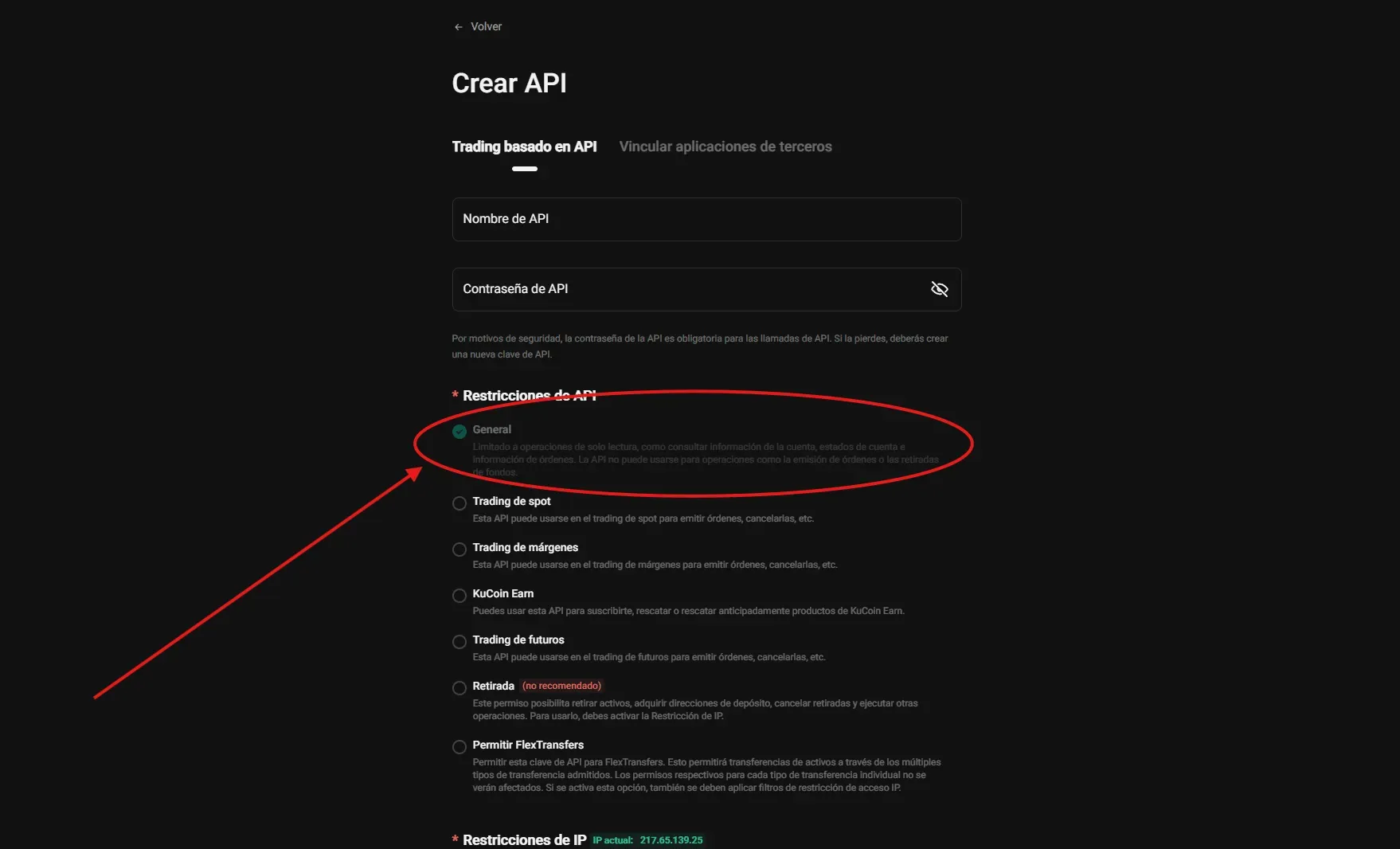
Sicherheit: Die Berechtigung „General” ist reiner Lesezugriff — sie erlaubt das Abrufen von Konto- und Orderinformationen, aber weder Handel noch Auszahlungen. Schlüssel mit ausschließlich „General”-Rechten verfallen nicht.
Unterkonten
Wenn Sie bei KuCoin Unterkonten nutzen, müssen Sie deren Daten ebenfalls exportieren:
- Weg CSV: Setzen Sie beim Export den Haken bei „Includes Sub-Accounts”, damit alle Unterkonten im selben Export enthalten sind
- Weg API: Importieren Sie die CSV-Dateien der Unterkonten zusammen mit denen des Hauptkontos
Wichtige Einschränkungen
| Einschränkung | Detail |
|---|---|
| Maximaler Zeitraum je Export | 1 Jahr für die Handelshistorie |
| Ein- und Auszahlungen | Höchstens 100 Tage je Export |
| Exporte pro Monat | Höchstens 20 Berichte je Nutzer und Monat |
| Download-Link | Verfällt nach 30 Tagen |
| Historie vor 2019 | Erfordert eine Anfrage beim KuCoin-Support |
| Fiat-Käufe | Erscheinen nicht in der CSV der Trade History (separat exportieren) |
Häufig gestellte Fragen
Ist KuCoin für Modelo 721 eine ausländische Börse?
Ja. KuCoin hat seinen Sitz auf den Seychellen und keine Tochtergesellschaft in Spanien. Wenn Ihre Bestände auf ausländischen Börsen zusammen 50.000 € übersteigen, müssen Sie das Modelo 721 einreichen.
Welche Zeitzone soll ich wählen?
UTC-0 (Europe/Greenwich). Das ist die Voreinstellung und die sicherste Wahl, damit die Daten der Vorgänge nicht verrutschen.
Was tue ich mit Vorgängen von vor 2019?
Sie müssen sich an den KuCoin-Support wenden und die Historie für diese Zeit anfordern; im Standardexport ist sie nicht enthalten.
Erscheinen Staking-Belohnungen in der CSV?
Ja, aber im Bereich Earn Orders. Achten Sie darauf, auch diese Kategorie zu exportieren. Jede Belohnung zählt als Einkünfte aus Kapitalvermögen.
Zusammenfassung
| Schritt | Aktion |
|---|---|
| 1 | Bei kucoin.com anmelden und zu Orders > Spot Trade History gehen |
| 2 | Auf Export klicken, alle Märkte, Zeitraum 1 Jahr, Zeitzone UTC-0 und Format CSV wählen |
| 3 | Zu Order Export gehen und die ZIP-Datei herunterladen, sobald sie bereit ist |
| 4 | Ein- und Auszahlungen separat exportieren (höchstens 100 Tage je Export) |
| 5 | Uns alle CSV-Dateien senden, ohne sie zu öffnen oder zu verändern |
Brauchen Sie Hilfe mit Ihrer KuCoin-Historie?
Bei colvence laden wir Ihre KuCoin-Historie herunter und werten sie aus. Wir berechnen sämtliche Gewinne und Verluste nach dem FIFO-Verfahren und bereiten Ihre Steuererklärung vor.
Kontaktieren Sie uns — wir helfen Ihnen weiter.

Víctor Lázaro
Steuerberatung, colvence.com