Guide pour extraire l’historique de transactions de la plateforme KuCoin
Si vous utilisez KuCoin et devez exporter votre historique de transactions pour que votre spécialiste colvence calcule votre fiscalité crypto, ce guide est fait pour vous. Nous couvrons deux méthodes : le téléchargement de fichiers CSV et la connexion par API.
Méthode 1 : téléchargement des fichiers CSV
Étape 1 : connectez-vous et ouvrez l’historique de vos opérations
- Connectez-vous à kucoin.com avec vos identifiants et validez la vérification de sécurité
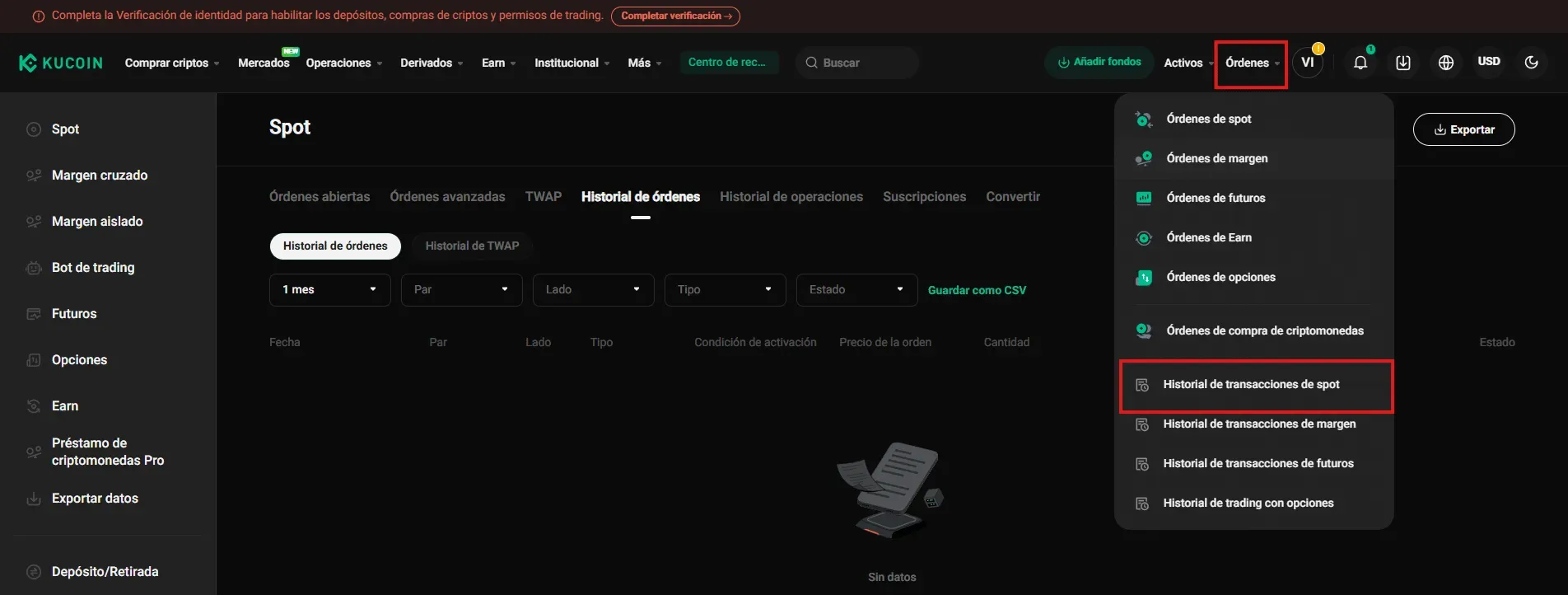
- Choisissez « Orders » en haut à droite
- Dans le menu déroulant, choisissez « Spot Trade History »
Étape 2 : réglages de l’exportation
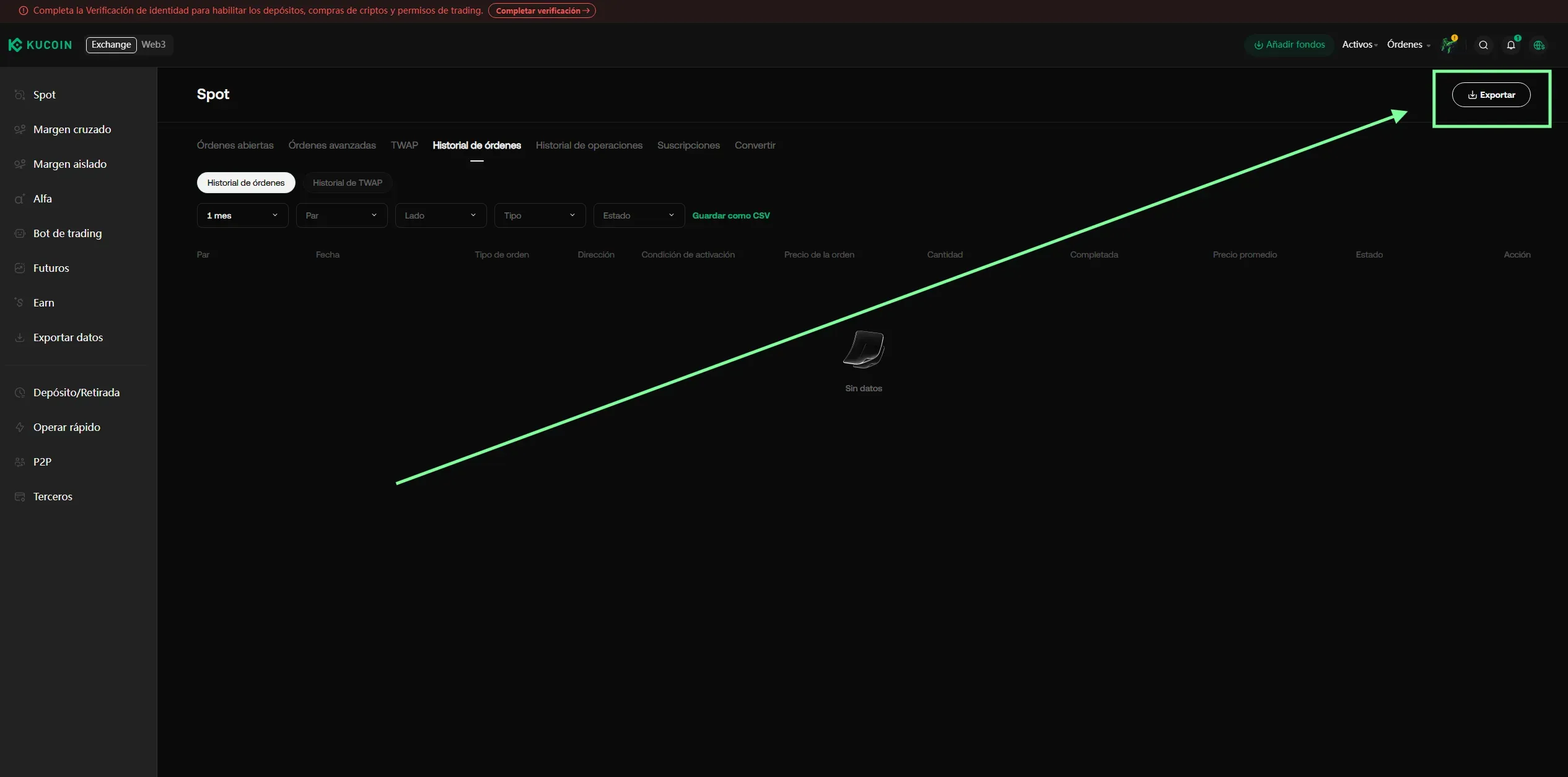
- Cliquez sur « Export » en haut à droite du tableau des opérations
- Dans le menu déroulant Market, sélectionnez toutes les options (case « all »)
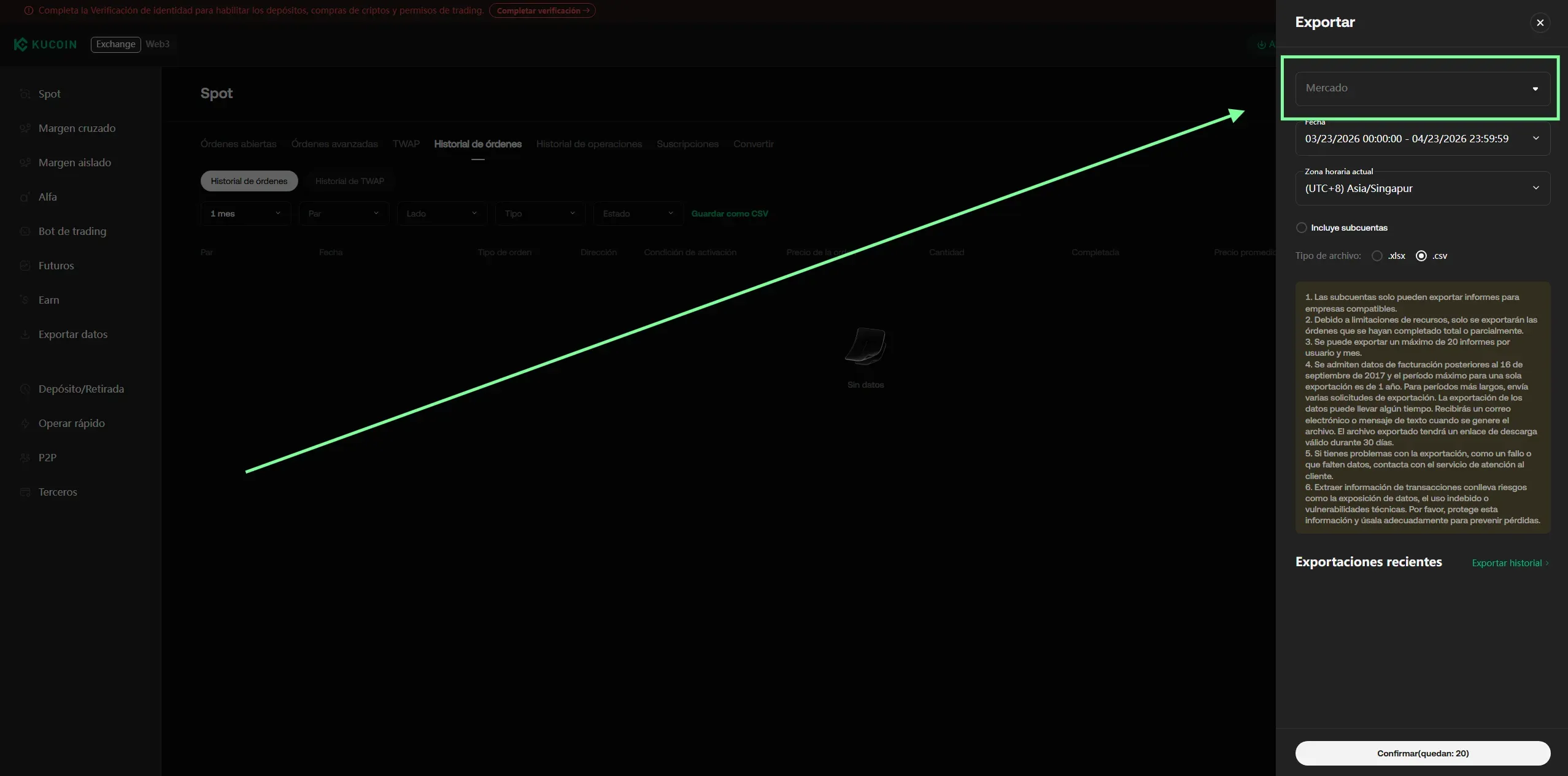
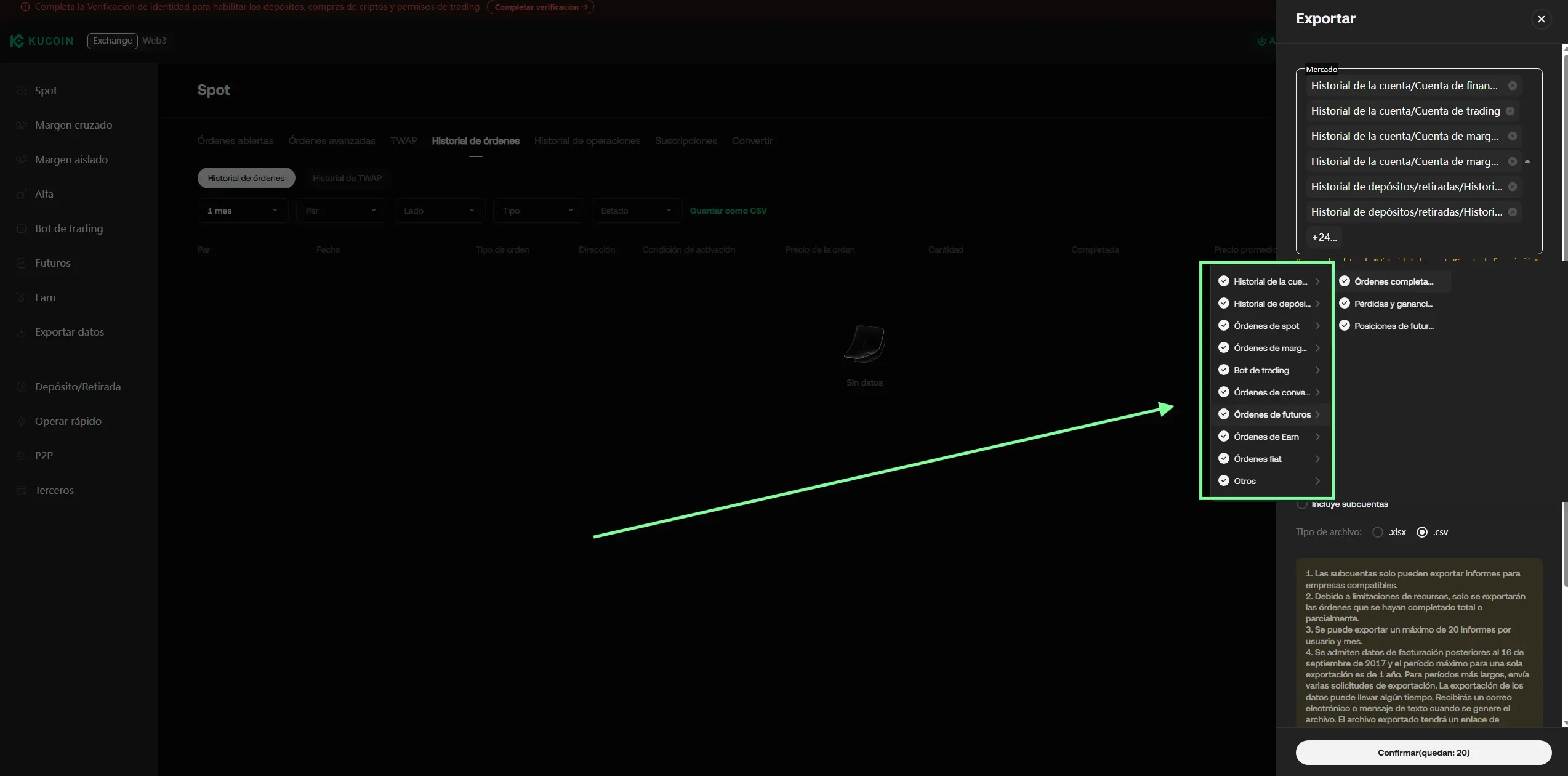
- Pour la période, choisissez « 1 Year »
- Vérifiez que le fuseau horaire est UTC-0 Europe/Greenwich (ce devrait être l’option par défaut)
- Si vous utilisez des sous-comptes, cochez la case « Includes Sub-Accounts »
- Choisissez « .csv » comme format de fichier
- Cliquez sur « Confirm »
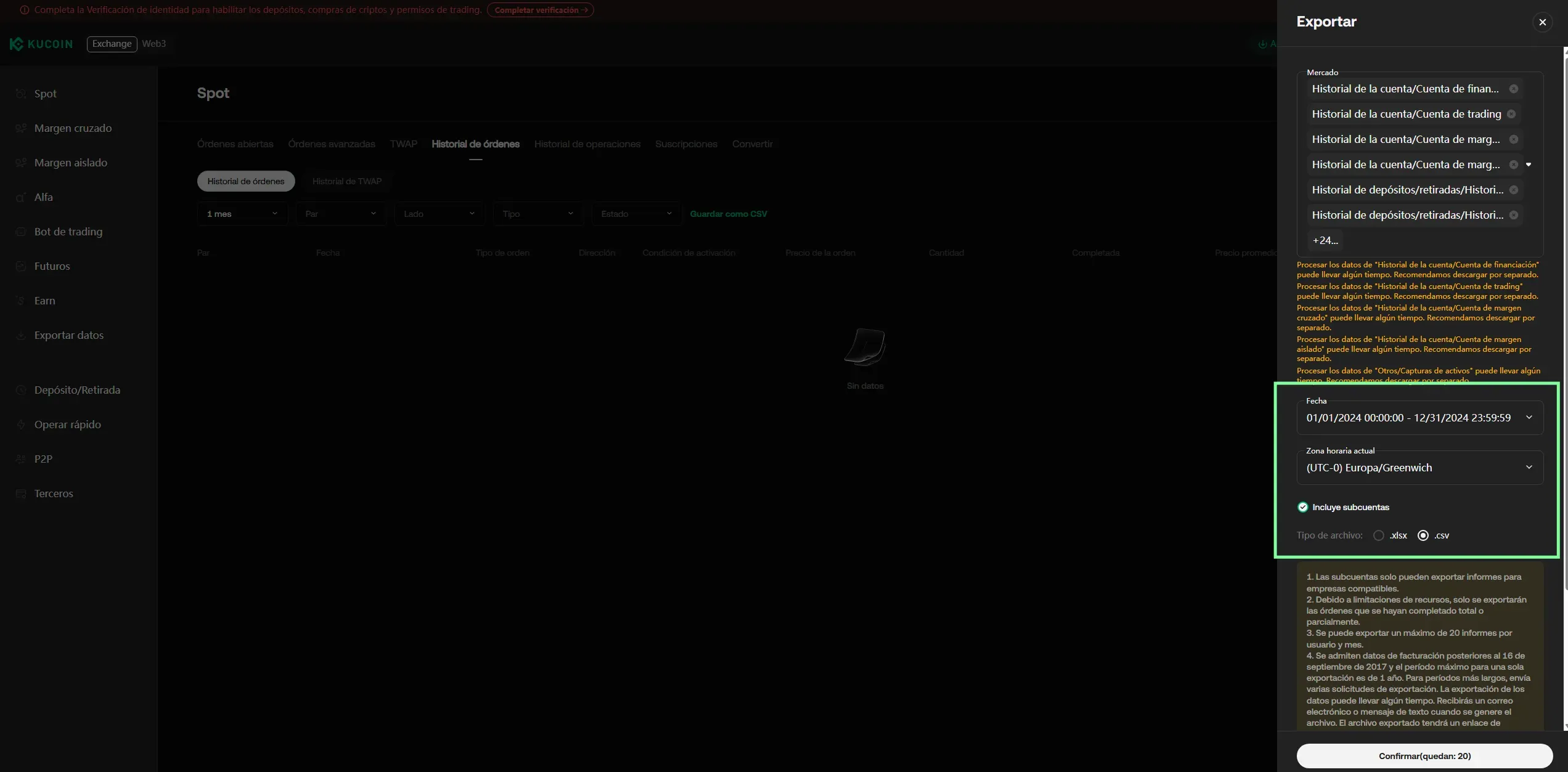
Important : chaque exportation couvre au maximum 1 an. Si vous êtes sur KuCoin depuis plus longtemps, il vous faudra plusieurs exportations pour couvrir tout votre historique (une par année).
Étape 3 : téléchargez les fichiers
KuCoin met quelques minutes à générer l’exportation. Une fois prête, vous recevrez une notification par SMS, par e-mail ou sur le site lui-même.
- Rendez-vous sur Order Center > Order Export
- Cliquez sur « Download » pour récupérer le fichier ZIP
- Le ZIP contient plusieurs fichiers CSV classés par catégorie — envoyez-les tous, nous identifions ceux dont nous avons besoin
Remarque : le lien de téléchargement expire au bout de 30 jours. Téléchargez-le au plus vite.
Étape 4 : remise des documents
Rassemblez tous les fichiers CSV exportés et envoyez-les à votre spécialiste colvence pour leur traitement fiscal.
Important : n’ouvrez pas et ne modifiez pas les fichiers CSV avant de nous les envoyer. Les ouvrir avec Excel peut altérer le format des dates ou des nombres.
Méthode 2 : connexion par API
Si vous préférez automatiser l’extraction, vous pouvez connecter votre compte par API.
Étape 1 : accédez à API Management
- Connectez-vous à KuCoin
- Cliquez sur votre avatar (en haut à droite)
- Choisissez « API Management »
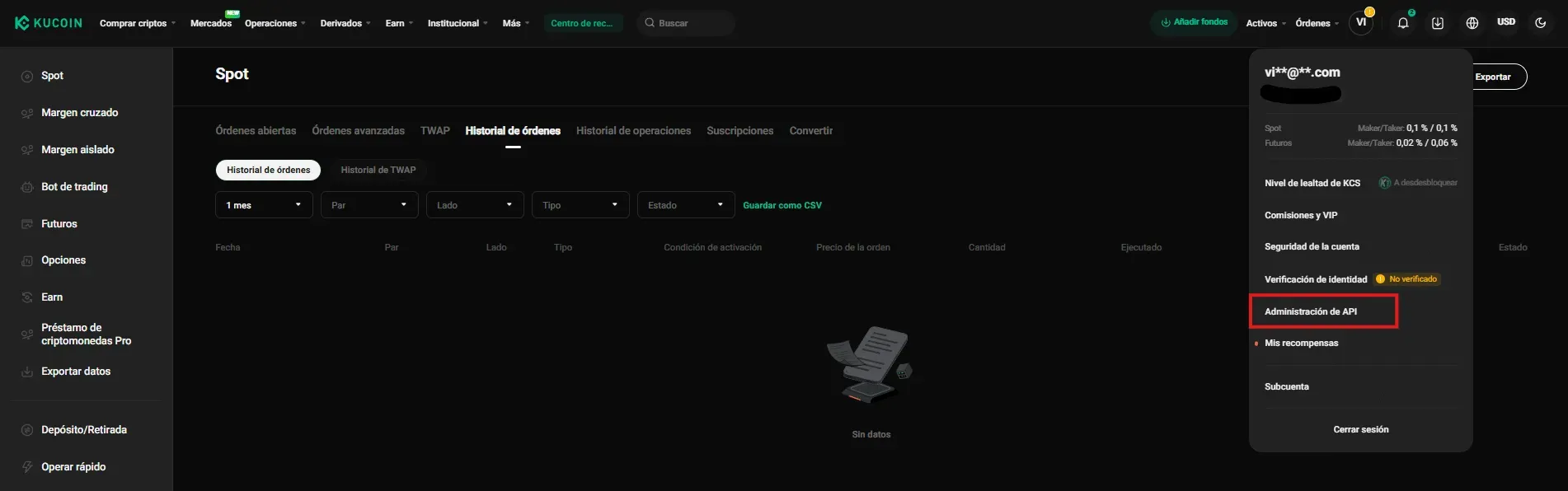
Vous pouvez aussi y accéder depuis le panneau latéral gauche de votre compte, où figure « API Management ».
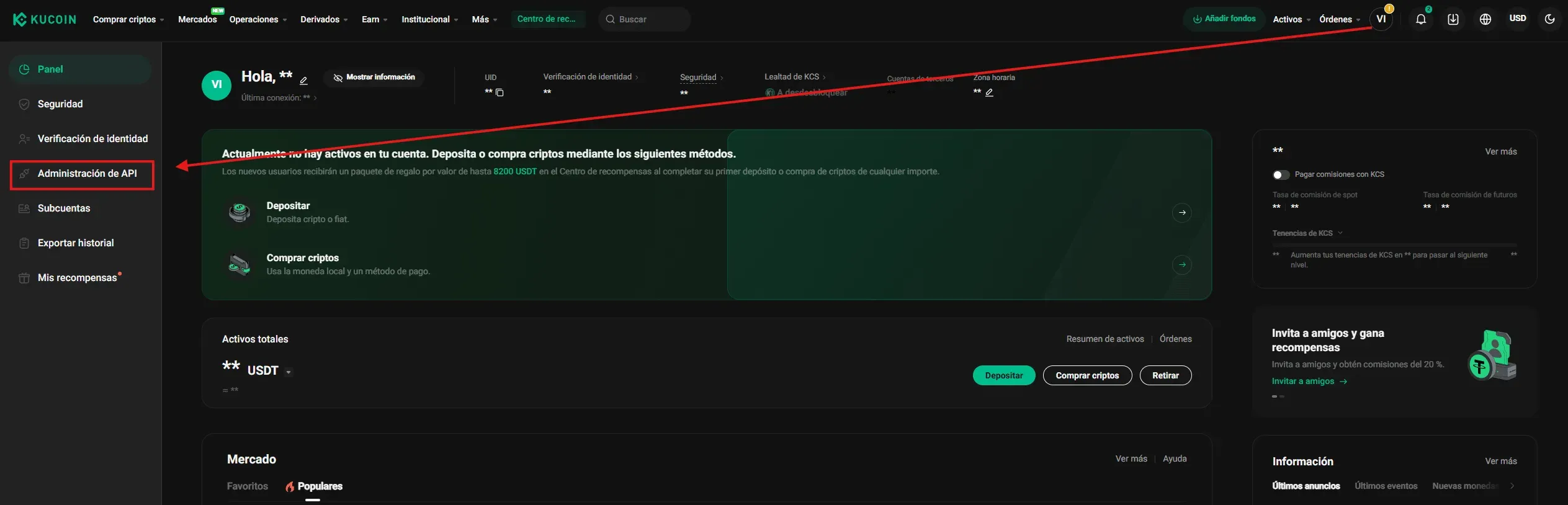
Étape 2 : créez une nouvelle API Key
- Cliquez sur « Create API »
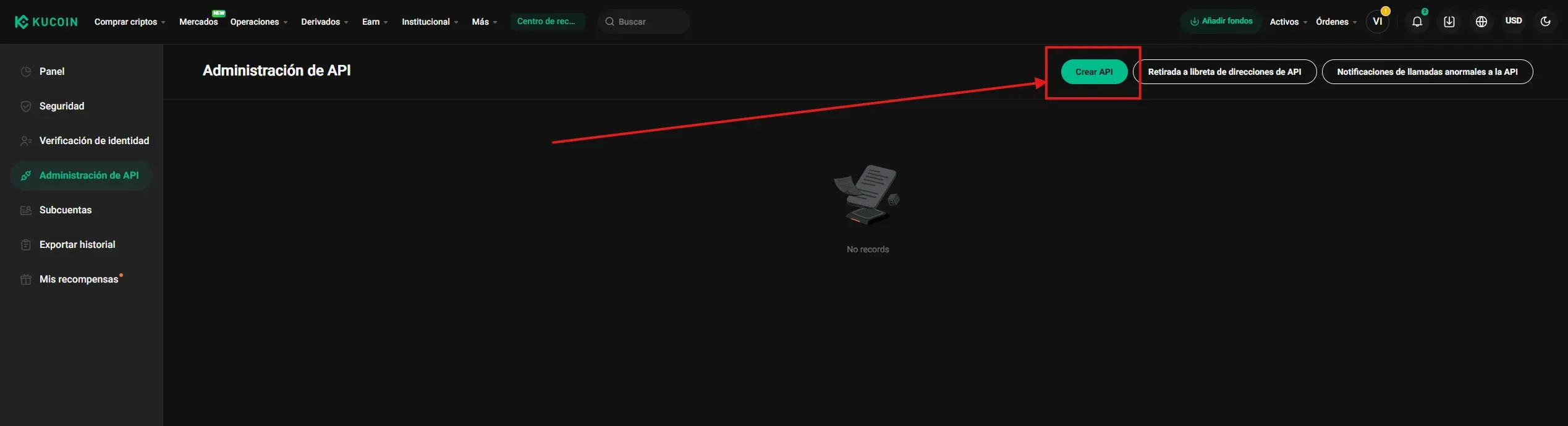
Étape 3 : réglez les autorisations en lecture seule
- Choisissez « API-Based Trading »
- Saisissez un API Name (par exemple, « colvence »)
- Créez une API Passphrase — un mot de passe supplémentaire propre à KuCoin. Notez-la, elle est irrécupérable
- Validez la vérification 2FA
- Dans API Restrictions, cochez uniquement « General » (lecture seule)
- Copiez vos API Key, API Secret et API Passphrase
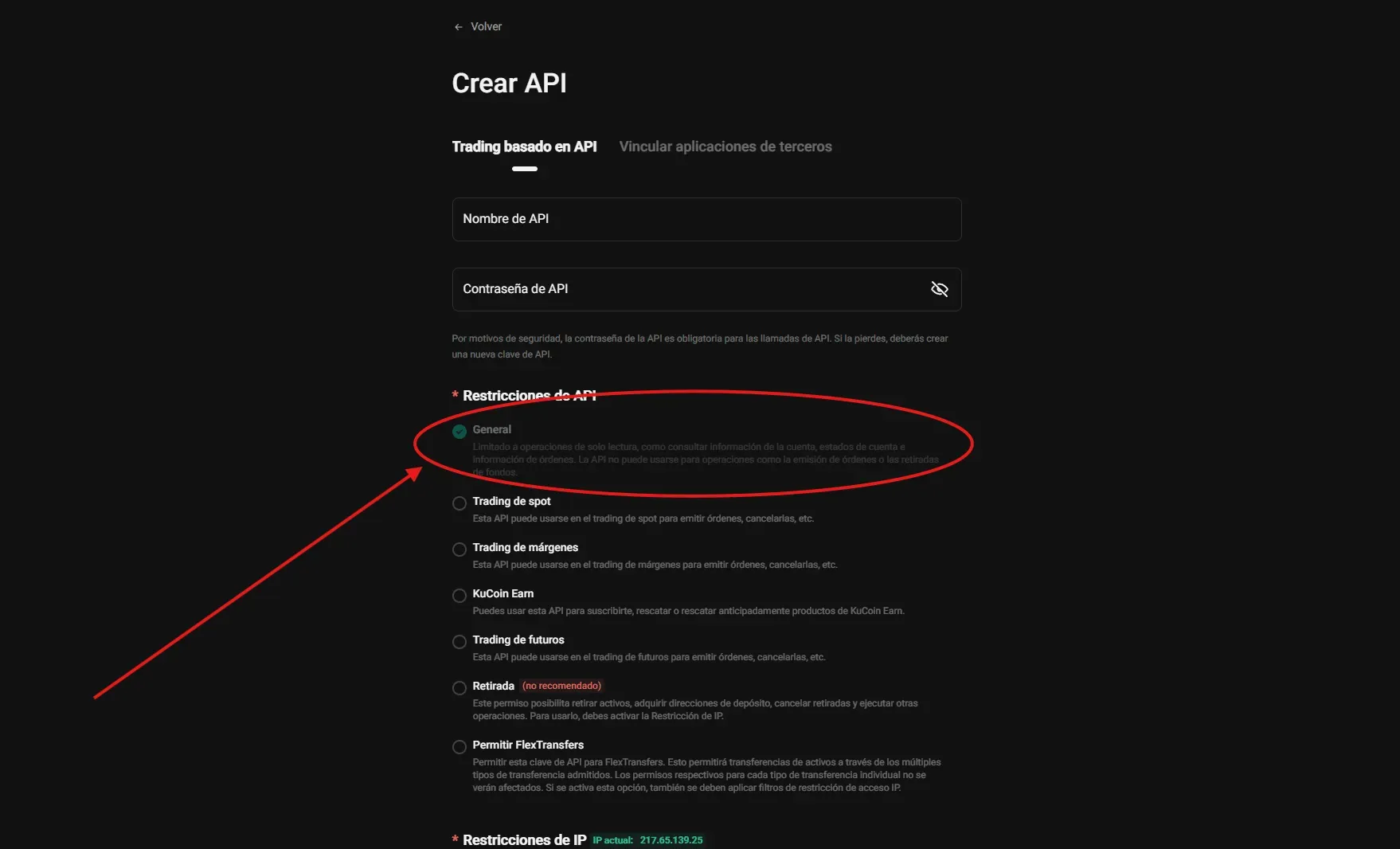
Sécurité : l’autorisation « General » est en lecture seule — elle permet de consulter les informations de compte et d’ordres, mais ne permet ni d’opérer ni de retirer des fonds. Les clés dotées uniquement d’autorisations « General » n’expirent pas.
Sous-comptes
Si vous utilisez des sous-comptes sur KuCoin, vous devez aussi exporter leurs données :
- Méthode CSV : au moment de l’exportation, cochez la case « Includes Sub-Accounts » pour inclure tous les sous-comptes dans la même exportation
- Méthode API : importez les CSV des sous-comptes en même temps que ceux du compte principal
Limites importantes
| Limite | Détail |
|---|---|
| Période maximale par exportation | 1 an pour l’historique de trading |
| Dépôts et retraits | 100 jours maximum par exportation |
| Exportations mensuelles | 20 rapports par utilisateur et par mois |
| Lien de téléchargement | Expire au bout de 30 jours |
| Historique antérieur à 2019 | Nécessite de contacter le support de KuCoin |
| Achats en fiat | N’apparaissent pas dans le CSV de Trade History (à exporter séparément) |
Questions fréquentes
KuCoin est-elle une plateforme étrangère au sens du Modelo 721 ?
Oui. KuCoin est basée aux Seychelles et n’a pas de filiale en Espagne. Si vos avoirs cumulés sur des plateformes étrangères dépassent 50 000 €, vous devez déposer le Modelo 721.
Quel fuseau horaire faut-il choisir ?
UTC-0 (Europe/Greenwich). C’est l’option par défaut et la plus sûre pour éviter tout décalage sur les dates de vos opérations.
Que faire si j’ai des opérations antérieures à 2019 ?
Vous devrez contacter le support de KuCoin et demander l’historique de ces dates : il n’est pas disponible dans l’exportation standard.
Les récompenses de staking figurent-elles dans le CSV ?
Oui, mais dans la section Earn Orders. Pensez à exporter aussi cette catégorie. Chaque récompense relève des revenus de capitaux mobiliers.
Récapitulatif
| Étape | Action |
|---|---|
| 1 | Se connecter à kucoin.com et aller dans Orders > Spot Trade History |
| 2 | Cliquer sur Export, sélectionner tous les marchés, une période d’un an, le fuseau UTC-0 et le format CSV |
| 3 | Aller sur Order Export et télécharger le ZIP une fois prêt |
| 4 | Exporter les dépôts et retraits séparément (100 jours max par exportation) |
| 5 | Nous envoyer tous les fichiers CSV sans les ouvrir ni les modifier |
Besoin d’aide avec votre historique KuCoin ?
Chez colvence, nous téléchargeons et traitons votre historique KuCoin. Nous calculons toutes vos plus et moins-values selon la méthode FIFO et préparons votre déclaration.
Contactez-nous et nous vous accompagnons.

Víctor Lázaro
Conseiller fiscal, colvence.com