.DPE7dV72_ZHXeqR.webp)
Comment extraire l’historique de transactions de la plateforme Bybit
Si vous utilisez Bybit et que vous devez exporter votre historique de transactions pour que votre spécialiste colvence calcule votre imposition crypto, ce guide est fait pour vous. Nous détaillons pas à pas le téléchargement de tous les fichiers nécessaires.
Pourquoi votre historique Bybit est indispensable
Bybit a son siège à Dubaï (EAU). Sur le plan fiscal espagnol, elle est considérée comme une plateforme étrangère.
Si vous détenez plus de 50 000 € sur des plateformes étrangères, vous devez déposer le Modelo 721.
Pour calculer les plus-values et moins-values de votre déclaration, il faut :
- la date de chaque achat et de chaque vente
- la quantité de cryptos
- le prix au moment de l’opération
- les frais payés
Fichiers nécessaires
Pour une déclaration complète, vous devrez exporter les fichiers suivants depuis Bybit :
- Account Change Details (détails des mouvements de compte) — pour tous les comptes
- UTA Transaction Log (journal de transactions UTA) — en général utile uniquement pour les années antérieures
À noter : importez d’abord les fichiers Account Change Details. Le UTA Transaction Log ne sert que s’il manque des informations après cette première importation.
Étape 1 : ouvrir Data Export
- Connectez-vous sur bybit.com avec vos identifiants
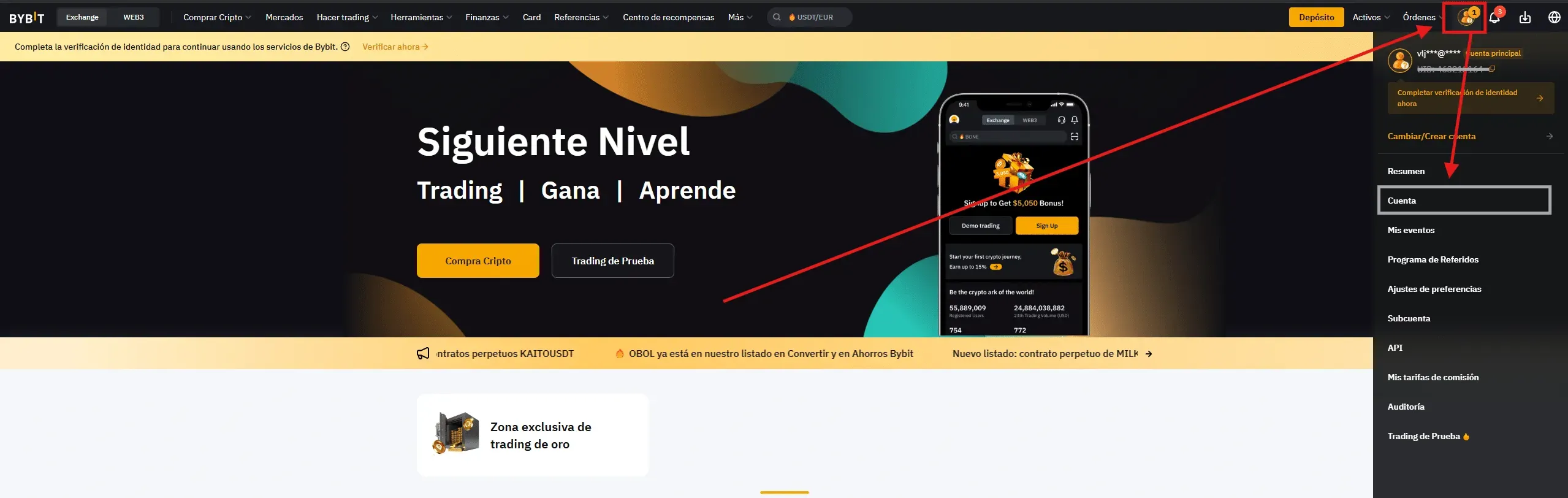
- Cliquez sur l’icône de votre profil en haut à droite
- Sélectionnez « Account »
- Dans le panneau latéral gauche, cliquez sur « Data Export »
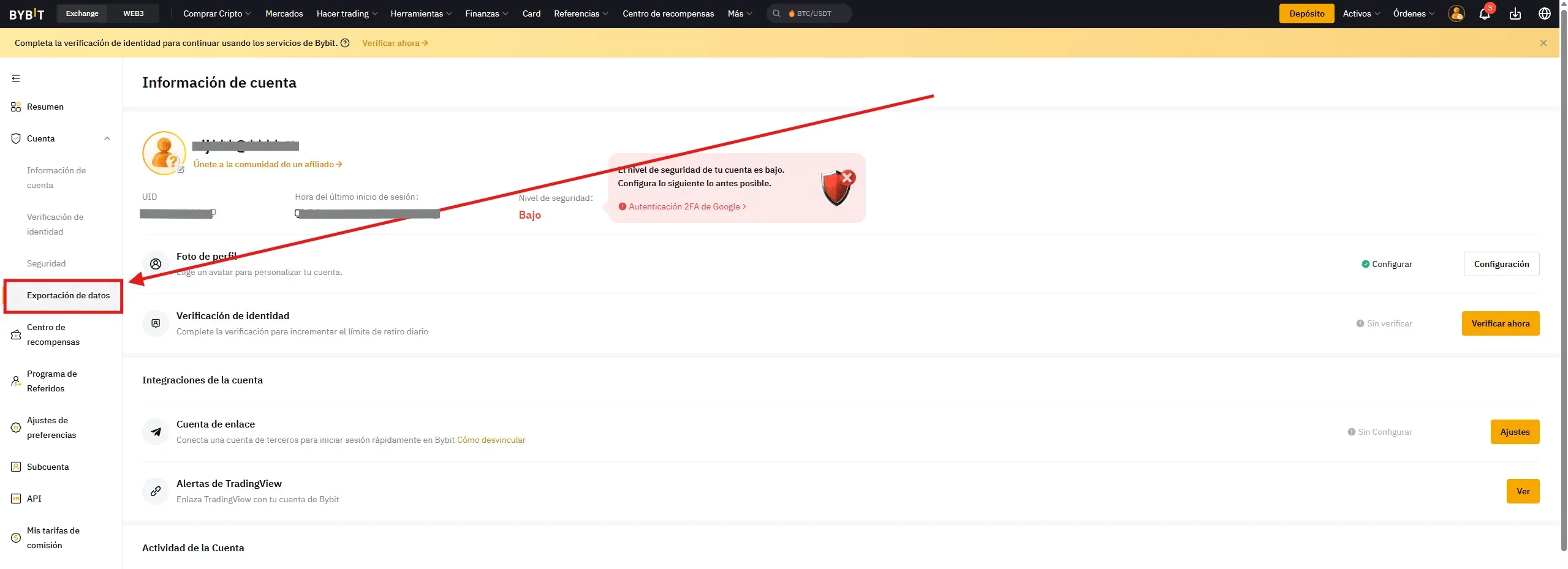
Accès direct : vous pouvez aussi aller directement sur bybit.com/user/assets/exportStatment
Étape 2 : exporter les Account Change Details
C’est l’export principal, et le plus important. Il contient tous les mouvements de votre compte.
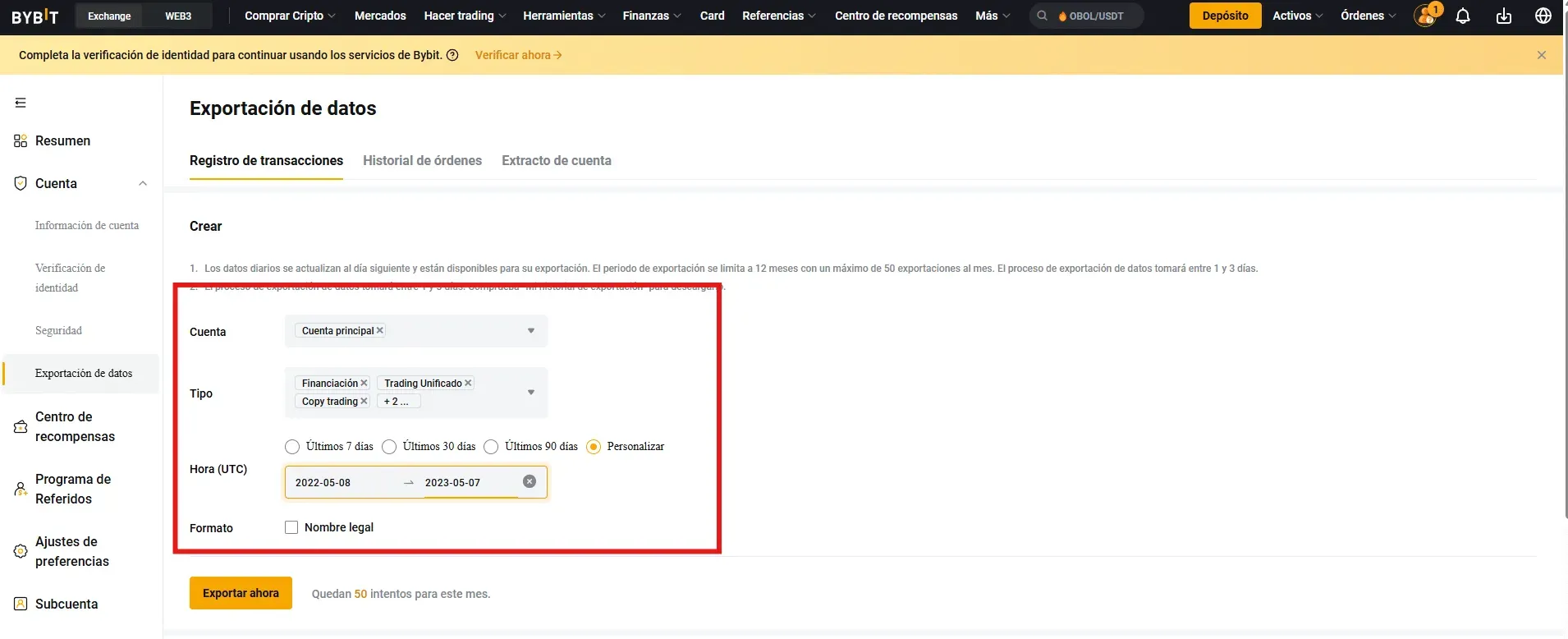
- Allez dans l’onglet « Transaction Log »
- Dans Account, sélectionnez votre compte principal et tous les sous-comptes que vous possédez
- Dans Type, sélectionnez tous les sous-types de « Account Change Details » (Spot, Funding, Unified Trading, Copy Trading, etc.)
- Dans Time (UTC), choisissez « Customize » et définissez une plage d’une année complète (par exemple du 2025-01-01 au 2025-12-31)
- Cliquez sur « Export Now »
- Attendez que l’export soit généré (cela peut prendre de 1 à 3 jours)
- Téléchargez le fichier ZIP en bas de page
- Décompressez le ZIP — il contient plusieurs fichiers CSV qu’il faut tous importer
- Répétez l’opération pour chaque année durant laquelle vous avez opéré sur Bybit
Important : la période maximale d’export est de 12 mois et vous disposez de 50 exports par mois au maximum.
Étape 3 : exporter le UTA Transaction Log
Ces fichiers ne servent généralement que pour les années antérieures. Importez-les après les Account Change Details, et seulement s’il manque des informations.
- Rendez-vous directement sur bybit.com/trade/usdc/assets/unifiedtranslog
- Cliquez sur le bouton « Export »
- Dans « Select range », choisissez « Customize » et définissez une plage de six mois (par exemple du 2024-01-01 au 2024-06-30)
- Attendez la fin de l’export puis téléchargez-le
- Répétez pour chaque période — il vous faudra deux fichiers par an du fait de la limite de six mois
À noter : la plage maximale de cet export est de six mois ; il vous faudra donc deux exports par année.
Sous-comptes
Le plus simple est d’exporter les données du compte principal et des sous-comptes en une seule fois, en les sélectionnant tous dans le champ « Account » au moment de l’export.
Si vous préférez traiter les sous-comptes séparément, vous devrez ajouter à la main les transferts internes entre comptes.
Données susceptibles de manquer
Si les fichiers exportés ne couvrent pas tout votre historique, il faudra peut-être exporter des fichiers supplémentaires :
- Historique Earn — pour les opérations de produits de rendement antérieures au 1er mars 2023
- Opérations Spot — celles qui n’auraient pas été reprises dans les fichiers consolidés
- Transactions antérieures au 1er janvier 2020 — indisponibles dans l’export standard
Si vous ne parvenez pas à exporter tout l’historique depuis le site, contactez le support de Bybit pour demander les données manquantes.
Limites à connaître
| Limite | Détail |
|---|---|
| Plage maximale Account Change Details | 12 mois par export |
| Plage maximale UTA Transaction Log | 6 mois par export |
| Exports mensuels | 50 au maximum par mois |
| Délai de génération | de 1 à 3 jours |
| Historique antérieur à 2020 | passe par le support de Bybit |
| Earn antérieur à mars 2023 | nécessite un export séparé |
Récapitulatif
| Étape | Action |
|---|---|
| 1 | Aller sur bybit.com > Profil > Account > Data Export |
| 2 | Exporter les Account Change Details avec tous les sous-types, un an à la fois, pour tous les comptes |
| 3 | Répéter pour chaque année d’activité |
| 4 | S’il manque des informations, exporter le UTA Transaction Log (six mois par fichier) |
| 5 | Décompresser les ZIP et nous envoyer tous les CSV sans les modifier |
Besoin d’aide avec votre historique Bybit ?
Chez colvence, nous téléchargeons et traitons votre historique Bybit. Nous calculons toutes les plus-values et moins-values selon la méthode FIFO et préparons votre déclaration.
Contactez-nous et nous nous occupons du reste.

Víctor Lázaro
Conseiller fiscal, colvence.com