.DPE7dV72_ZHXeqR.webp)
Guida per estrarre lo storico delle transazioni dall’exchange Bybit
Se usi Bybit e devi esportare lo storico delle transazioni per consegnarlo al tuo tecnico di colvence e calcolare le imposte sulle criptovalute, questa guida fa al caso tuo. Spieghiamo passo passo come scaricare tutti i file necessari.
Perché ti serve lo storico di Bybit
Bybit ha sede a Dubai (EAU). Ai fini fiscali spagnoli è considerato un exchange estero.
Se detieni più di 50.000 € su exchange esteri, devi presentare il Modelo 721.
Per calcolare plusvalenze e minusvalenze della dichiarazione servono:
- la data di ogni acquisto e di ogni vendita
- la quantità di criptovalute
- il prezzo al momento dell’operazione
- le commissioni pagate
File necessari
Per una dichiarazione completa dovrai esportare da Bybit questi file:
- Account Change Details (dettagli delle variazioni di conto) — per tutti i conti
- UTA Transaction Log (registro delle transazioni UTA) — di norma serve solo per gli anni precedenti
Nota: importa prima i file Account Change Details. Lo UTA Transaction Log serve soltanto se dopo quella prima importazione mancano ancora dati.
Passo 1: aprire Data Export
- Accedi a bybit.com con le tue credenziali
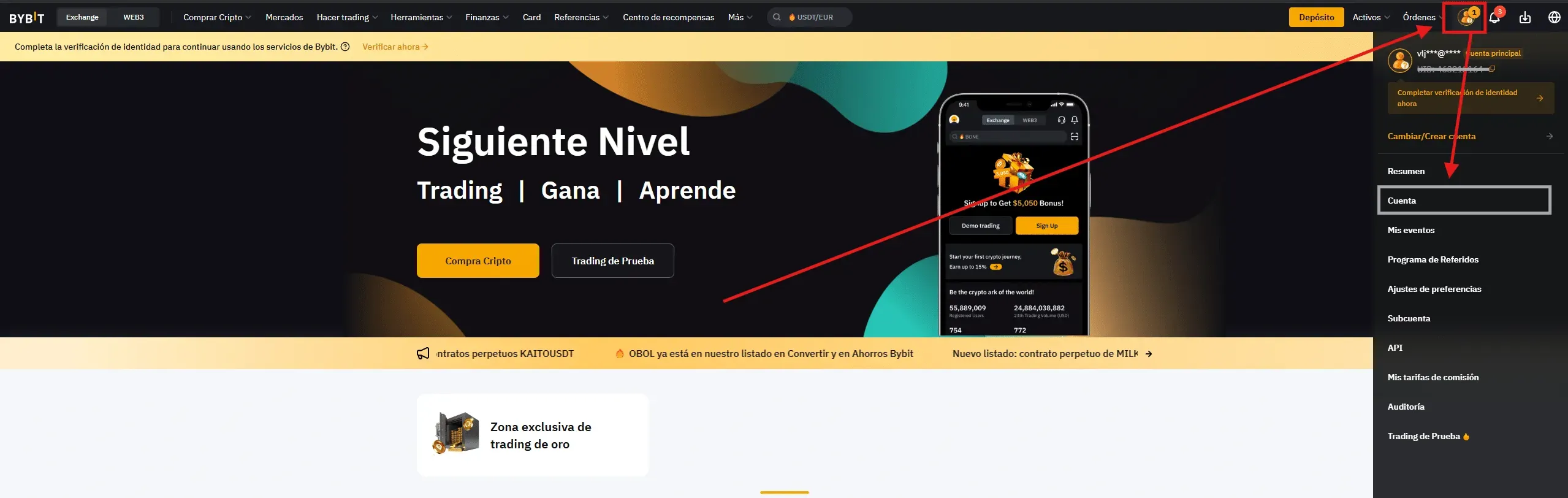
- Clicca sull’icona del profilo in alto a destra
- Seleziona «Account»
- Nel pannello laterale sinistro clicca su «Data Export»
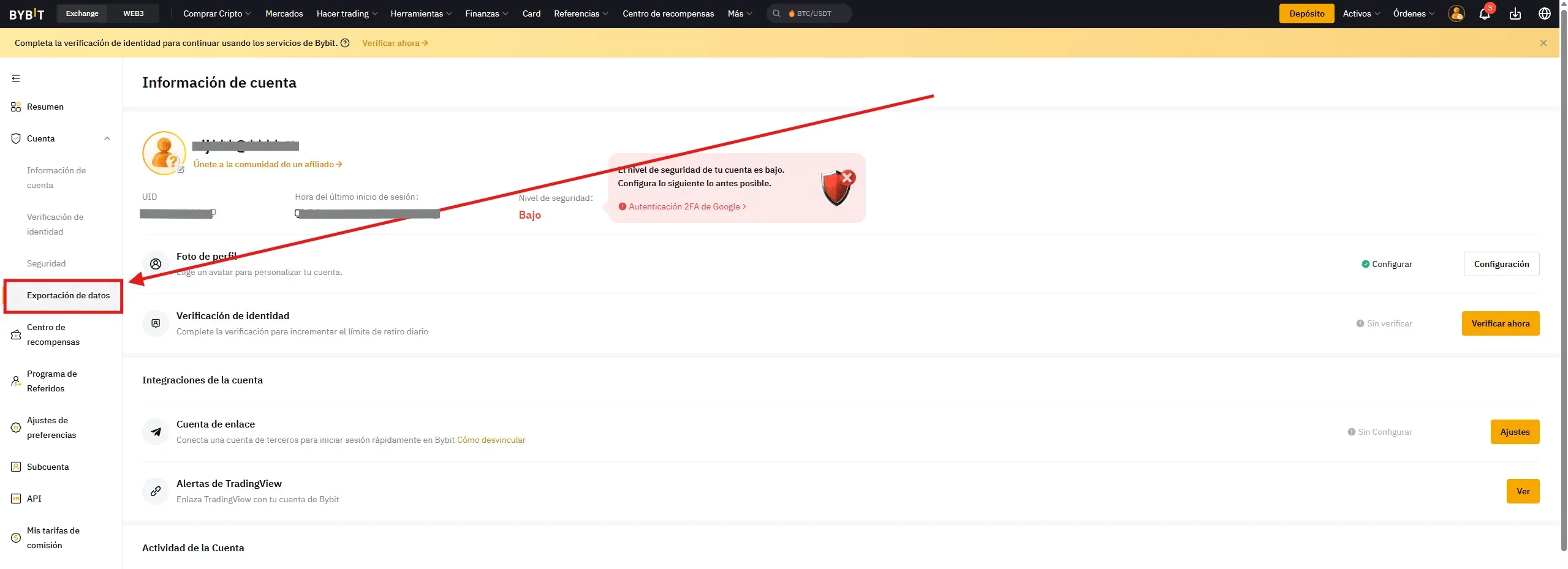
Scorciatoia: in alternativa vai direttamente su bybit.com/user/assets/exportStatment
Passo 2: esportare gli Account Change Details
È l’esportazione principale e la più importante: contiene tutti i movimenti del conto.
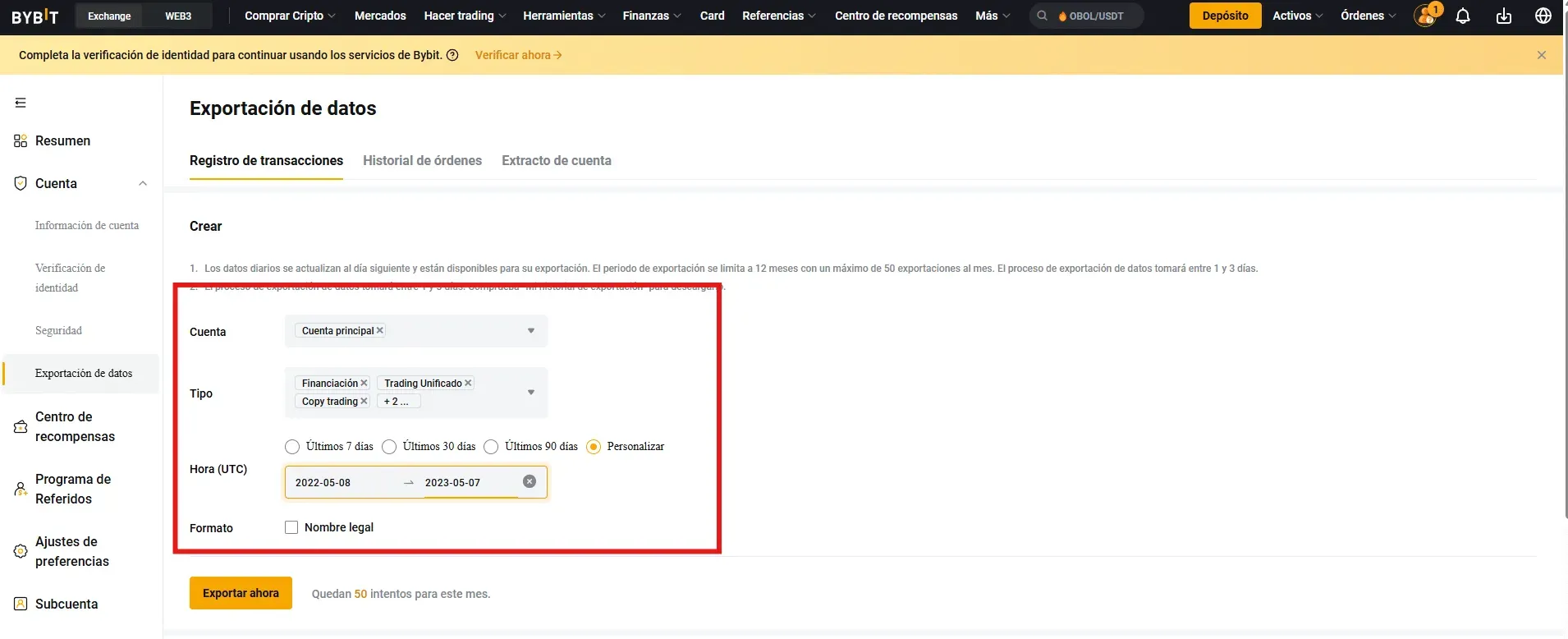
- Vai alla scheda «Transaction Log»
- In Account seleziona il conto principale e tutti i sottoconti che hai
- In Type seleziona tutti i sottotipi all’interno di «Account Change Details» (Spot, Funding, Unified Trading, Copy Trading e così via)
- In Time (UTC) scegli «Customize» e imposta un intervallo di un anno intero (per esempio dal 2025-01-01 al 2025-12-31)
- Clicca su «Export Now»
- Attendi che l’esportazione venga generata (può richiedere da 1 a 3 giorni)
- Scarica il file ZIP dalla parte bassa della pagina
- Decomprimi lo ZIP — contiene diversi file CSV che vanno importati tutti
- Ripeti il procedimento per ogni anno in cui hai operato su Bybit
Importante: il periodo massimo di esportazione è di 12 mesi e il limite è di 50 esportazioni al mese.
Passo 3: esportare lo UTA Transaction Log
Di solito questi file servono solo per gli anni precedenti. Importali dopo gli Account Change Details e soltanto se mancano dati.
- Vai direttamente su bybit.com/trade/usdc/assets/unifiedtranslog
- Clicca sul pulsante «Export»
- In «Select range» scegli «Customize» e imposta un intervallo di sei mesi (per esempio dal 2024-01-01 al 2024-06-30)
- Attendi il completamento dell’esportazione e scaricala
- Ripeti per ogni periodo — per via del limite di sei mesi servono due file all’anno
Nota: l’intervallo massimo di questa esportazione è di sei mesi, quindi occorrono due esportazioni per ciascun anno.
Sottoconti
Conviene esportare i dati di conto principale e sottoconti in una sola volta, selezionandoli tutti nel campo «Account» al momento dell’esportazione.
Se preferisci gestire i sottoconti separatamente, dovrai aggiungere a mano i trasferimenti interni tra i conti.
Dati che possono mancare
Se i file esportati non coprono tutto lo storico, potrebbe servirti esportare file aggiuntivi:
- Storico Earn — per le operazioni sui prodotti di rendimento anteriori al 1º marzo 2023
- Operazioni Spot — quelle non incluse nei file consolidati
- Transazioni anteriori al 1º gennaio 2020 — non disponibili nell’esportazione standard
Se dal sito non riesci a esportare tutto lo storico, contatta l’assistenza di Bybit e chiedi i dati mancanti.
Limiti da tenere presenti
| Limite | Dettaglio |
|---|---|
| Intervallo massimo Account Change Details | 12 mesi per esportazione |
| Intervallo massimo UTA Transaction Log | 6 mesi per esportazione |
| Esportazioni mensili | massimo 50 al mese |
| Tempo di generazione | da 1 a 3 giorni |
| Storico anteriore al 2020 | richiede l’assistenza di Bybit |
| Earn anteriore a marzo 2023 | richiede un’esportazione separata |
Riepilogo
| Passo | Azione |
|---|---|
| 1 | Vai su bybit.com > Profilo > Account > Data Export |
| 2 | Esporta gli Account Change Details con tutti i sottotipi, un anno alla volta, per tutti i conti |
| 3 | Ripeti per ogni anno di attività |
| 4 | Se mancano dati, esporta lo UTA Transaction Log (sei mesi per file) |
| 5 | Decomprimi gli ZIP e inviaci tutti i CSV senza modificarli |
Ti serve aiuto con lo storico di Bybit?
Da colvence scarichiamo ed elaboriamo il tuo storico di Bybit. Calcoliamo tutte le plusvalenze e minusvalenze con il metodo FIFO e prepariamo la tua dichiarazione.
Contattaci e ci pensiamo noi.

Víctor Lázaro
Consulente fiscale, colvence.com