Guide pour extraire l’historique de transactions de Trade Republic
Si vous utilisez Trade Republic et devez exporter votre historique de transactions pour le transmettre à votre technicien colvence et calculer vos impôts, ce guide est fait pour vous. Nous vous expliquons pas à pas comment télécharger le CSV directement depuis l’application.
Téléchargement du CSV depuis l’application
Note : Trade Republic a intégré l’export natif en CSV en avril 2026. Si vous cherchez des informations plus anciennes, vous tomberez peut-être sur des guides périmés affirmant que ce n’est pas possible. Désormais, ça l’est.
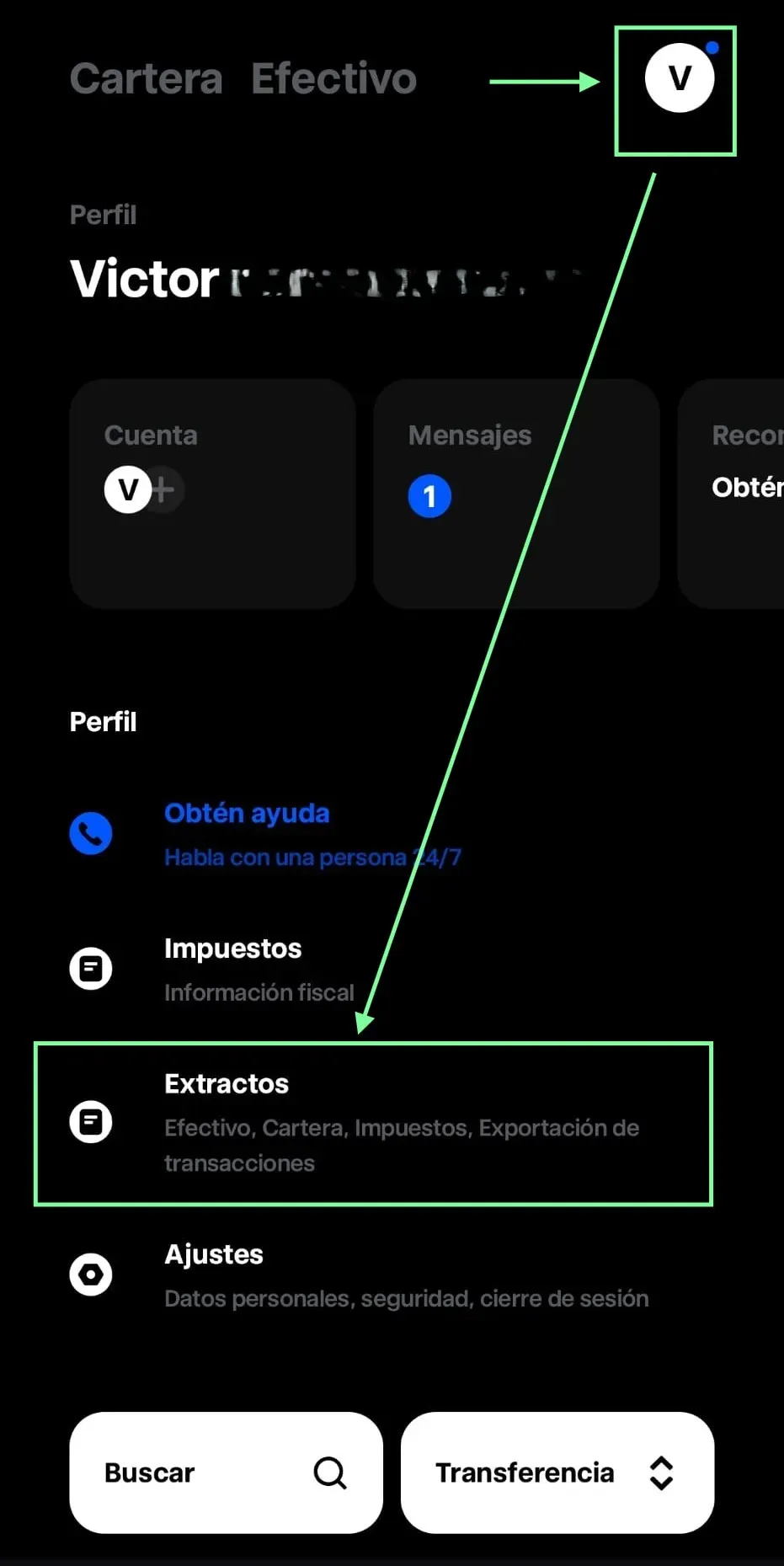
Étape 1 : accédez à votre profil
- Ouvrez l’application Trade Republic sur votre téléphone
- Appuyez sur l’icône de votre profil (avatar) en haut à droite
Étape 2 : allez dans Relevés
- Dans votre profil, cherchez la section « Relevés »
- Appuyez sur « Relevés »
Étape 3 : sélectionnez Export de transactions
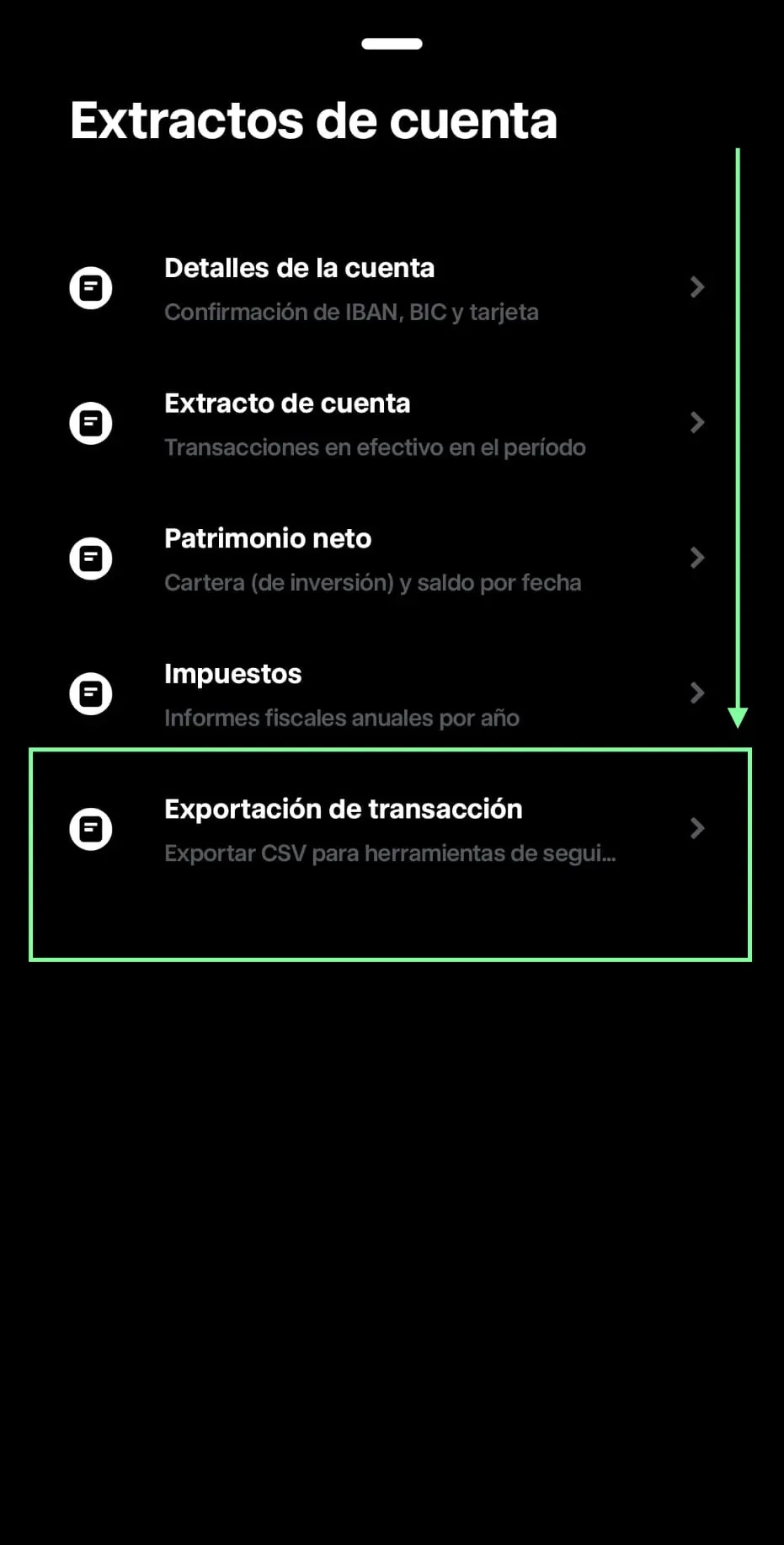
- Vous verrez les options : Détails du compte, Relevé de compte, Patrimoine net, Impôts et Export de transactions
- Appuyez sur « Export de transactions », la dernière option de la liste
Étape 4 : réglez la période et téléchargez
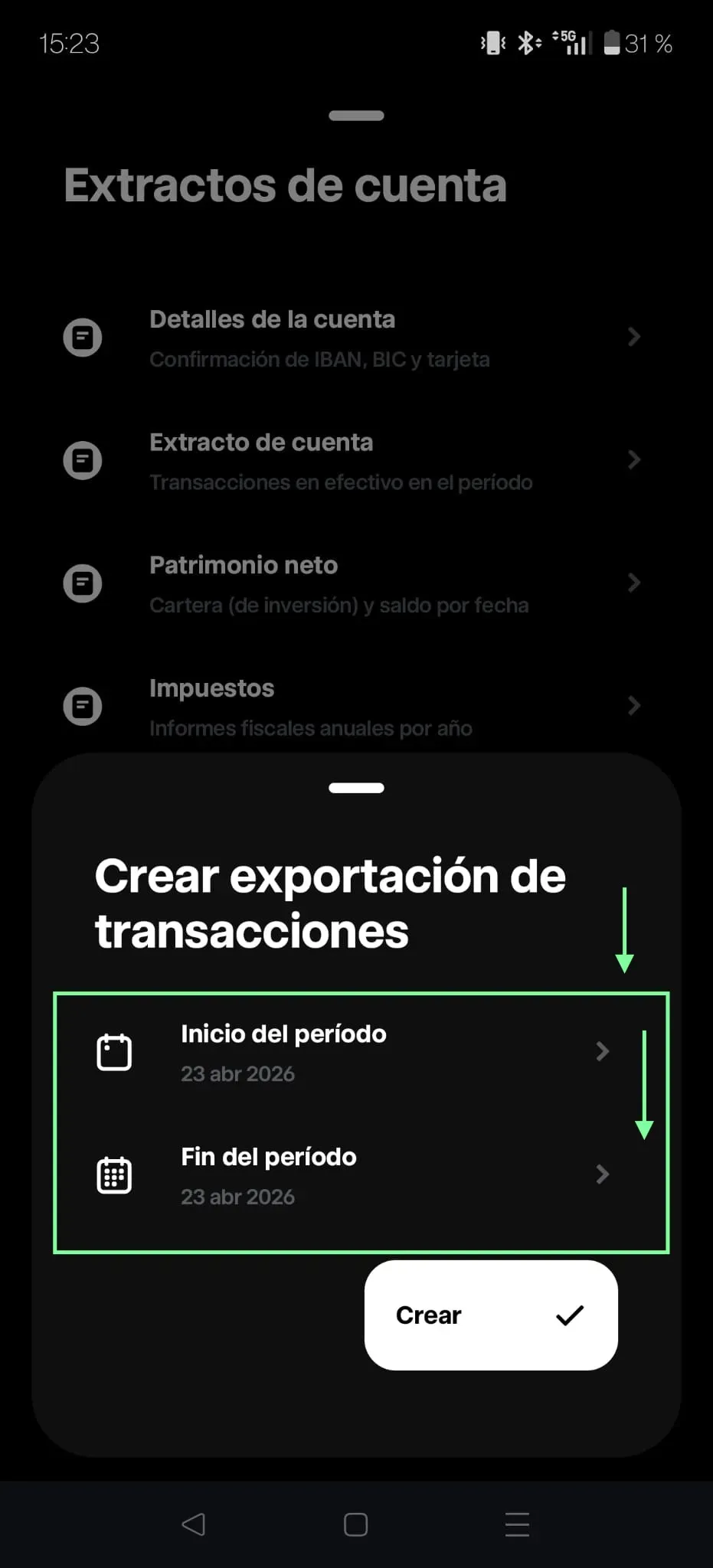
- Dans « Début de la période », sélectionnez la date à partir de laquelle vous voulez exporter (idéalement depuis l’ouverture du compte)
- Dans « Fin de la période », sélectionnez la dernière date de l’exercice dont vous avez besoin (par exemple le 31 décembre de l’année concernée)
- Appuyez sur « Créer »
- Un fichier CSV sera généré, que vous pourrez partager ou enregistrer
Conseil : pour la déclaration, exportez depuis la toute première opération jusqu’au dernier jour de la dernière année dont vous avez besoin.
Que contient le fichier CSV ?
Le CSV de Trade Republic reprend toutes vos opérations :
| Type d’opération | Description |
|---|---|
| Achats et ventes | Opérations d’achat/vente d’actions, d’ETF et de cryptomonnaies |
| Dividendes | Versements de dividendes et corrections |
| Opérations sur titres | Splits, spin-offs, dividendes en actions |
| Dépôts et retraits | Versements et retraits d’espèces |
| Paiements par carte | Transactions effectuées avec la carte Trade Republic |
| Staking / Savings | Intérêts du compte rémunéré et récompenses |
| Transferts | Transferts de titres entrants et sortants |
Le CSV comprend des champs comme la date, le type d’opération, l’ISIN de l’actif, la quantité, le montant, la devise et un identifiant unique par transaction.
Important : n’ouvrez pas et ne modifiez pas le fichier CSV avant de nous l’envoyer. L’ouvrir avec Excel peut modifier le format des dates ou des nombres et compliquer le traitement.
Questions fréquentes
Quelle profondeur d’historique puis-je exporter ?
Tout. Trade Republic permet d’exporter l’historique complet depuis l’ouverture du compte, à condition de sélectionner les bonnes dates.
Puis-je exporter depuis le site web ?
L’export CSV est actuellement disponible depuis l’application mobile. Si vous n’utilisez que la version web, téléchargez l’application pour réaliser l’export.
Les opérations en cryptomonnaies figurent-elles dans le CSV ?
Oui. Trade Republic permet de négocier des cryptomonnaies et toutes les opérations (achats, ventes, staking) apparaissent dans le même CSV, aux côtés de celles sur actions et ETF.
Ai-je aussi besoin du rapport fiscal annuel ?
Le rapport fiscal annuel de Trade Republic (généralement disponible à partir de mai) est un document PDF distinct. Pour le calcul détaillé avec la méthode FIFO, il nous faut le CSV avec toutes les opérations, pas le PDF.
Que se passe-t-il si mon CSV contient des opérations par carte ?
Les opérations réalisées avec la carte Trade Republic (paiements, cashback) apparaissent également dans le CSV. Ne vous inquiétez pas : nous les filtrons lors du traitement et ne calculons que les faits générateurs pertinents.
Résumé
| Étape | Action |
|---|---|
| 1 | Ouvrez l’application et appuyez sur l’icône de votre profil |
| 2 | Appuyez sur Relevés |
| 3 | Sélectionnez Export de transactions |
| 4 | Réglez les dates de début et de fin |
| 5 | Appuyez sur Créer, téléchargez et envoyez-nous le fichier sans l’ouvrir |
Besoin d’aide avec votre historique Trade Republic ?
Chez colvence, nous téléchargeons et traitons votre historique Trade Republic. Nous calculons toutes les plus-values et moins-values avec la méthode FIFO et préparons votre déclaration.
Contactez-nous sur WhatsApp et nous vous aidons.

Victor Lazaro
Conseiller fiscal, colvence.com