
Handeln Sie auf Bit2Me und müssen Ihre spanische Steuererklärung vorbereiten? Damit das Team von colvence Ihren Bericht über Gewinne und Verluste präzise erstellen kann, ist der erste Schritt die vollständige Transaktionshistorie. In dieser Anleitung zeigen wir Ihnen, wie das in weniger als 5 Minuten gelingt.
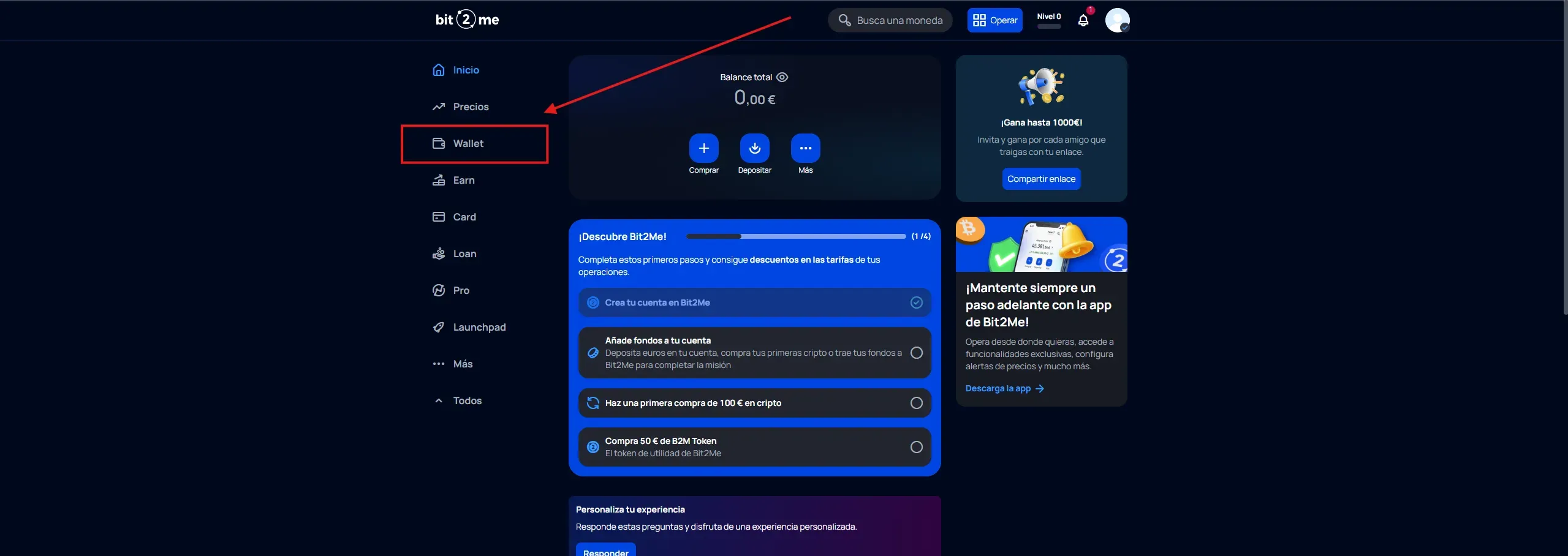
1. Anmelden und zu Wallet wechseln
Beginnen Sie in der Webversion von Bit2Me.
- Melden Sie sich bei https://bit2me.com/es mit Ihren Zugangsdaten an.
- Klicken Sie in der linken Seitenleiste auf „Wallet” (Geldbörsensymbol).
2. Die Aktivitätshistorie öffnen
Innerhalb von Wallet müssen Sie zu Ihrer Vorgangshistorie gelangen.
- Suchen Sie oben rechts den Bereich „Histórico de actividad” (Aktivitätshistorie).
- Darunter steht „Tus operaciones realizadas”. Klicken Sie auf diese Option.

3. Ihre Aktivität als XLSX herunterladen
In der Aktivitätshistorie finden Sie die Exportoption.
- Suchen Sie in der rechten Seitenleiste „Descarga tu actividad” (Aktivität herunterladen).
- Darunter steht „En XLSX”. Klicken Sie auf diese Option.

4. Das Jahr auswählen und herunterladen
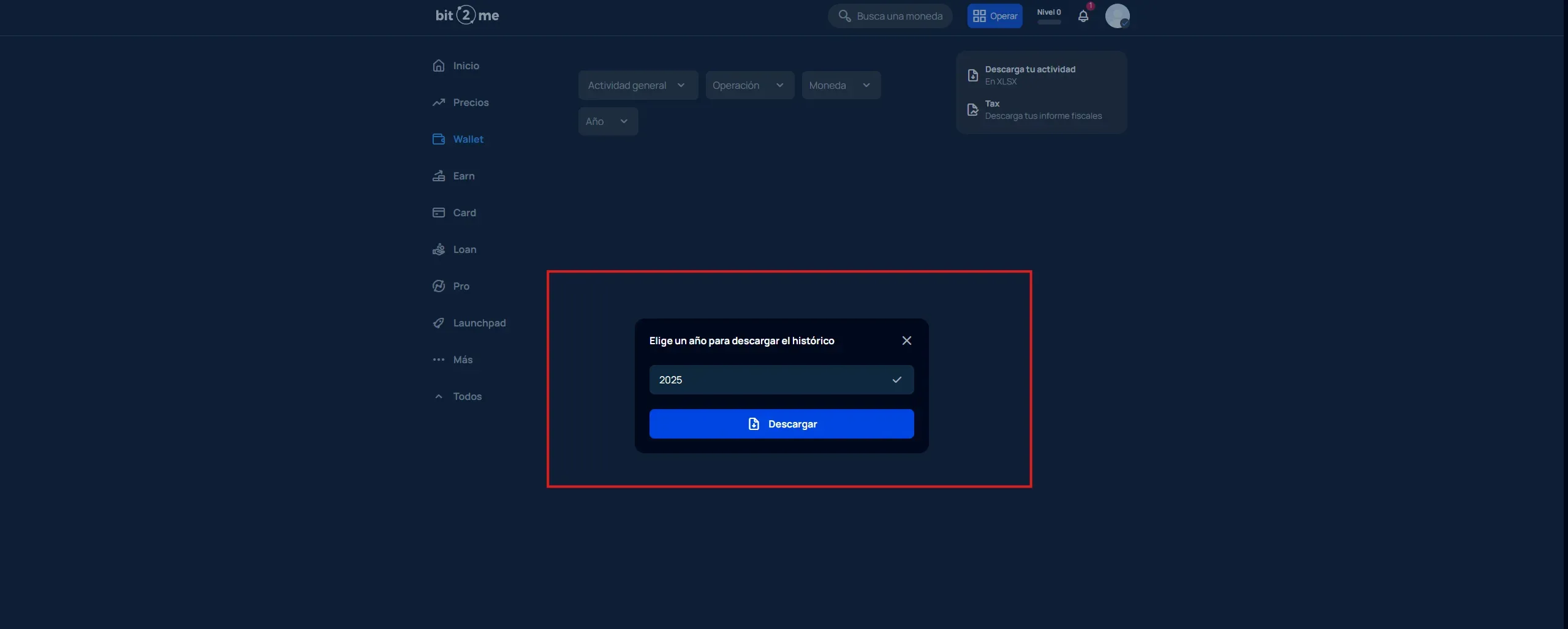
Es öffnet sich ein Fenster zur Auswahl des Zeitraums.
- Wählen Sie das Jahr der Historie aus, die Sie herunterladen möchten.
- Klicken Sie auf die Schaltfläche „Descargar” (Herunterladen).
- Wichtig: Wiederholen Sie diesen Vorgang für jedes Jahr, in dem Sie auf Bit2Me gehandelt haben.
5. Laden Sie die Dateien in Ihren Nutzerbereich hoch
Sobald Sie alle Dateien heruntergeladen haben (eine je Steuerjahr), rufen Sie Ihren Nutzerbereich bei colvence auf und laden Sie sie auf die Plattform hoch. Verändern Sie die Dateien nicht, laden Sie sie unverändert hoch, damit die Daten unversehrt bleiben.
⚠️ Wichtige Hinweise
- Exportieren Sie Jahr für Jahr, damit die Dateien geordnet bleiben.
- Das Exportformat ist XLSX (Excel).
- Wenn Ihre Tätigkeit mehrere Jahre zurückreicht, laden Sie die Historie aller Jahre herunter.
- Speichern Sie die Dateien unter sprechenden Namen (z. B.
bit2me_2023.xlsx,bit2me_2024.xlsx).
Haben Sie Ihre Datei schon? Laden Sie Ihre XLSX hier hoch und lassen Sie die Fachleute von colvence Ihre Steuer berechnen.

Victor Lazaro
Steuerberatung, colvence.com