
Vous opérez sur Bit2Me et devez préparer votre déclaration en Espagne ? Pour que l’équipe de colvence établisse avec précision votre rapport de plus et moins-values, la première étape consiste à récupérer l’historique complet de vos transactions. Ce guide vous montre comment faire en moins de 5 minutes.
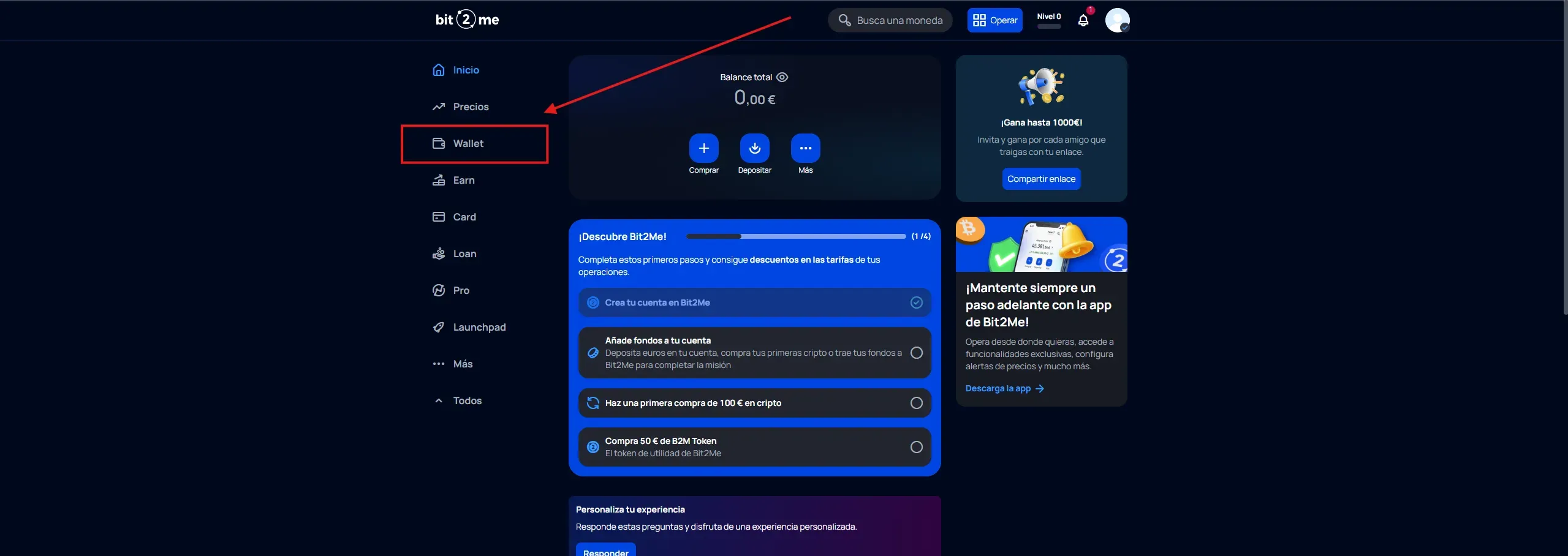
1. Connectez-vous et allez dans Wallet
Commencez par la version web de Bit2Me.
- Connectez-vous à https://bit2me.com/es avec vos identifiants.
- Dans la barre latérale gauche, cliquez sur « Wallet » (icône de portefeuille).
2. Ouvrez l’historique d’activité
Une fois dans Wallet, vous devez accéder à votre historique d’opérations.
- Cherchez en haut à droite la rubrique « Histórico de actividad » (historique d’activité).
- Vous verrez le sous-titre « Tus operaciones realizadas ». Cliquez sur cette option.

3. Téléchargez votre activité en XLSX
Dans l’historique d’activité se trouve l’option d’export.
- Dans la barre latérale droite, cherchez « Descarga tu actividad » (téléchargez votre activité).
- Vous verrez le sous-titre « En XLSX ». Cliquez sur cette option.

4. Choisissez l’année et téléchargez
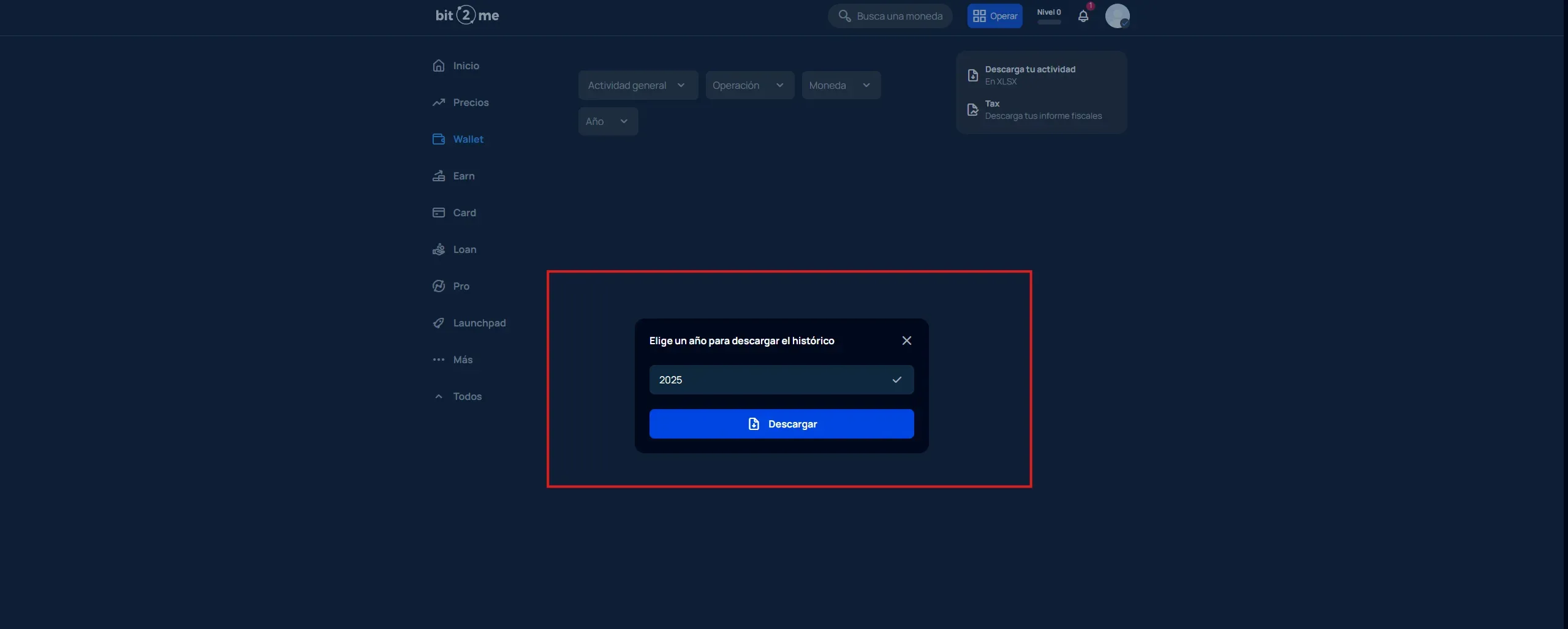
Une fenêtre s’ouvre pour choisir la période de téléchargement.
- Sélectionnez l’année de l’historique que vous souhaitez télécharger.
- Cliquez sur le bouton « Descargar » (télécharger).
- Important : répétez l’opération pour chaque année où vous avez opéré sur Bit2Me.
5. Déposez les fichiers dans votre espace client
Une fois tous les fichiers téléchargés (un par exercice), rendez-vous dans votre espace client colvence et déposez-les sur la plateforme. Ne modifiez pas les fichiers, déposez-les tels quels afin de préserver l’intégrité des données.
⚠️ Notes importantes
- Exportez année par année pour garder des fichiers bien rangés.
- Le format d’export est le XLSX (Excel).
- Si votre activité remonte à plusieurs années, veillez à télécharger l’historique de chacune d’elles.
- Enregistrez les fichiers sous des noms explicites (ex. :
bit2me_2023.xlsx,bit2me_2024.xlsx).
Votre fichier est prêt ? Déposez votre XLSX ici et laissez les spécialistes de colvence calculer votre imposition à votre place.

Victor Lazaro
Conseiller fiscal, colvence.com