Pour déclarer vos cryptomonnaies, il vous faut l’historique complet de vos opérations. Sur Kraken, l’export en CSV prend moins de cinq minutes. Voici comment procéder.
Pourquoi votre historique Kraken est nécessaire
Kraken est une plateforme étrangère, basée aux États-Unis. Si vous détenez plus de 50 000 € sur des plateformes étrangères, vous devez déposer le Modelo 721.
Par ailleurs, pour calculer les plus et moins-values de votre déclaration, il faut :
- la date de chaque achat et de chaque vente
- la quantité de cryptos
- le prix en euros
- les frais payés
Étape 1 : connectez-vous à votre compte Kraken
- Rendez-vous sur kraken.com
- Connectez-vous avec votre e-mail et votre mot de passe
- Validez la 2FA si elle est activée
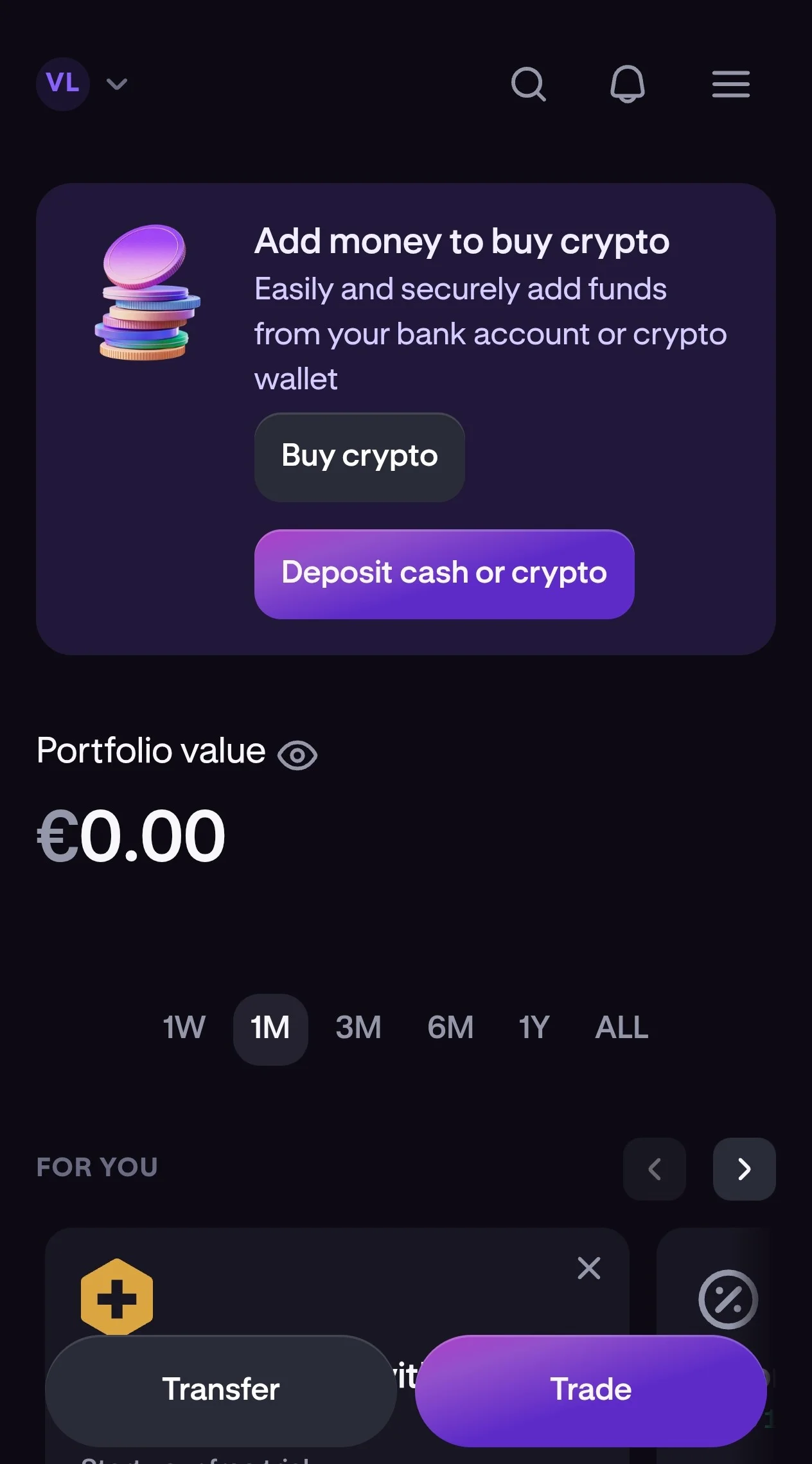
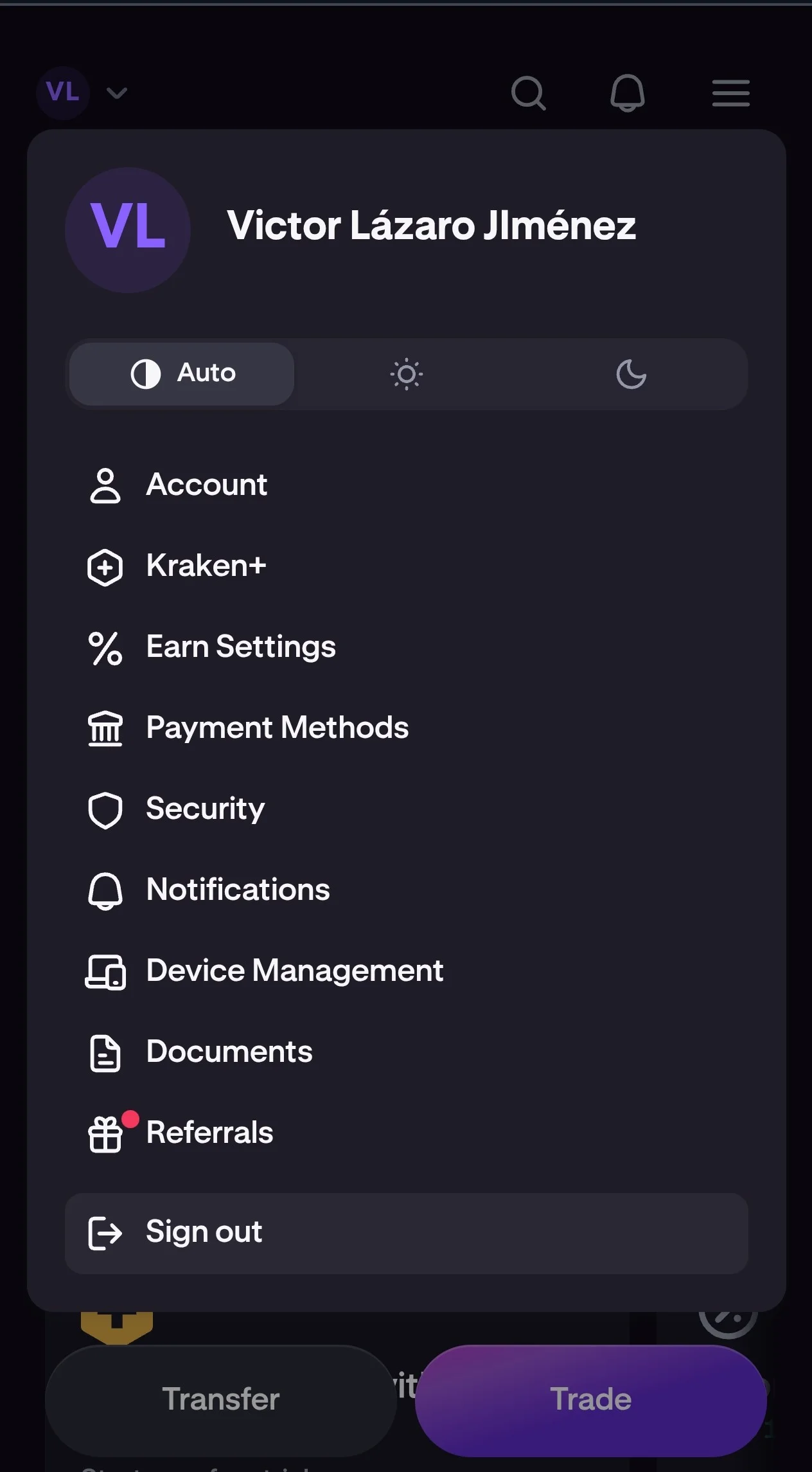
- Cliquez sur votre profil (en haut à droite)
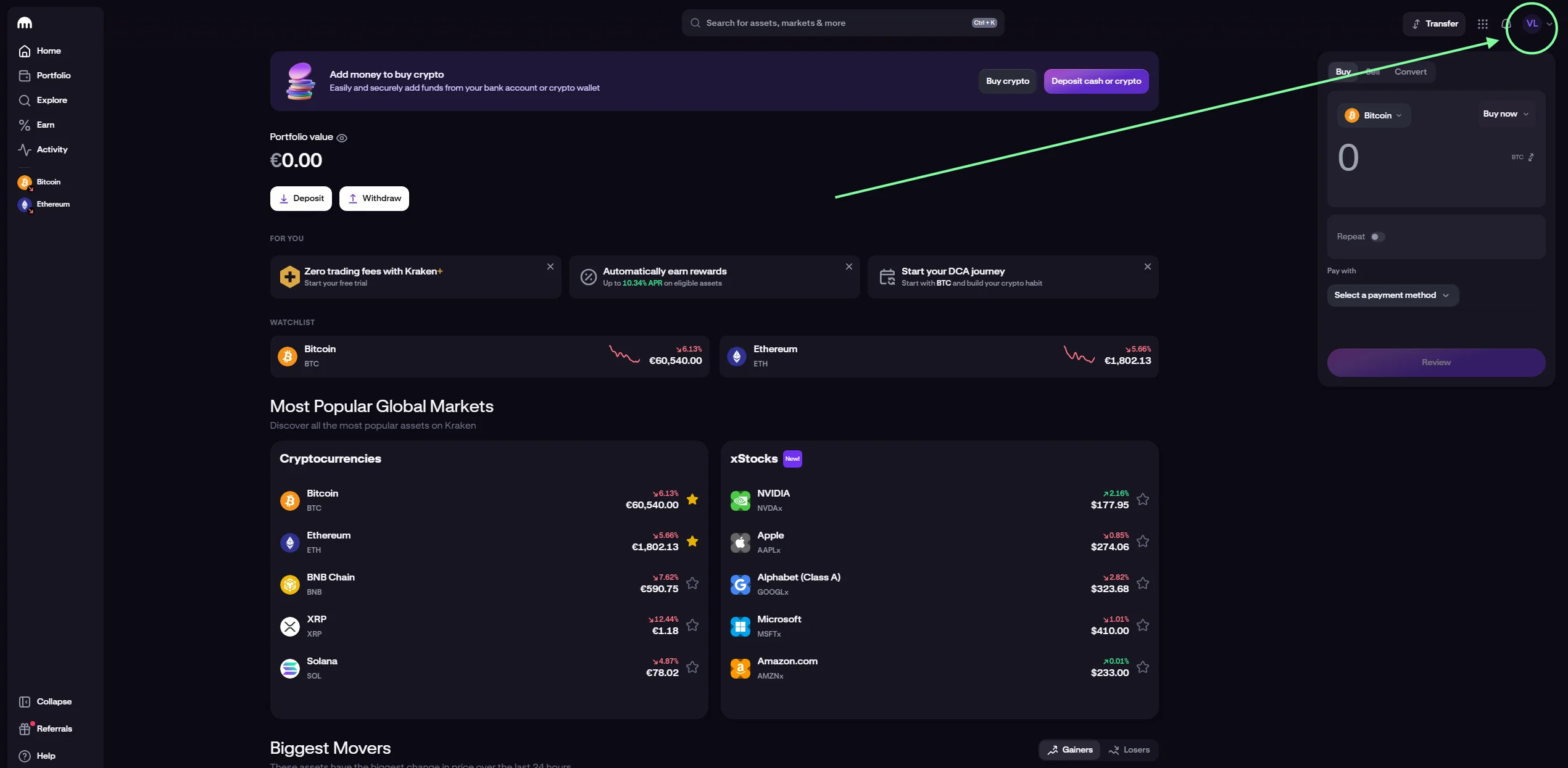
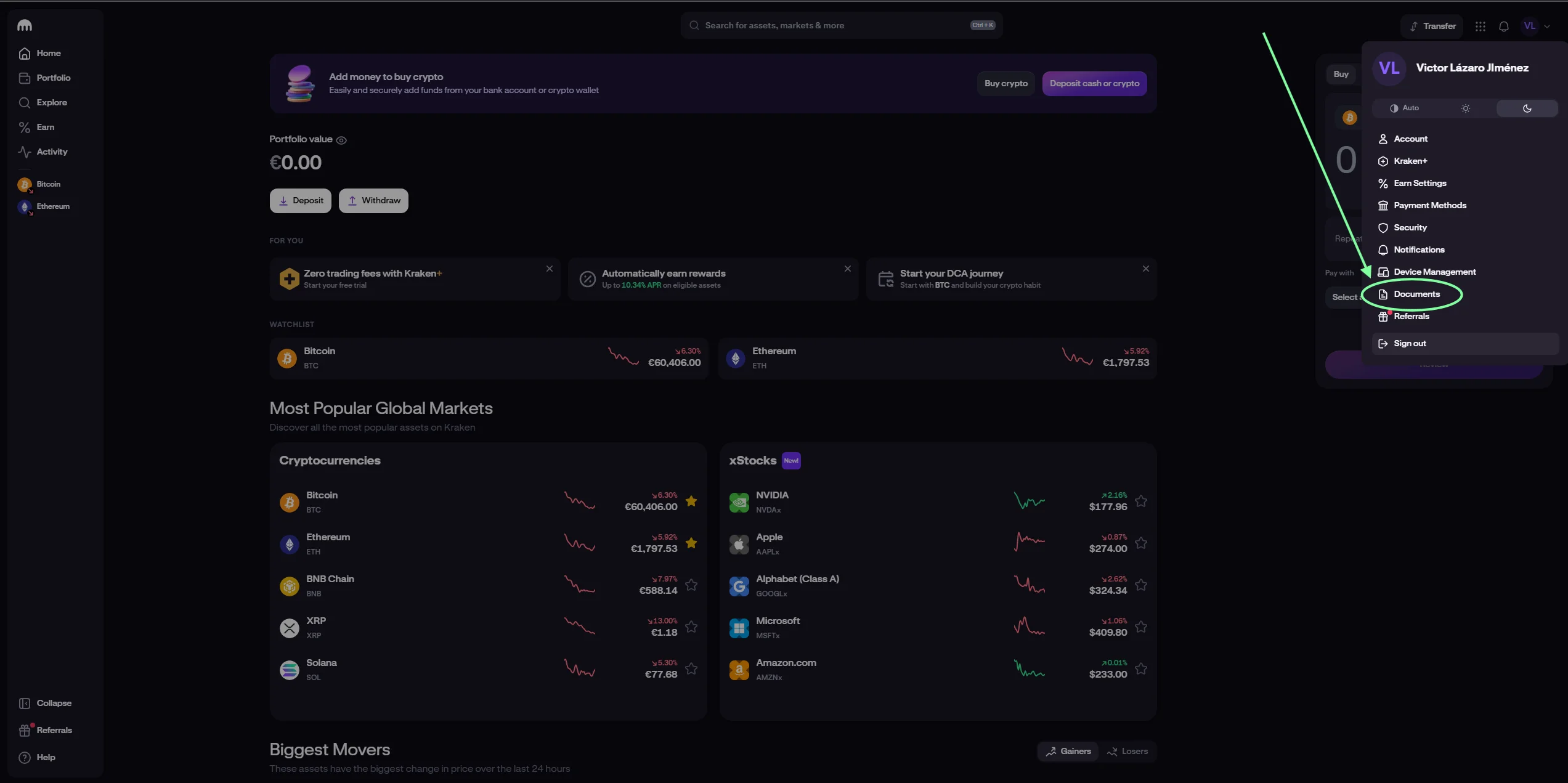
Étape 2 : allez dans Profil > Documents
- Cliquez sur votre profil (en haut à droite, votre icône de profil)
- Choisissez « Documents »
Étape 3 : créez l’exportation
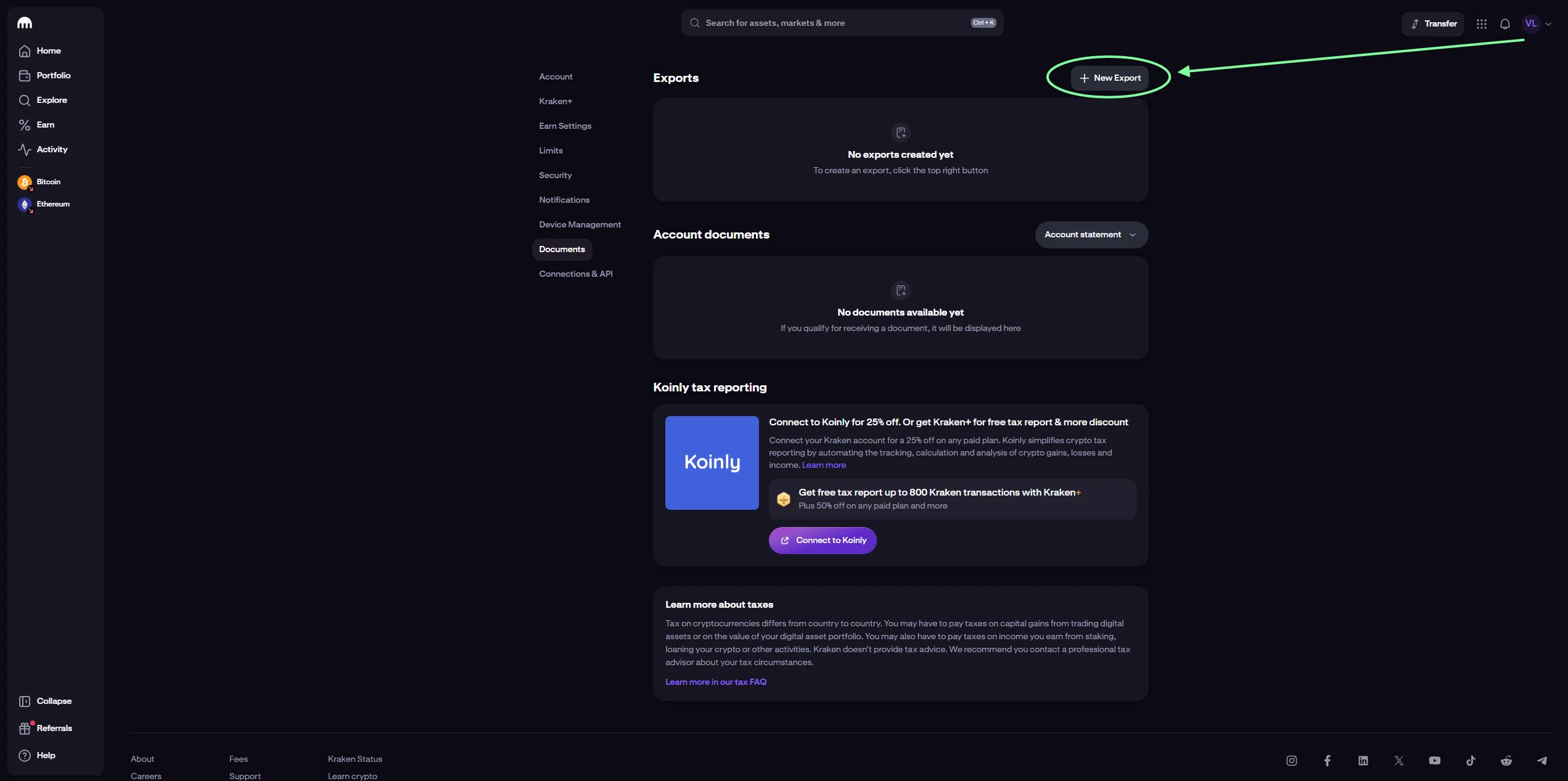
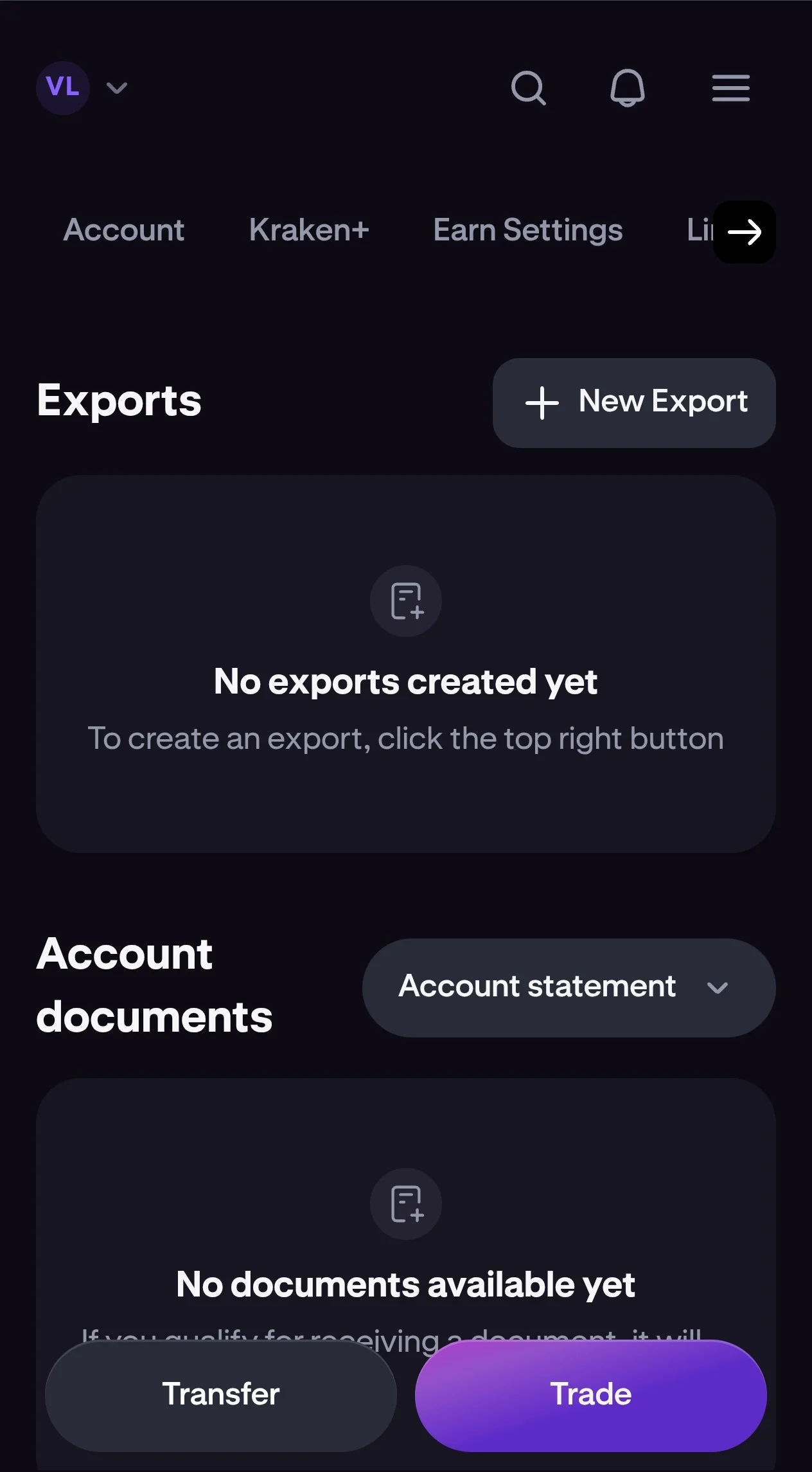
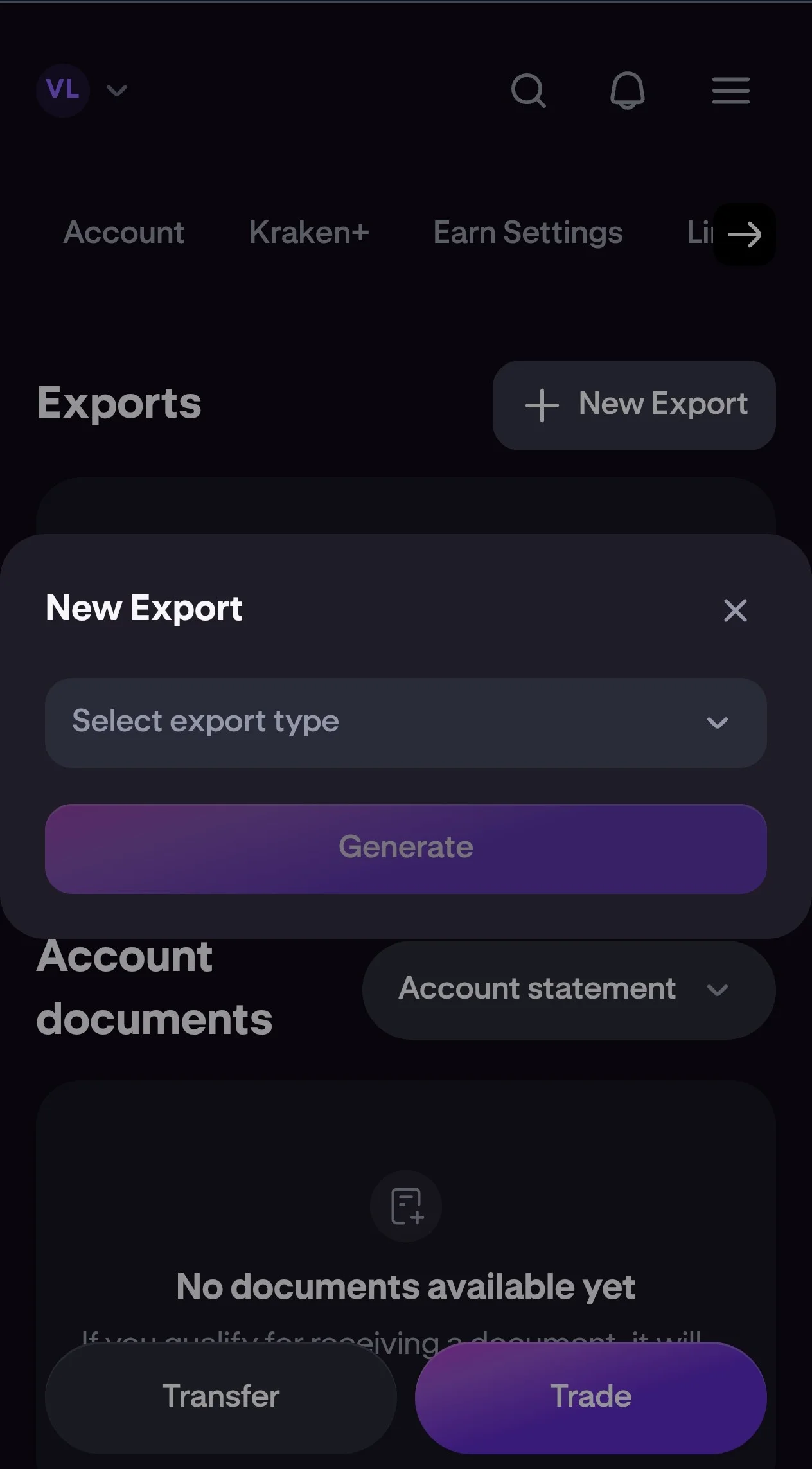
- Cliquez sur « New export »
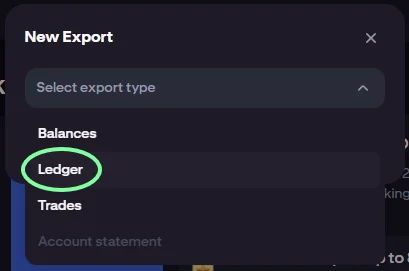
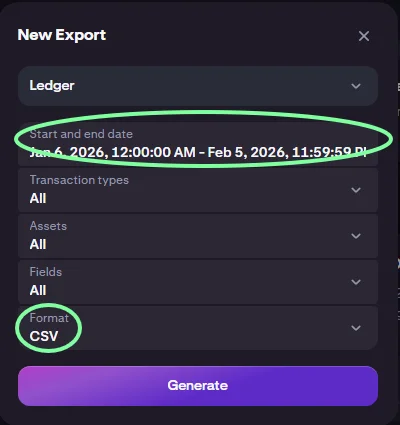
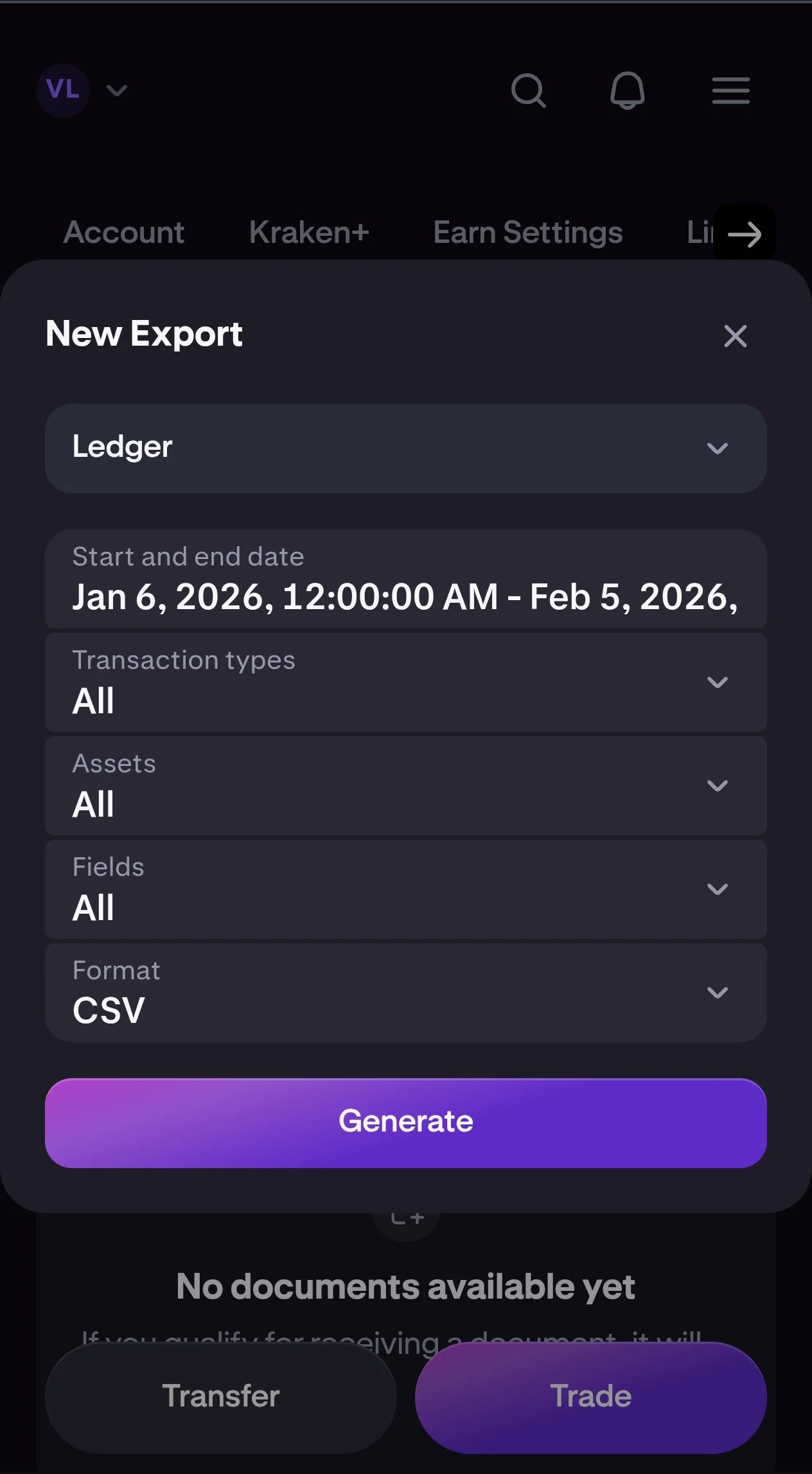
- Choisissez le format « Ledger » (historique complet)
- Réglez la période (elle doit couvrir tout votre historique sur Kraken)
- Choisissez « .CSV file » comme format de sortie
- Cliquez sur « Generate »
Types de rapport disponibles
| Type | Contenu | À quoi ça sert |
|---|---|---|
| Ledger | Tous les mouvements (dépôts, retraits, transactions, staking) | Historique complet |
Notre conseil : exportez « Ledger » pour tout avoir. Vous pourrez filtrer ensuite.
Étape 4 : téléchargez le fichier
- Kraken traite la demande (cela peut prendre quelques minutes si votre historique est long)
- Une fois prêt, le fichier apparaît dans la même section
- Cliquez sur « Download »
- Un fichier CSV est téléchargé
Ce que contient le fichier CSV de Kraken
Le fichier « Ledgers » comprend ces colonnes :
| Colonne | Description |
|---|---|
txid | Identifiant unique de la transaction |
refid | Identifiant de référence |
time | Date et heure (UTC) |
type | Type : deposit, withdrawal, trade, staking, etc. |
subtype | Sous-type d’opération |
aclass | Classe d’actif |
asset | Cryptomonnaie (BTC, ETH, EUR, etc.) |
amount | Quantité |
fee | Frais |
balance | Solde après l’opération |
Exporter l’historique de staking
Si vous avez fait du staking sur Kraken, les récompenses figurent dans le rapport « Ledgers » avec :
- type : « staking »
- subtype : « reward »
Chaque récompense est un fait générateur d’imposition. Elles relèvent des revenus de capitaux mobiliers au moment où vous les recevez. Plus de détails dans notre guide sur le staking et sa fiscalité.
Exporter par API (avancé)
Si vous souhaitez automatiser l’extraction ou si vous avez beaucoup d’opérations, vous pouvez créer une API Key sur Kraken :
- Ouvrez votre profil sur Kraken
- Allez dans Connections & API
- Cliquez sur Create API key
- Choisissez Go to Kraken Pro
- Dans la nouvelle fenêtre, sous Spot Trading API, appuyez sur « Create API key »
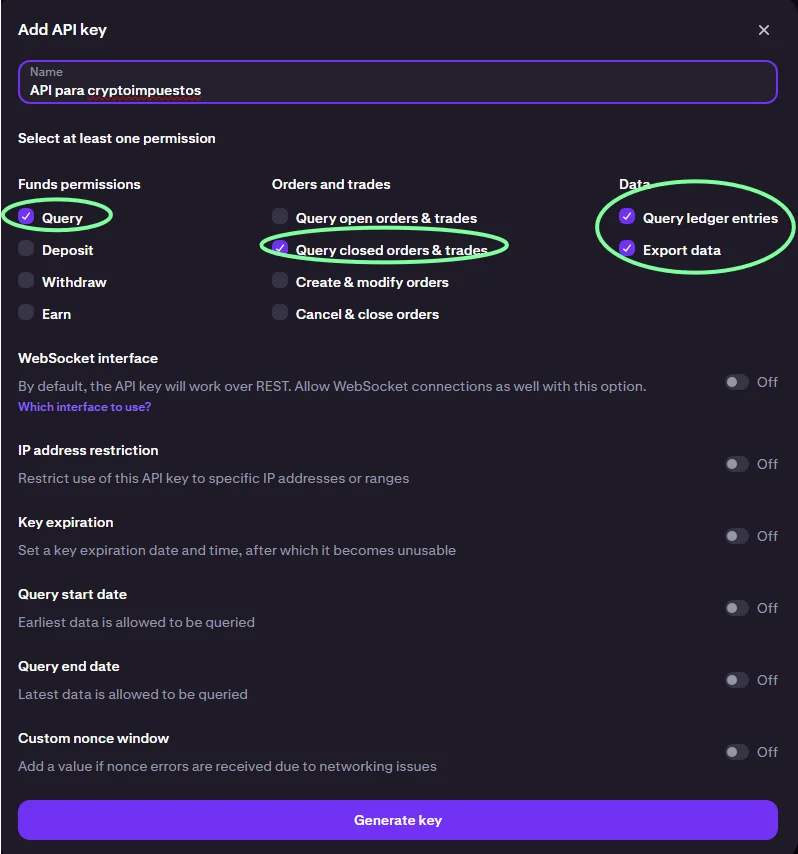
- Donnez un nom à votre API Key
- TRÈS IMPORTANT : sélectionnez ces autorisations :
- Query
- Query closed orders and trades
- Query ledger entries
- Export data
- Appuyez sur Generate key
Problèmes courants
Le fichier est vide
- Vérifiez que les dates sont correctes
- Assurez-vous d’avoir eu de l’activité sur cette période
Il manque une opération
- Vérifiez la période choisie
- Certaines opérations anciennes peuvent être dans un autre format
Le fichier s’ouvre mal dans Excel
- Le CSV utilise la virgule comme séparateur
- Dans un Excel espagnol : Données > Récupérer des données > À partir d’un fichier CSV
- Choisissez « virgule » comme délimiteur
Questions fréquentes
Jusqu’où puis-je remonter ?
Jusqu’au début. Kraken conserve tout l’historique depuis l’ouverture du compte.
Le fichier contient-il les prix en euros ?
Pas directement. Il contient les quantités ; le prix en euros au moment de l’opération sera calculé par l’équipe de colvence.
Puis-je exporter en PDF ?
Non. Exportez en CSV : c’est le format le plus exploitable ensuite.
Kraken est-elle une plateforme étrangère au sens du Modelo 721 ?
Oui. Kraken est basée aux États-Unis et n’est pas enregistrée auprès de la Banque d’Espagne. Si vos avoirs cumulés sur des plateformes étrangères dépassent 50 000 €, vous devez déposer le 721.
Récapitulatif
| Étape | Action |
|---|---|
| 1 | Aller sur kraken.com |
| 2 | Ouvrir Profil > Documents |
| 3 | Cliquer sur « New export » |
| 4 | Choisir « Ledger », les dates et le CSV |
| 5 | Générer et télécharger une fois prêt |
Besoin d’aide avec votre historique Kraken ?
Chez colvence, nous téléchargeons et traitons votre historique Kraken. Nous calculons toutes vos plus et moins-values selon la méthode FIFO et préparons votre déclaration.

Víctor Lázaro
Conseiller fiscal, colvence.com