
Pour déclarer vos cryptos Revolut, il vous faut l’historique complet des opérations au format CSV et avec les noms de colonnes en anglais. Voici, pas à pas, comment l’obtenir.
Pourquoi vous avez besoin de votre historique Revolut
Pour calculer les gains et les pertes de la déclaration, il faut :
- la date de chaque achat et de chaque vente
- la quantité de cryptomonnaies
- le prix en euros
- les frais payés
Important : Revolut Crypto est géré par Revolut Digital Assets Europe Ltd, une entité enregistrée à Chypre. Cela signifie qu’il s’agit bien d’une plateforme étrangère et que le Modelo 721 est bel et bien exigible si vous dépassez 50 000 € sur des plateformes étrangères.
Étape préalable : passer l’application en anglais (IMPORTANT)
Avant d’exporter votre historique, il est essentiel de passer la langue de l’application en anglais. Cela garantit que le fichier aura des noms de colonnes en anglais, indispensable pour le traiter correctement.
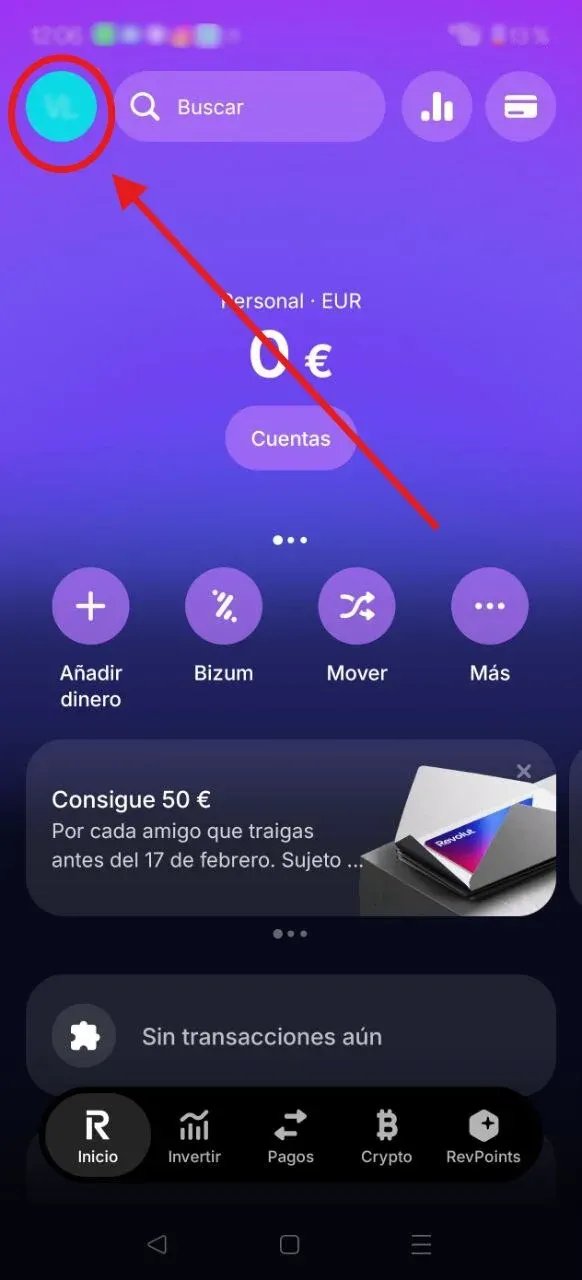
Étape 1 : ouvrez votre profil
- Ouvrez l’application Revolut
- Appuyez sur l’icône de votre profil (coin supérieur gauche)
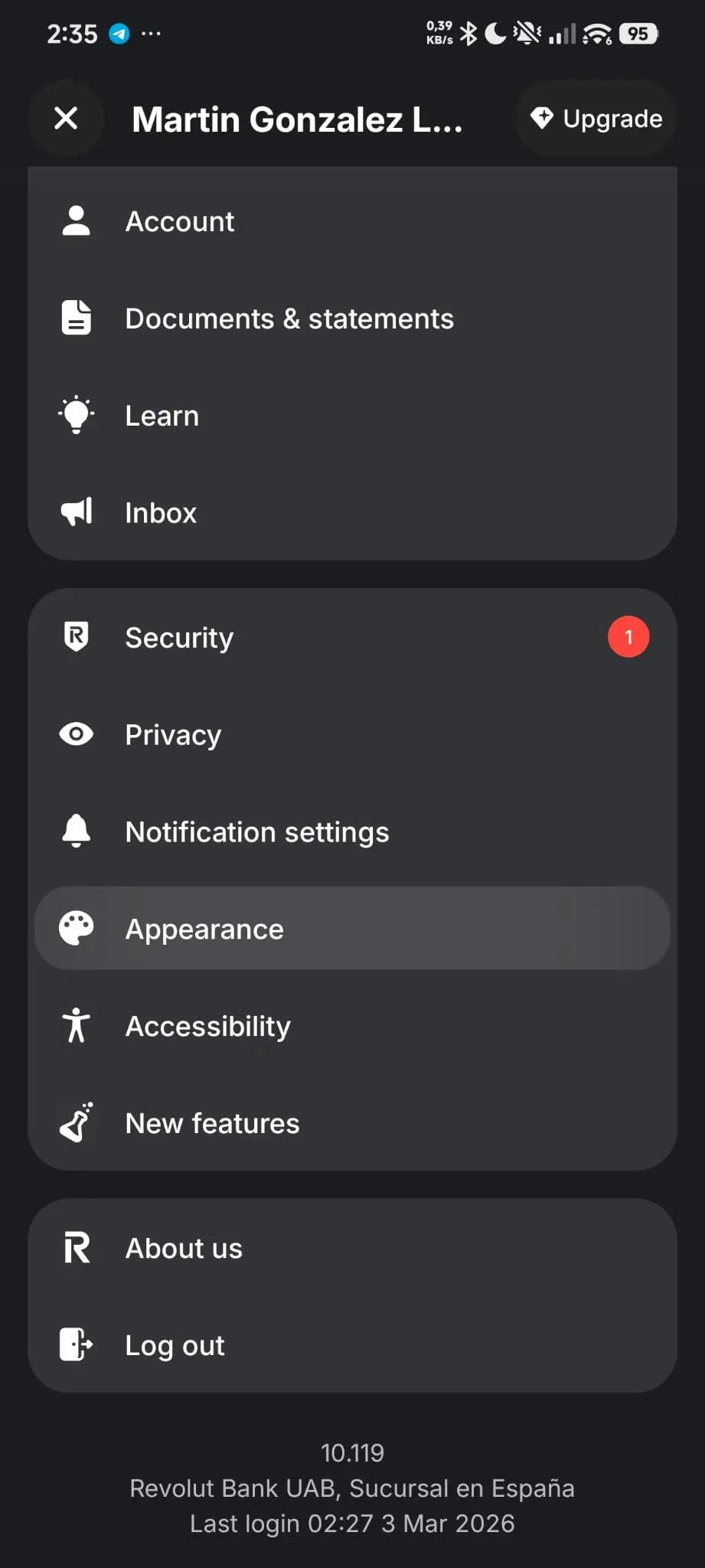
Étape 2 : sélectionnez Appearance
- Dans le menu du profil, cherchez et appuyez sur « Apparence »
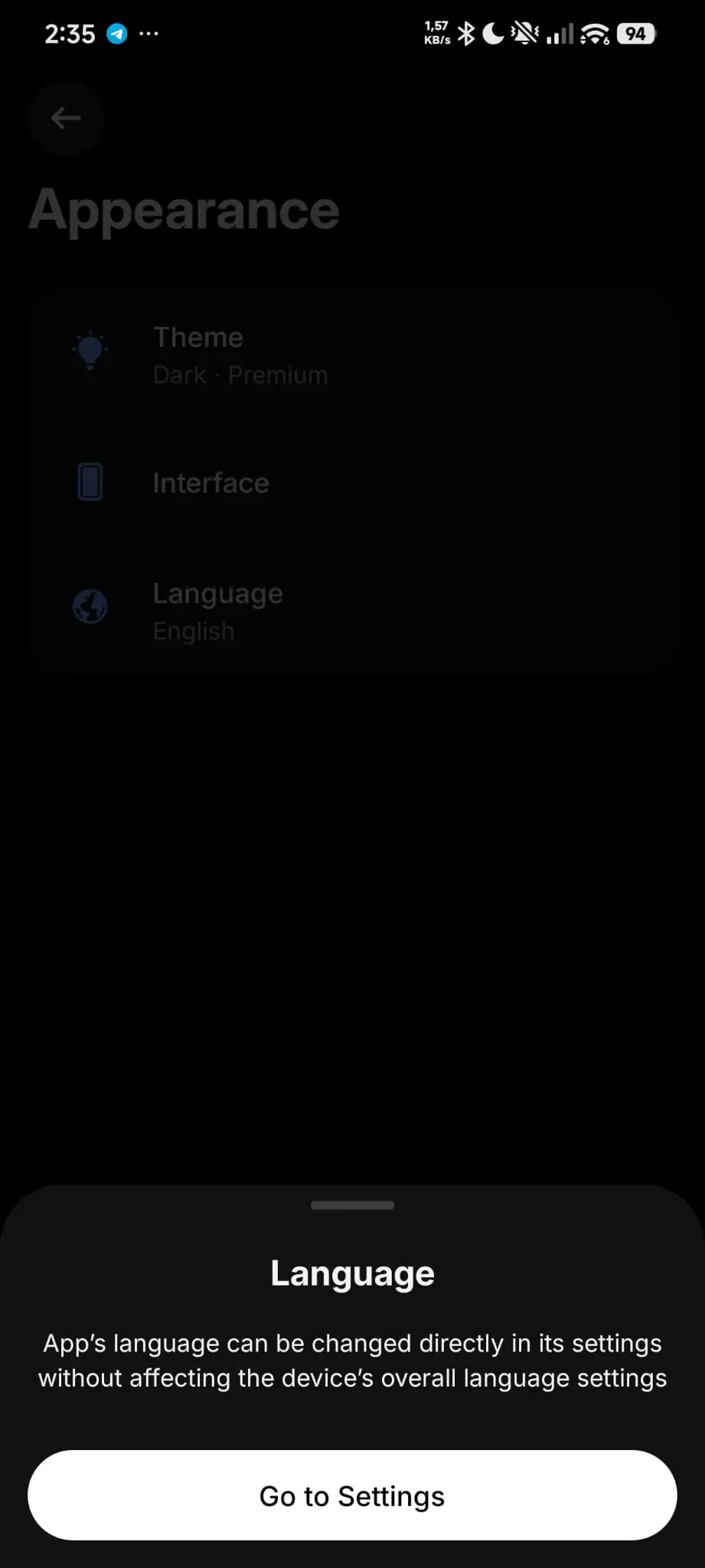
Étape 3 : modifiez Language
- Dans Appearance, appuyez sur « Langue »
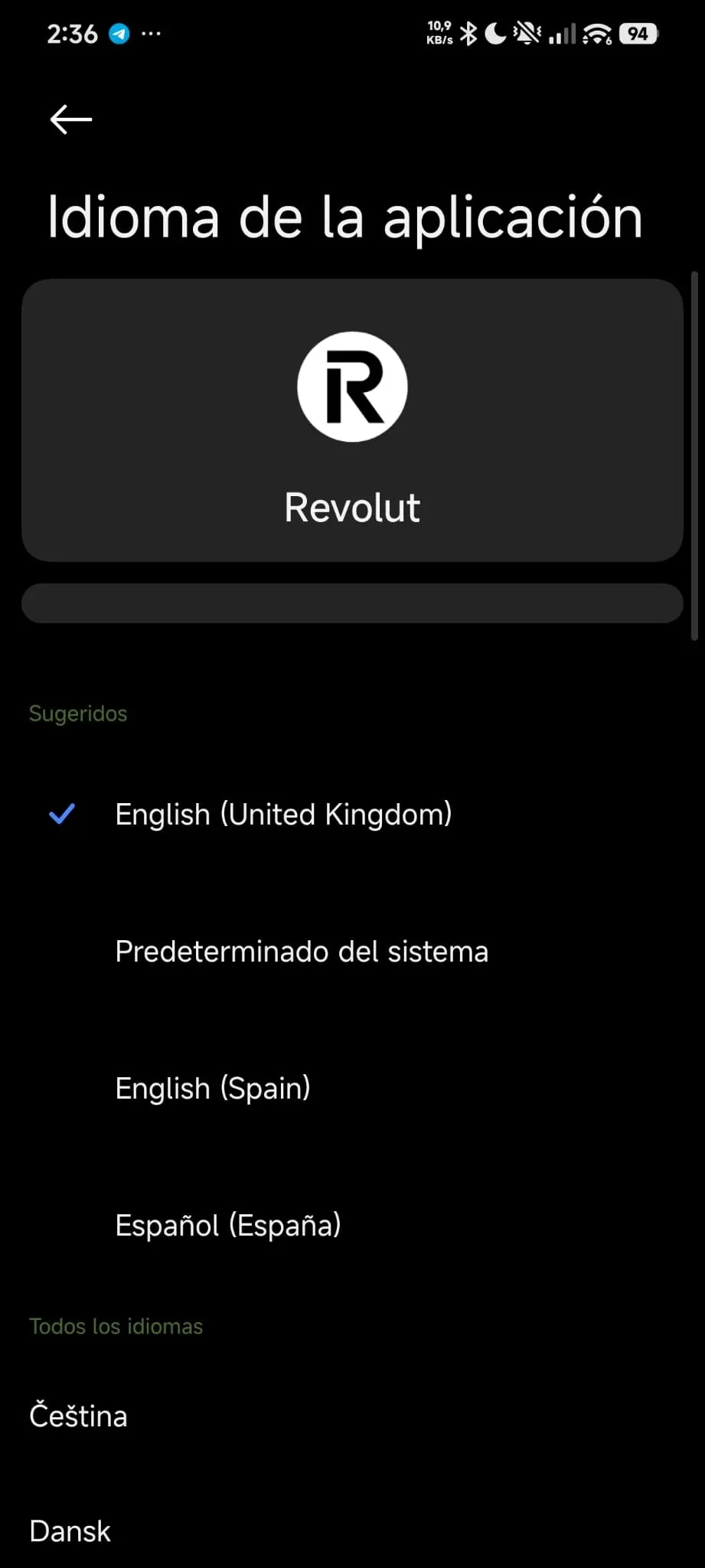
Étape 4 : sélectionnez English (United Kingdom)
- Dans la liste des langues, choisissez « English (United Kingdom) »
- Important : cela ne fonctionne qu’avec « English (United Kingdom) », PAS avec d’autres variantes comme « English (Spain) »
- L’application passe immédiatement en anglais
Étape 5 : videz le cache de l’application (Android)
Android permet de vider le cache directement, sans supprimer vos identifiants de connexion ni vos réglages.
- Ouvrez les Paramètres de votre téléphone
- Allez dans la section Applications (ou « Gérer les applications »)
- Cherchez et sélectionnez Revolut dans la liste
- Appuyez sur Stockage (ou « Stockage et cache »)
- Appuyez sur le bouton Vider le cache
Remarque : à ne pas confondre avec « Effacer les données/le stockage », qui vous déconnecte et vous oblige à reconfigurer l’accès.
Exporter l’historique depuis l’application mobile
Maintenant que l’application est en anglais, passez à l’export de votre historique.
Étape 6 : revenez à votre profil
- Quittez le menu Settings
- Revenez à l’écran principal
- Appuyez de nouveau sur l’icône de profil (coin supérieur gauche)
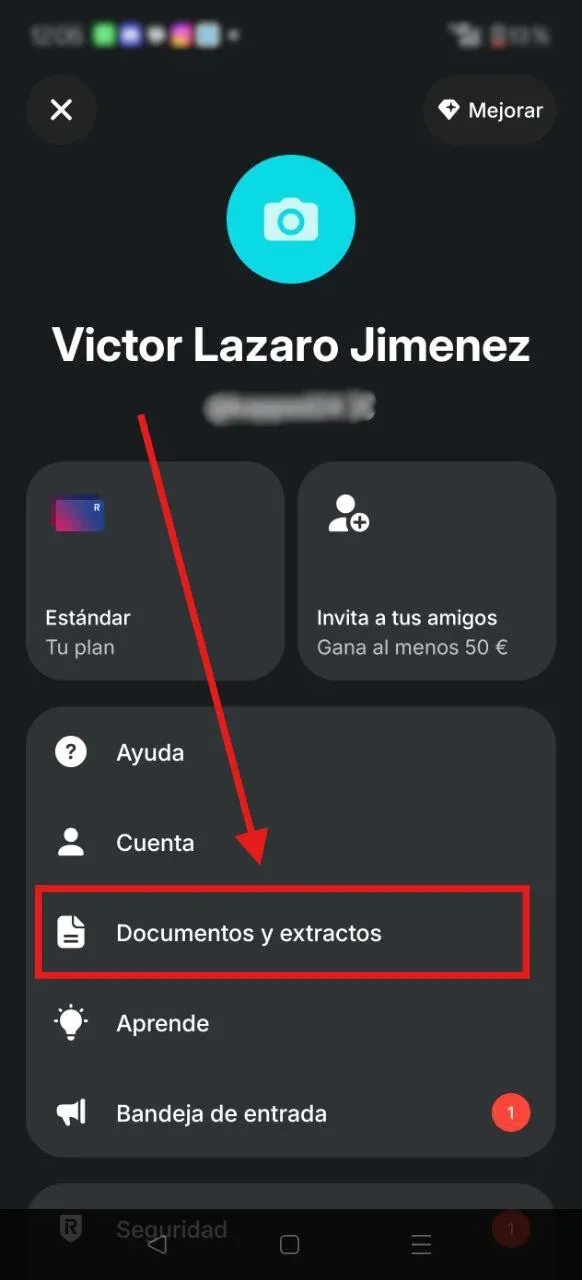
Étape 7 : ouvrez Documents and statements
- Dans le menu du profil, cherchez et appuyez sur « Documents and statements » (documents et relevés)
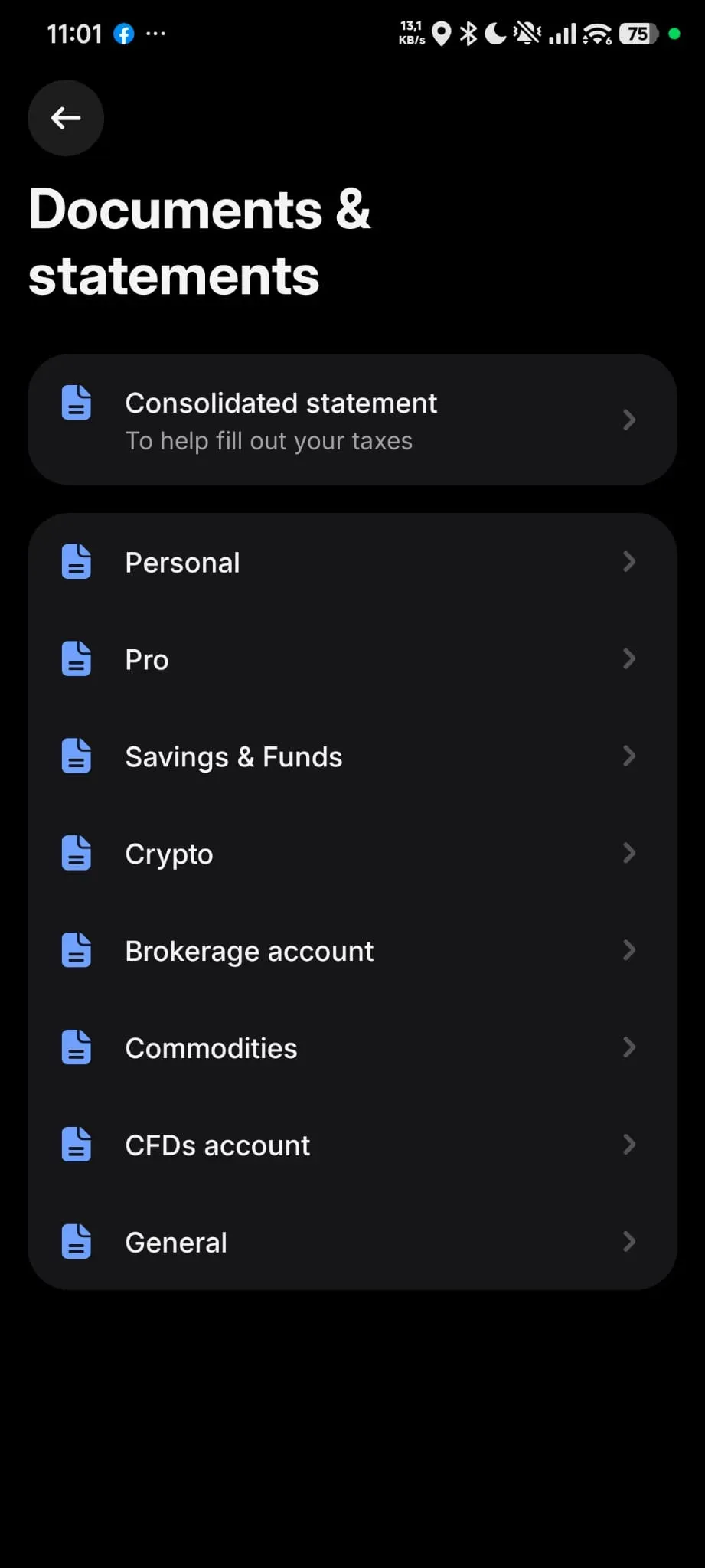
Étape 8 : sélectionnez Crypto
- Vous verrez plusieurs options (Consolidated statement, Personal, Crypto, General)
- Appuyez sur « Crypto »
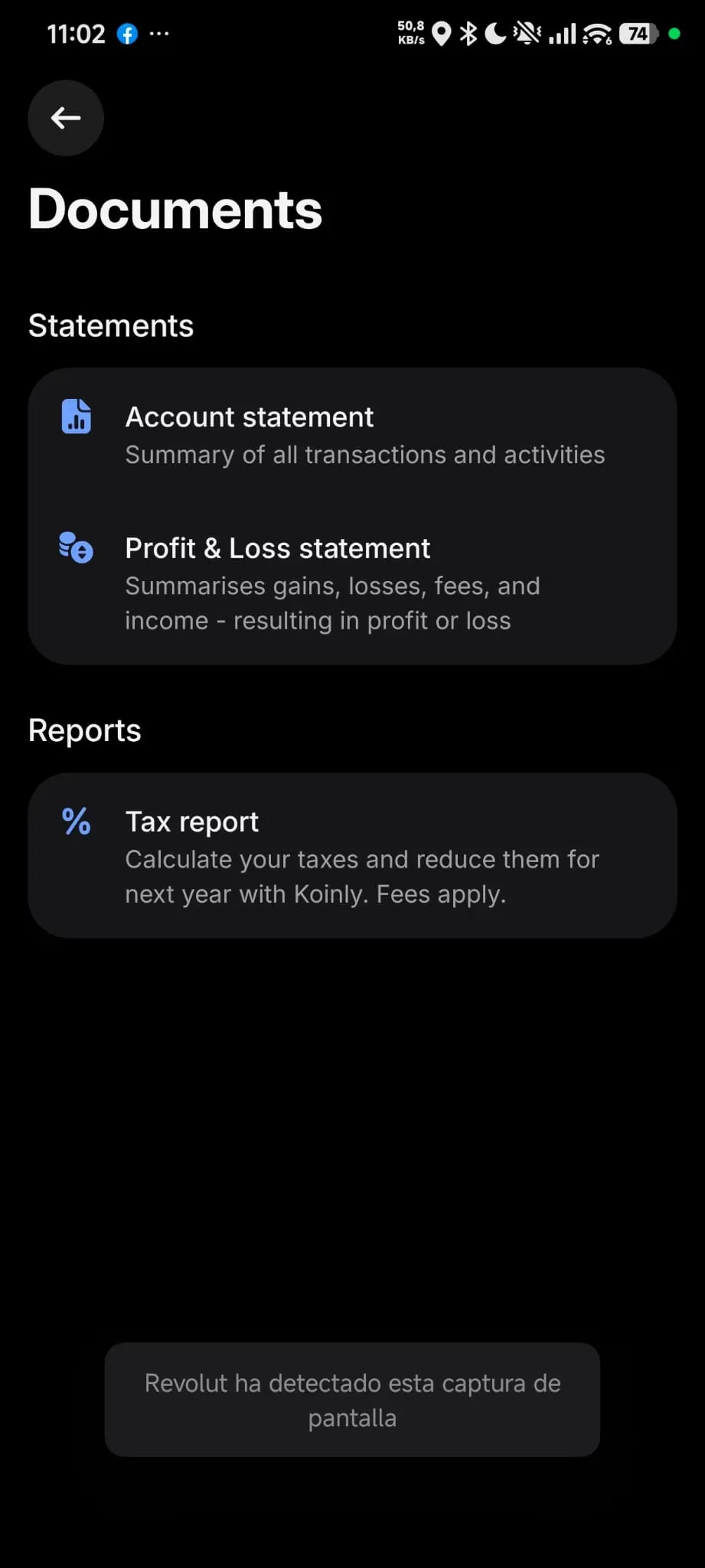
Étape 9 : ouvrez Account Statement
- Dans Crypto, à la section « Statements »
- Appuyez sur « Account Statement » (relevé de compte)
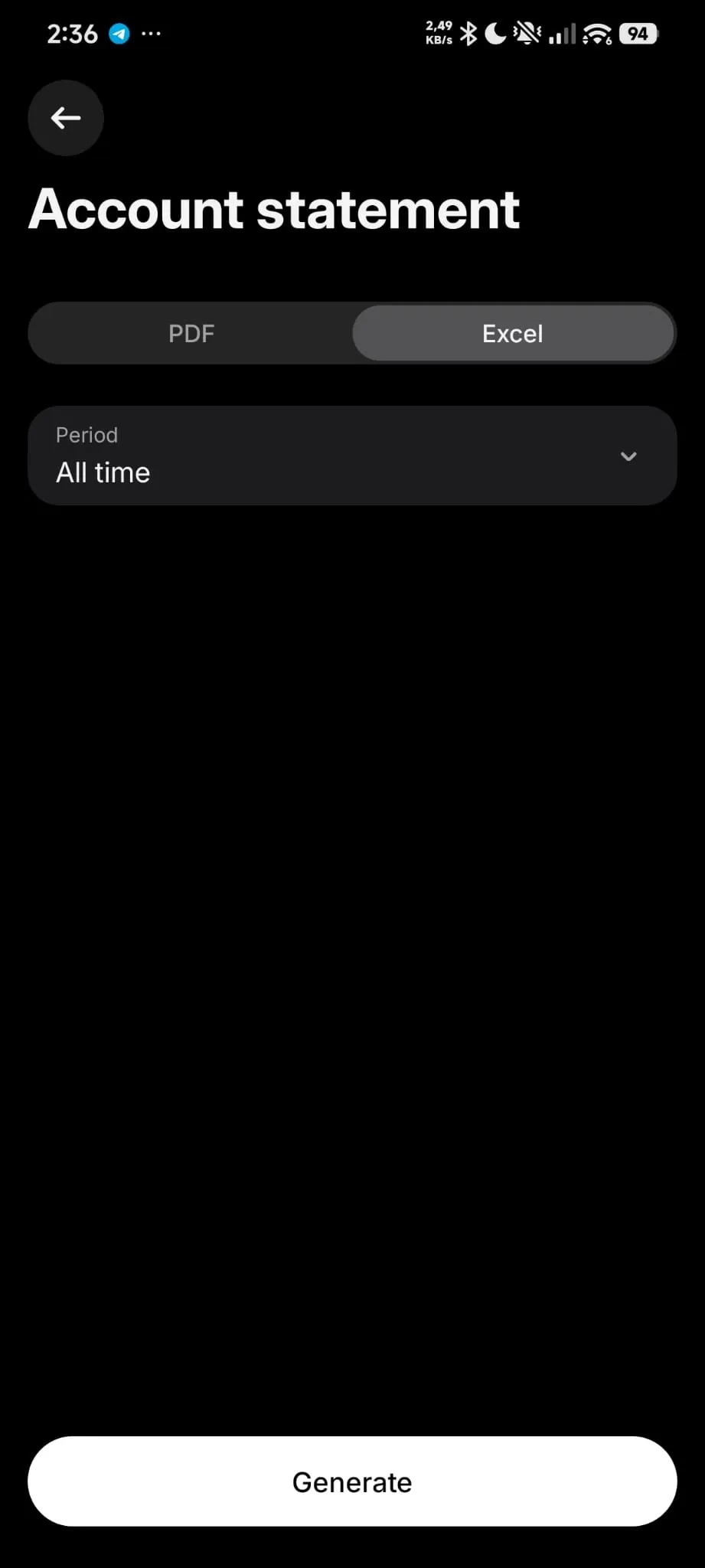
Étape 10 : réglez Excel et Lifetime
- Choisissez le format Excel (pas PDF)
- Dans Period, choisissez « Lifetime » ou « All time » (toute la période) pour obtenir l’intégralité de votre historique
- Appuyez sur « Generate » pour télécharger
TRÈS IMPORTANT : une fois le fichier téléchargé, ne l’ouvrez avec aucune application autre que Google Sheets. Si vous l’ouvrez avec Excel de bureau ou une autre application, la mise en forme peut changer et le fichier ne sera pas traité correctement.
Convertir l’Excel en CSV (le format nécessaire)
Le fichier téléchargé est au format Excel (.xlsx), mais il vous faut le convertir en CSV. Voici comment le faire avec Google Sheets :
Étape 11 : ouvrez-le avec Google Sheets
- Repérez le fichier Excel téléchargé
- Ouvrez-le UNIQUEMENT avec Google Sheets
- N’utilisez PAS Excel de bureau ni d’autres applications
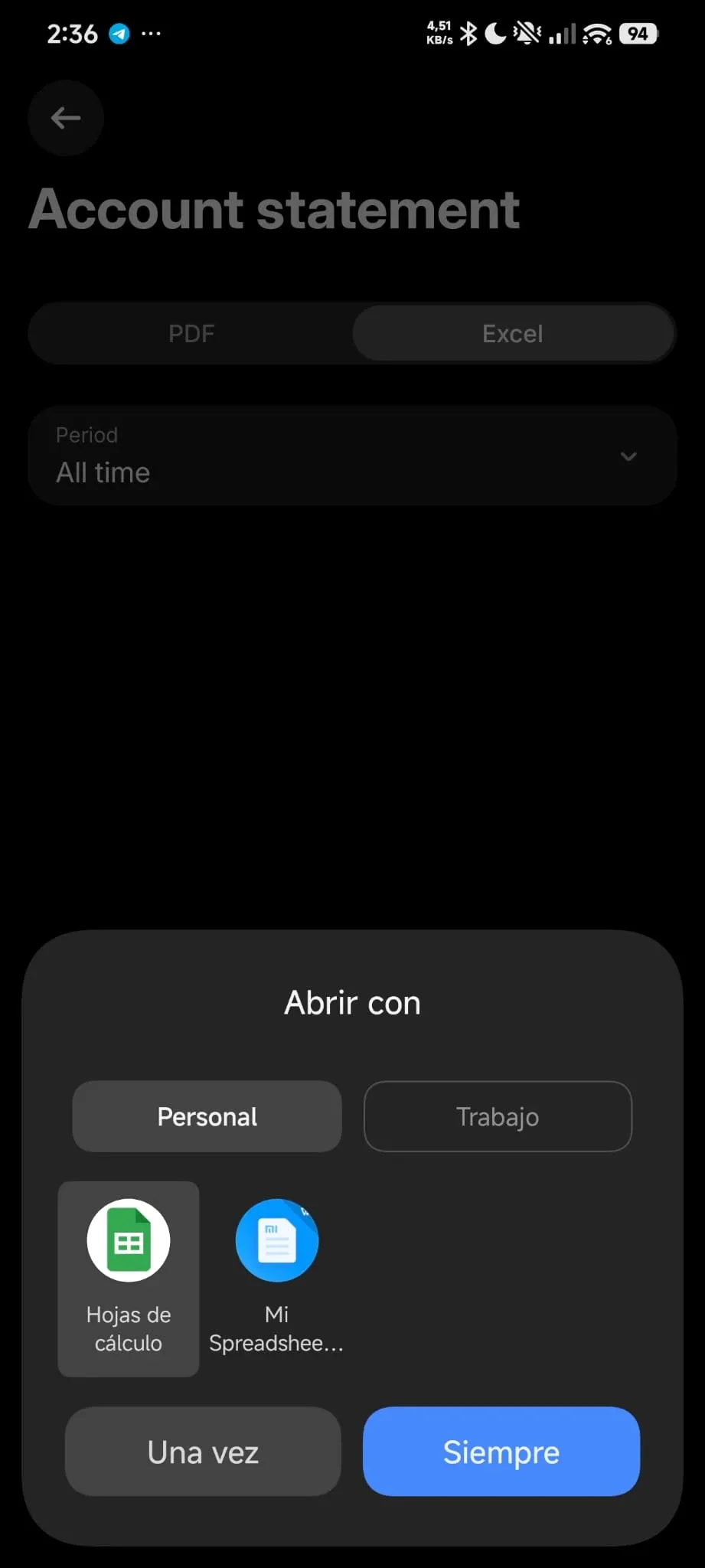
Étape 12 : partager et exporter
- Une fois le fichier ouvert dans Google Sheets, appuyez sur le bouton partager (les trois points ou l’icône de partage)
- Sélectionnez « Partager et exporter » ou « Share & export »
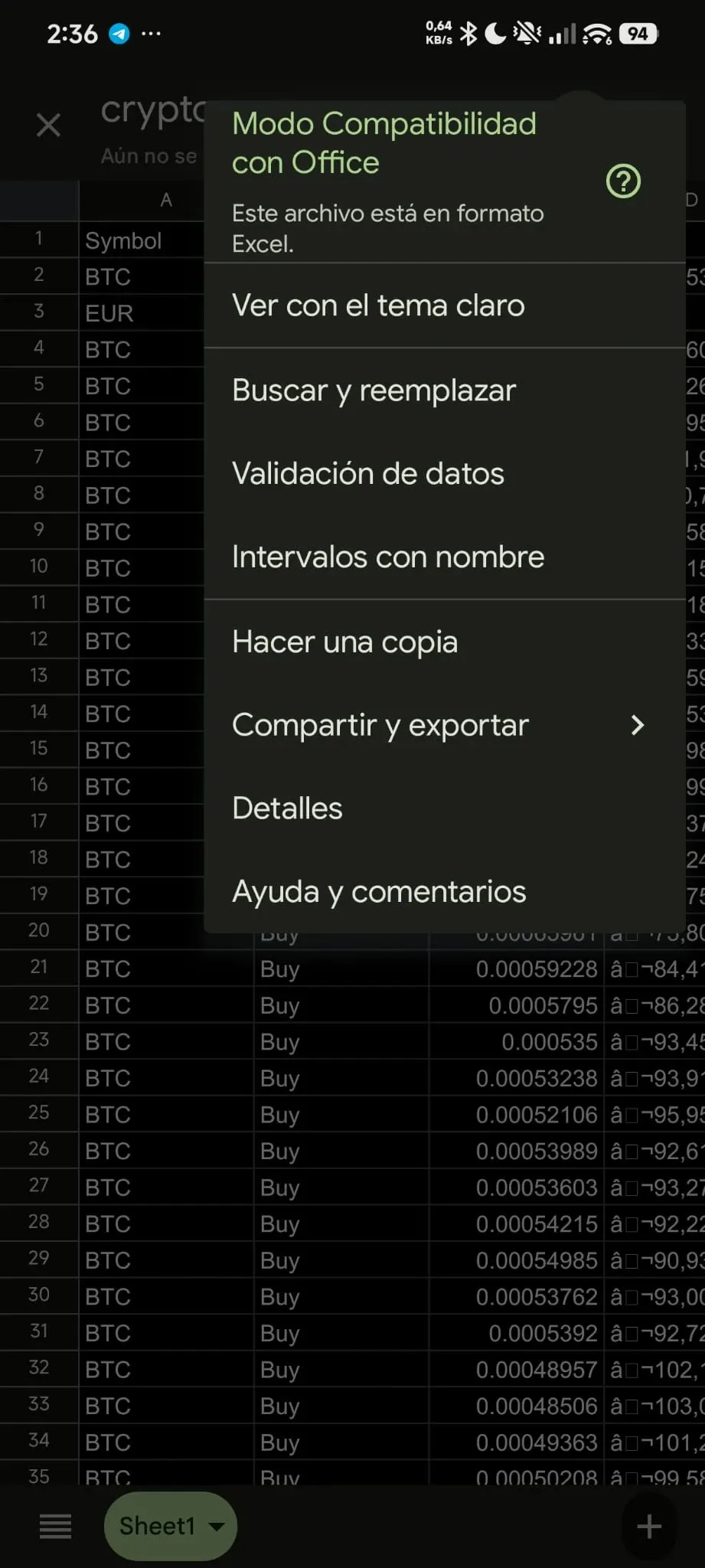
Étape 13 : enregistrer sous
- Dans le menu d’export, appuyez sur « Enregistrer sous » ou « Save as »
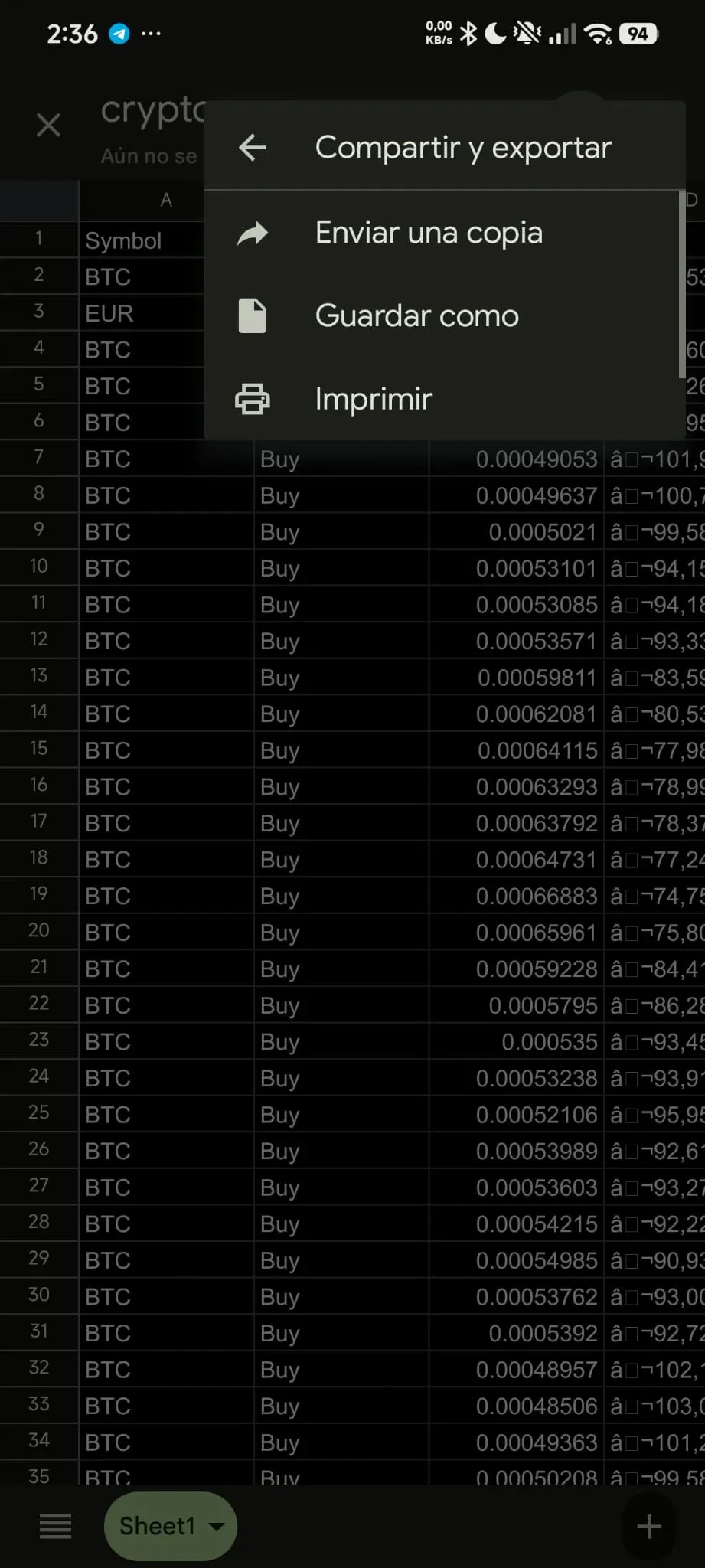
Étape 14 : exporter en CSV
- Sélectionnez le format « CSV (feuille actuelle) » ou « Comma-separated values (.csv) »
- Le fichier CSV se télécharge sur votre appareil
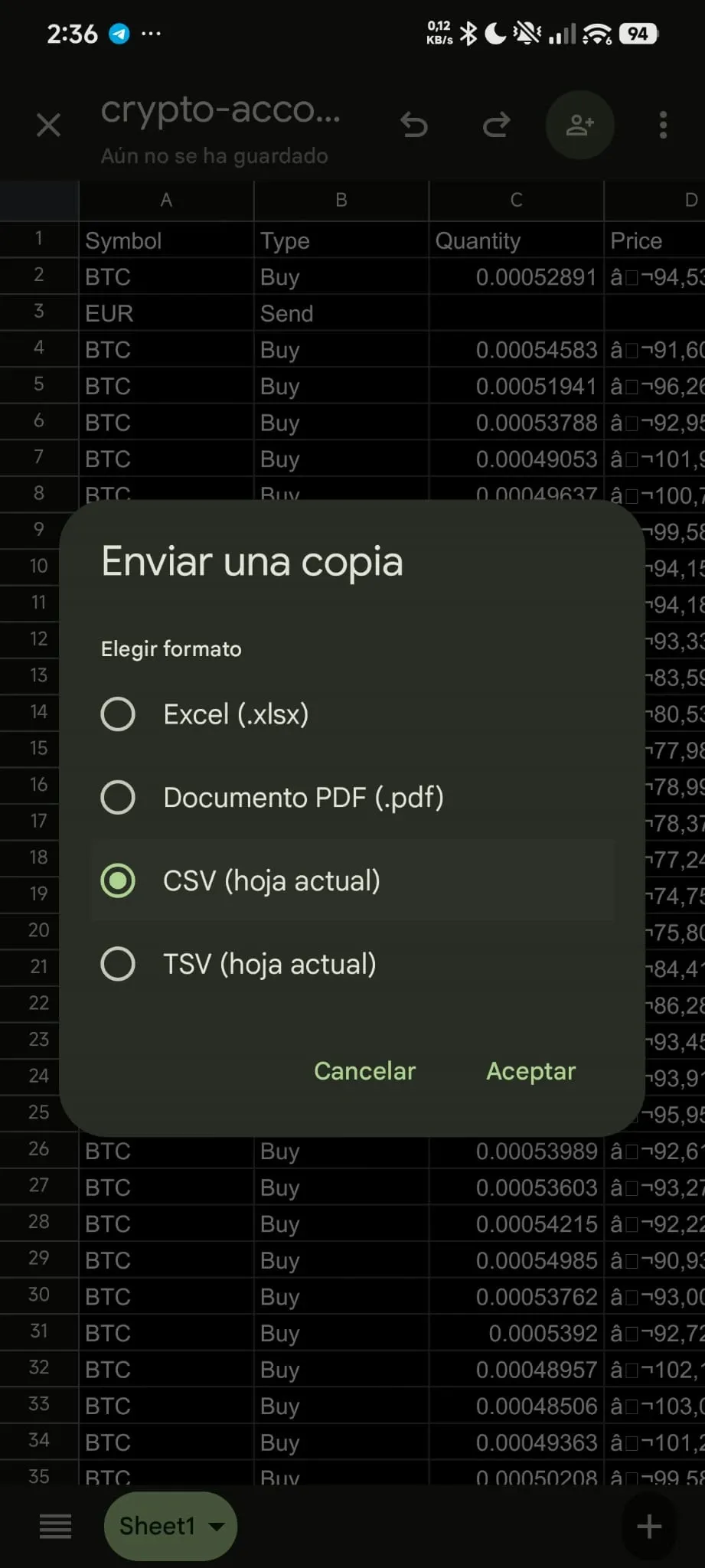
Étape 15 : envoyez-nous votre fichier CSV
- Une fois le fichier CSV téléchargé, déposez-le dans votre espace client
- Notre équipe l’analysera et préparera votre rapport fiscal complet
C’est fait. Vous avez maintenant votre historique Revolut au format CSV avec les noms de colonnes en anglais. Envoyez-le-nous et nous nous occupons du reste.
Que contient le fichier CSV ?
Le fichier CSV de Revolut comprend ces principales colonnes (en anglais) :
| Colonne | Description |
|---|---|
| Date | Date et heure de l’opération |
| Type | Type : achat, vente, réception, envoi |
| Product | Cryptomonnaie (BTC, ETH, etc.) |
| Amount | Quantité de crypto |
| Fiat Amount | Valeur en euros |
| Fee | Frais |
| Balance | Solde après l’opération |
Récapitulatif
| Étape | Action |
|---|---|
| 1-4 | Changez la langue : Profil > Settings > Apparence > Langue > English (United Kingdom) |
| 5 | Videz le cache (Android) : Paramètres > Applications > Revolut > Stockage > Vider le cache |
| 6-10 | Exportez : Profil > Documents and statements > Crypto > Account Statement > Excel + Lifetime |
| 11-14 | Convertissez en CSV : ouvrez UNIQUEMENT dans Google Sheets > Share & export > Save as CSV |
| 15 | Déposez-le : déposez le CSV dans votre espace client |
Références

Víctor Lázaro
Conseiller fiscal, colvence.com