
Per dichiarare le tue crypto di Revolut ti serve lo storico completo delle operazioni in formato CSV e con i nomi delle colonne in inglese. Qui ti spiego passo per passo come ottenerlo.
Perché ti serve lo storico di Revolut
Per calcolare plusvalenze e minusvalenze della dichiarazione servono:
- la data di ogni acquisto e di ogni vendita
- la quantità di criptovalute
- il prezzo in euro
- le commissioni pagate
Importante: Revolut Crypto è gestito da Revolut Digital Assets Europe Ltd, una società registrata a Cipro. Questo significa che è un exchange estero e che il Modelo 721 va presentato se superi i 50.000 € su exchange esteri.
Passo preliminare: cambiare la lingua in inglese (IMPORTANTE)
Prima di esportare lo storico, è fondamentale cambiare la lingua dell’app in inglese. Così il file avrà i nomi delle colonne in inglese, necessari per elaborarlo correttamente.
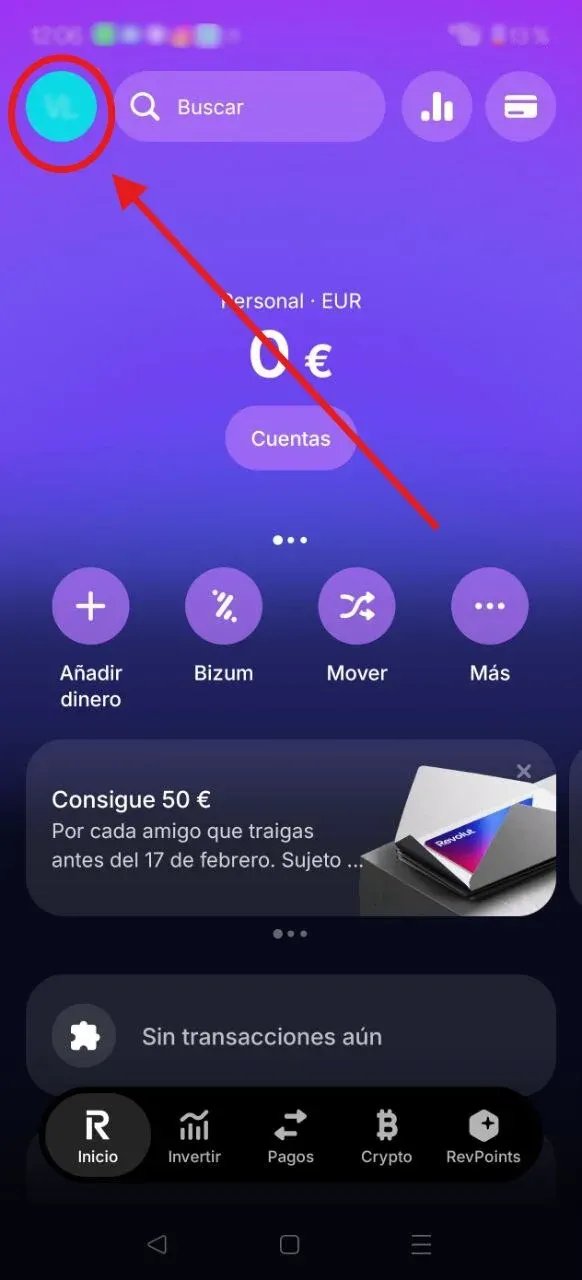
Passo 1: apri il tuo profilo
- Apri l’app Revolut
- Tocca l’icona del profilo (angolo in alto a sinistra)
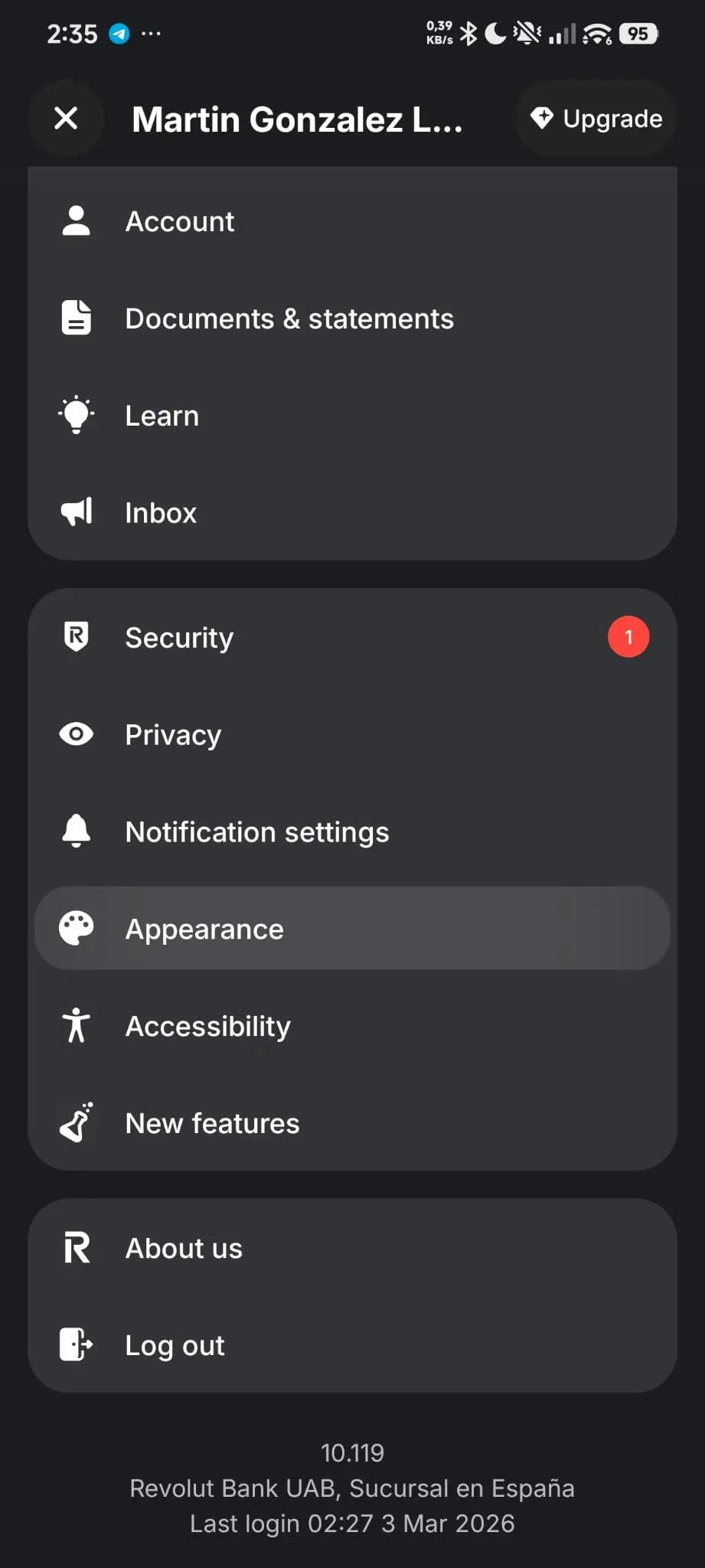
Passo 2: seleziona Appearance
- Nel menu del profilo, cerca e tocca «Aspetto»
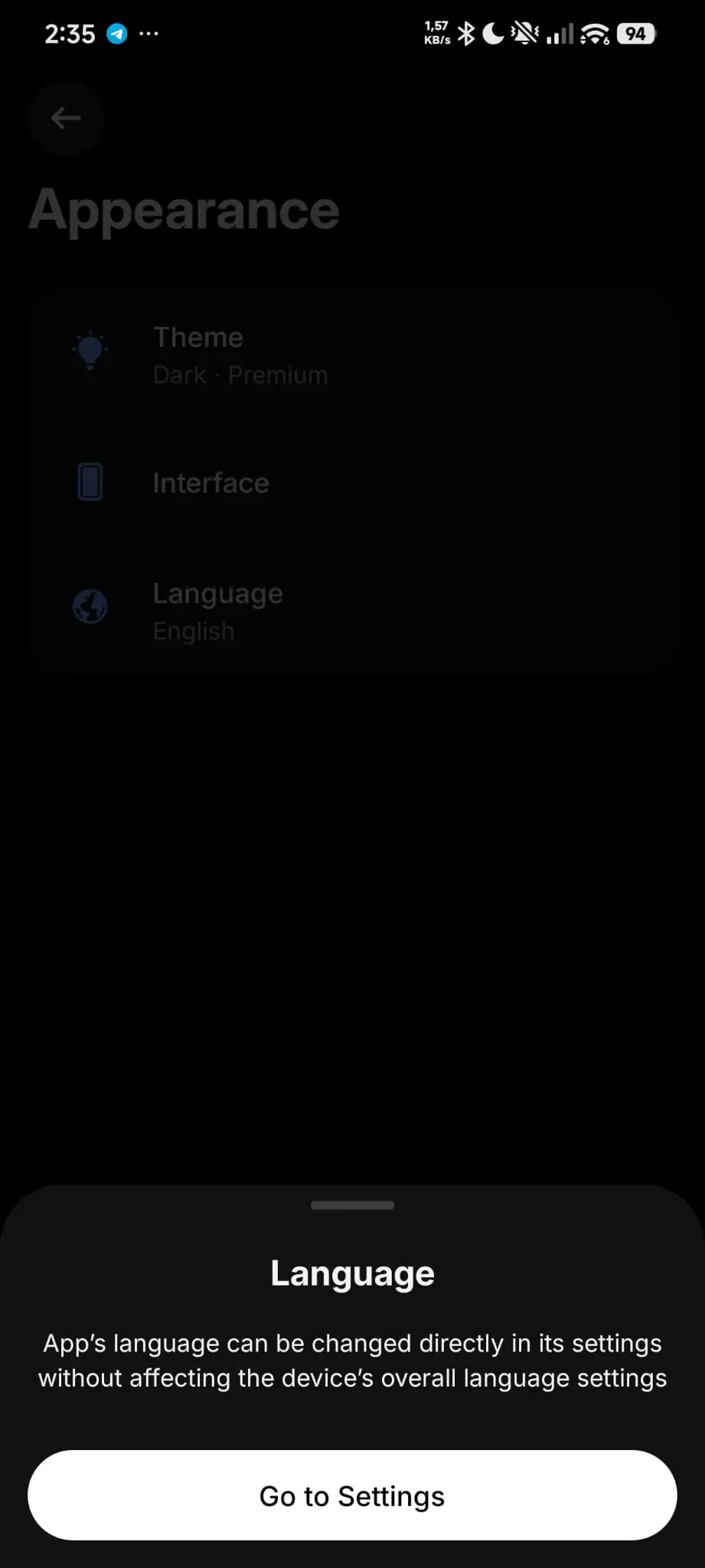
Passo 3: cambia Language
- Dentro Appearance, tocca «Lingua»
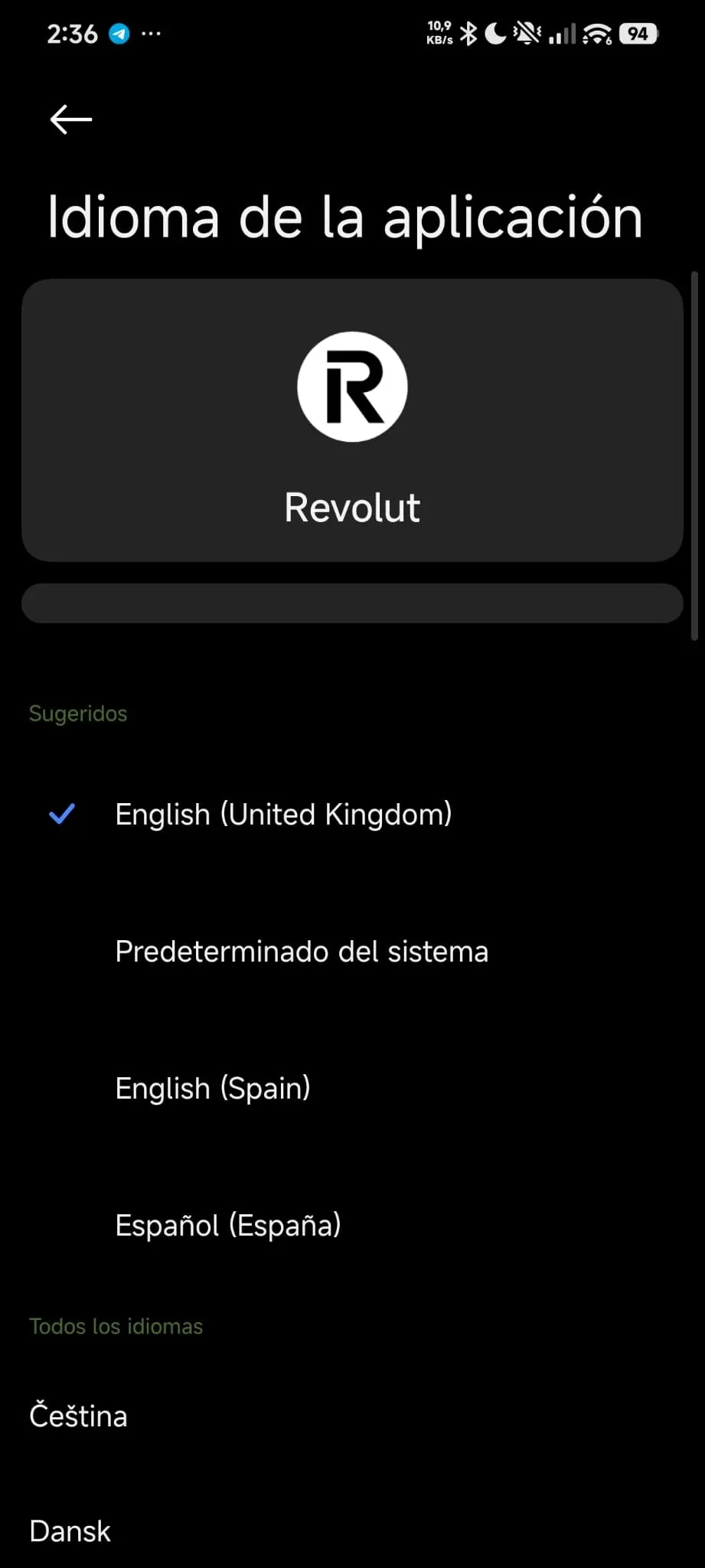
Passo 4: seleziona English (United Kingdom)
- Nell’elenco delle lingue, scegli «English (United Kingdom)»
- Importante: funziona solo con «English (United Kingdom)», NON con altre varianti come «English (Spain)»
- L’app passa subito all’inglese
Passo 5: svuota la cache dell’app (Android)
Android permette di svuotare la cache direttamente, senza cancellare i dati di accesso o le impostazioni.
- Apri le Impostazioni del telefono
- Vai alla sezione App (o «Gestisci app»)
- Cerca e seleziona Revolut nell’elenco
- Tocca Spazio di archiviazione (o «Archiviazione e cache»)
- Premi il pulsante Svuota cache
Nota: da non confondere con «Cancella dati/archiviazione», che ti disconnette e ti obbliga a riconfigurare l’accesso.
Esportare lo storico dall’app mobile
Ora che l’app è in inglese, procedi con l’export dello storico.
Passo 6: torna al tuo profilo
- Esci dal menu Settings
- Torna alla schermata principale
- Tocca di nuovo l’icona del profilo (angolo in alto a sinistra)
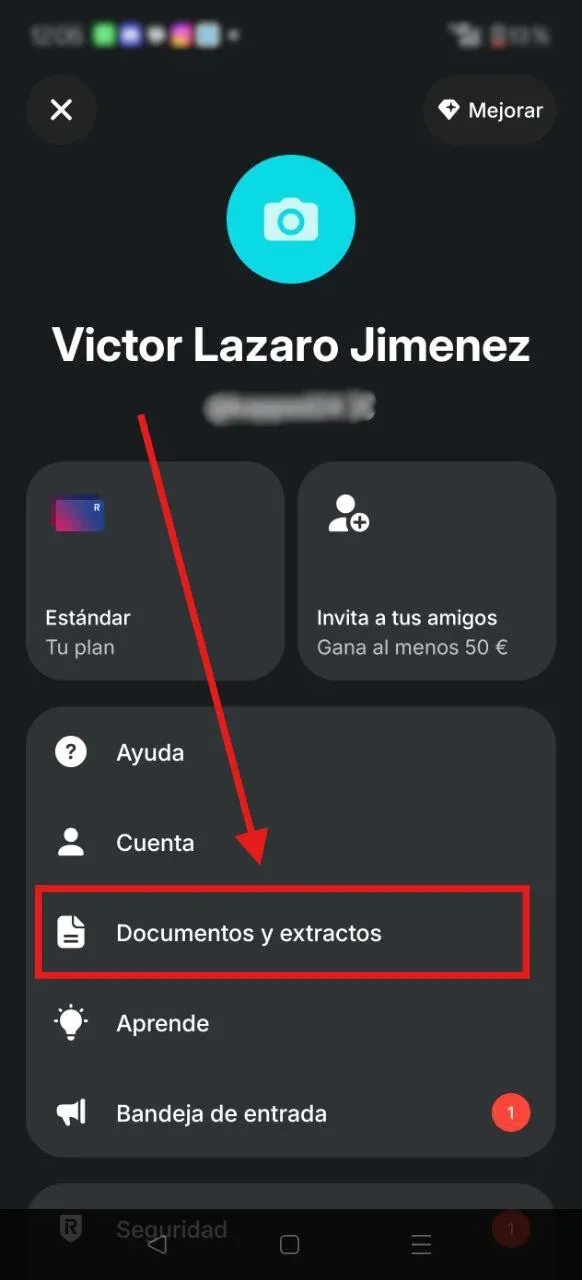
Passo 7: apri Documents and statements
- Nel menu del profilo, cerca e tocca «Documents and statements» (documenti ed estratti conto)
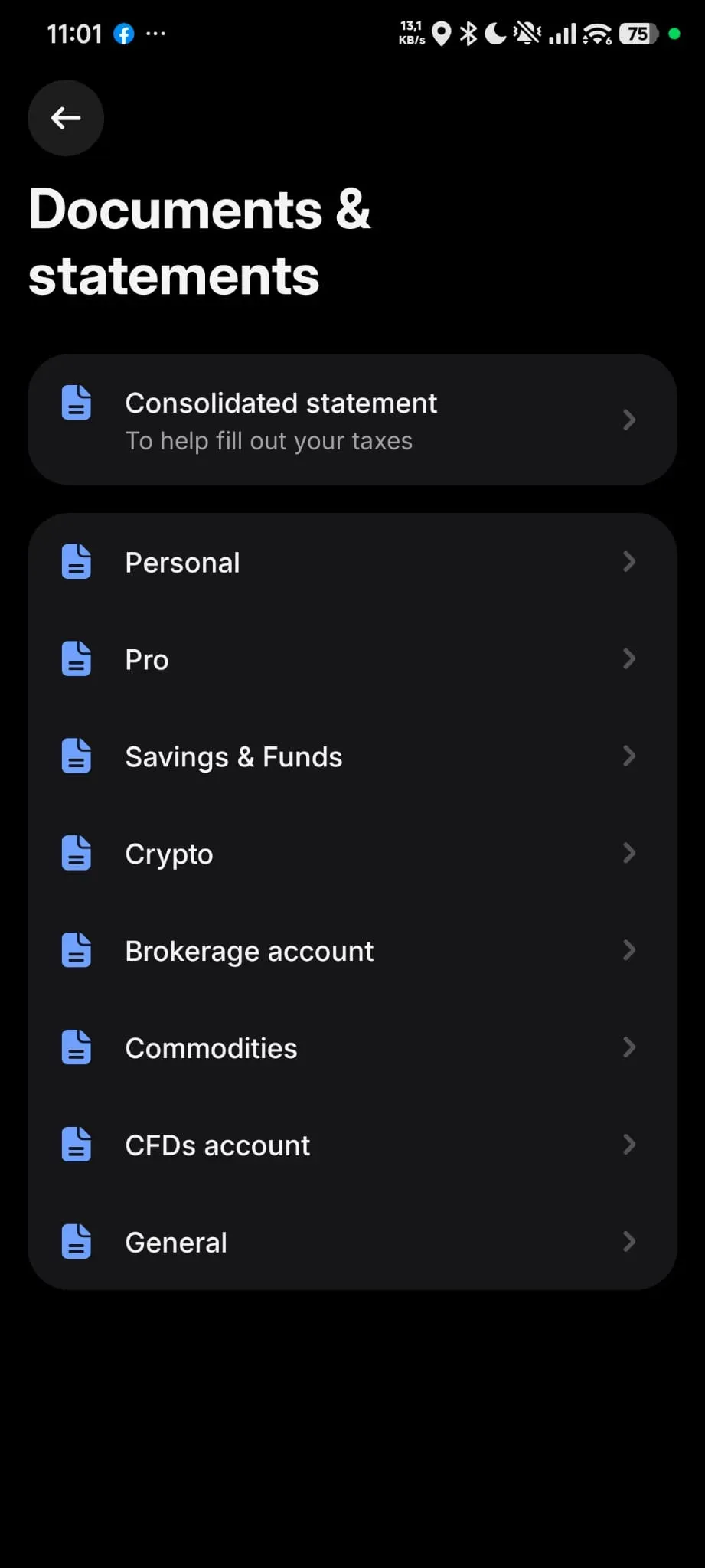
Passo 8: seleziona Crypto
- Vedrai diverse opzioni (Consolidated statement, Personal, Crypto, General)
- Tocca «Crypto»
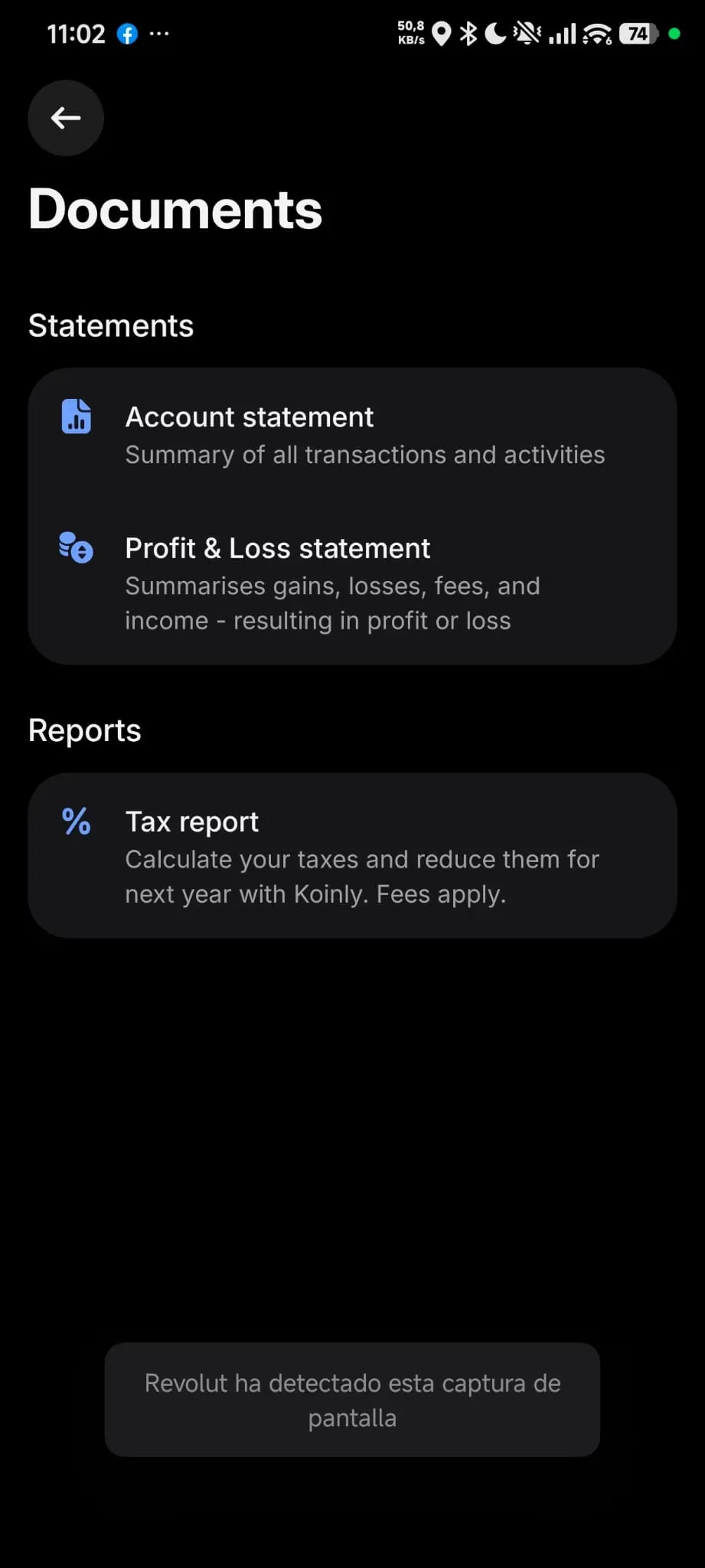
Passo 9: apri Account Statement
- Dentro Crypto, nella sezione «Statements»
- Tocca «Account Statement» (estratto conto)
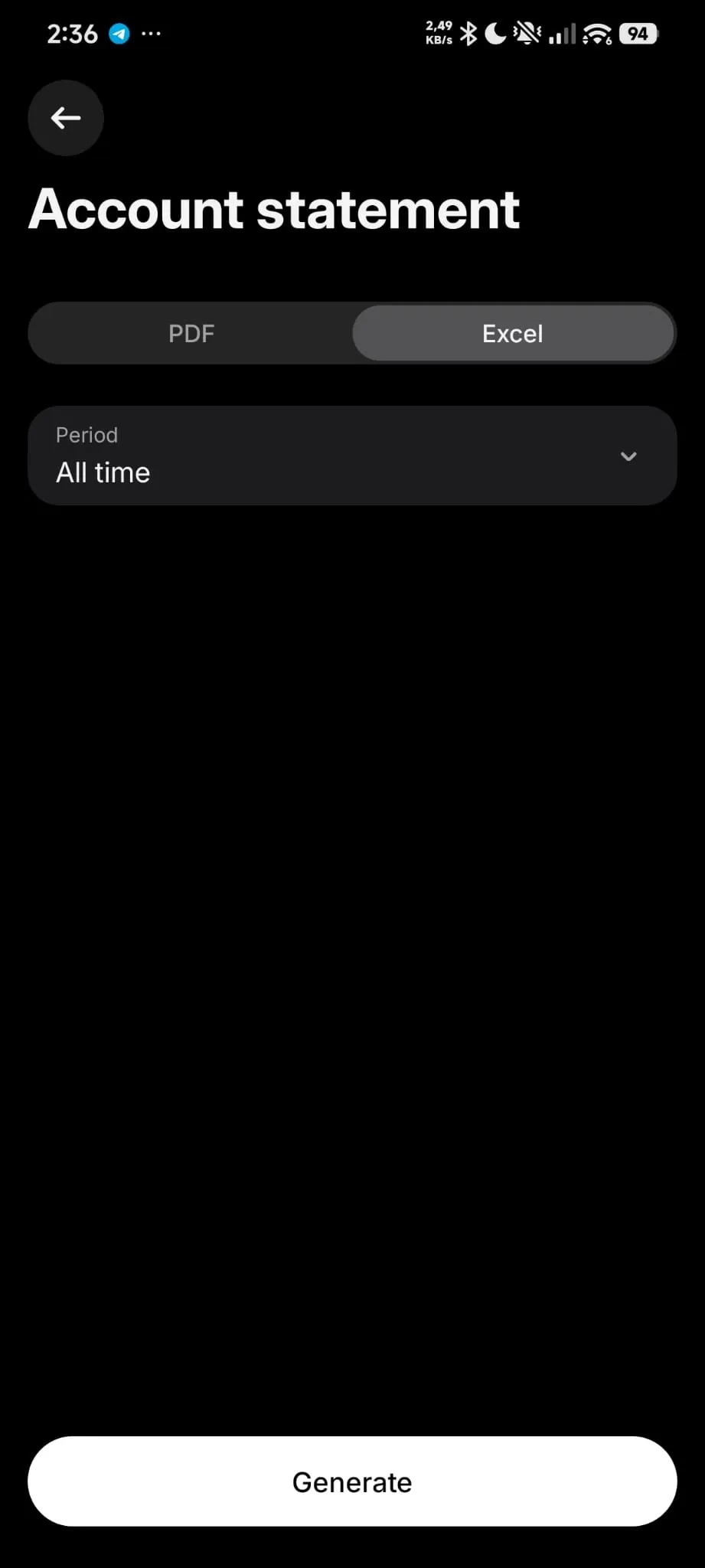
Passo 10: imposta Excel e Lifetime
- Scegli il formato Excel (non PDF)
- In Period, scegli «Lifetime» o «All time» (tutto il periodo) per ottenere tutto il tuo storico
- Tocca «Generate» per scaricare
MOLTO IMPORTANTE: quando il file è stato scaricato, non aprirlo con nessuna applicazione diversa da Google Sheets. Se lo apri con Excel per desktop o con un’altra app, la formattazione può cambiare e non verrà elaborato correttamente.
Convertire l’Excel in CSV (il formato necessario)
Il file scaricato è in formato Excel (.xlsx), ma devi convertirlo in CSV. Ecco come farlo con Google Sheets:
Passo 11: aprilo con Google Sheets
- Individua il file Excel scaricato
- Aprilo SOLO con Google Sheets
- NON usare Excel per desktop né altre applicazioni
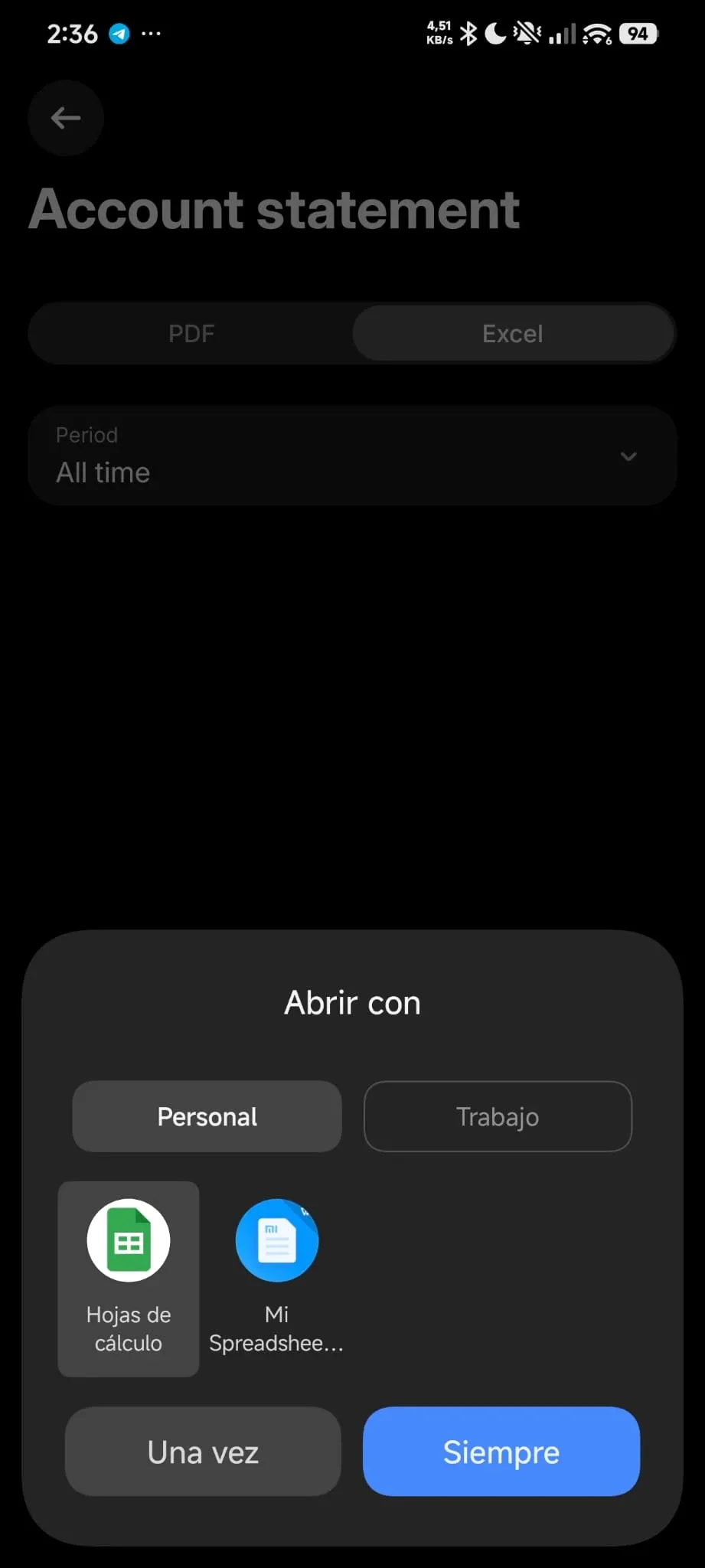
Passo 12: condividi ed esporta
- Una volta aperto in Google Sheets, tocca il pulsante di condivisione (i tre puntini o l’icona di condivisione)
- Seleziona «Condividi ed esporta» oppure «Share & export»
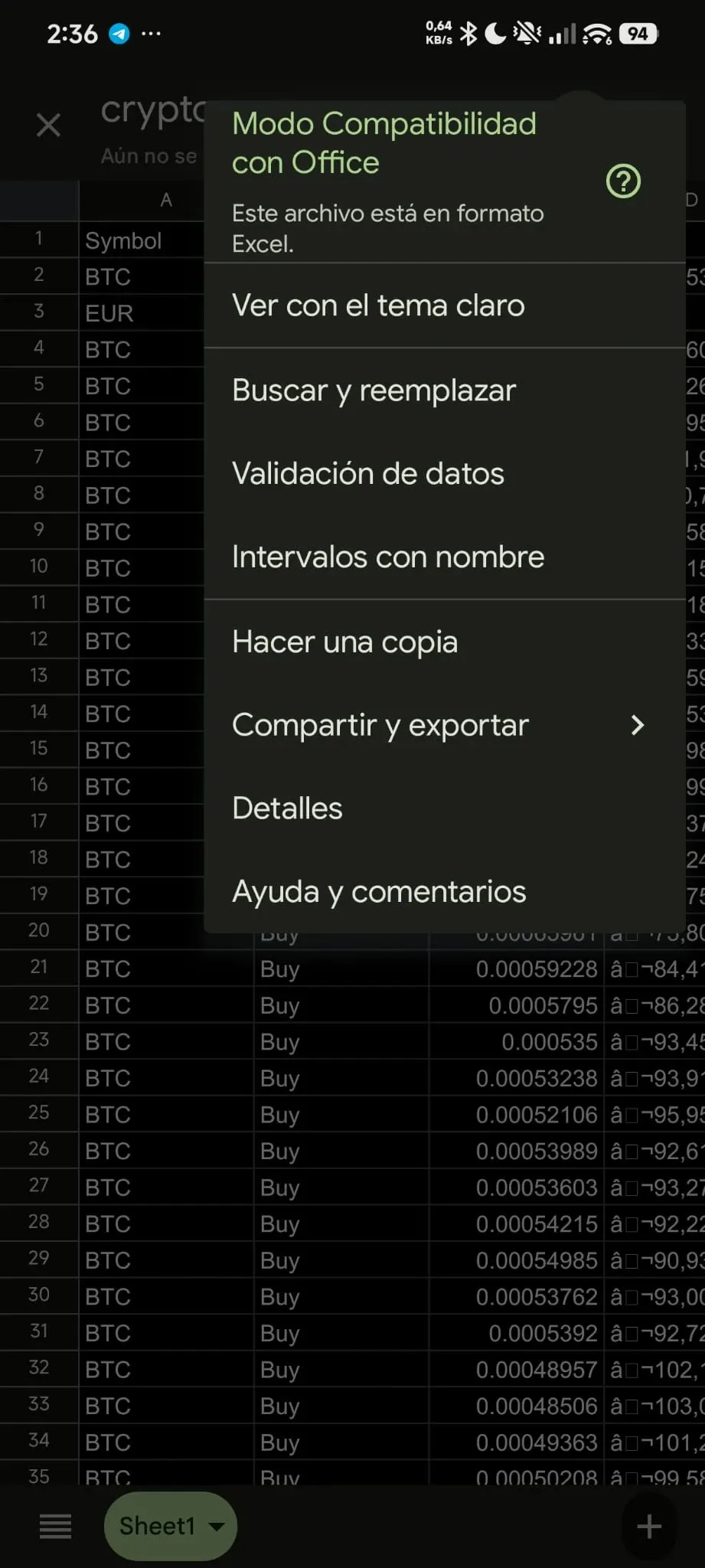
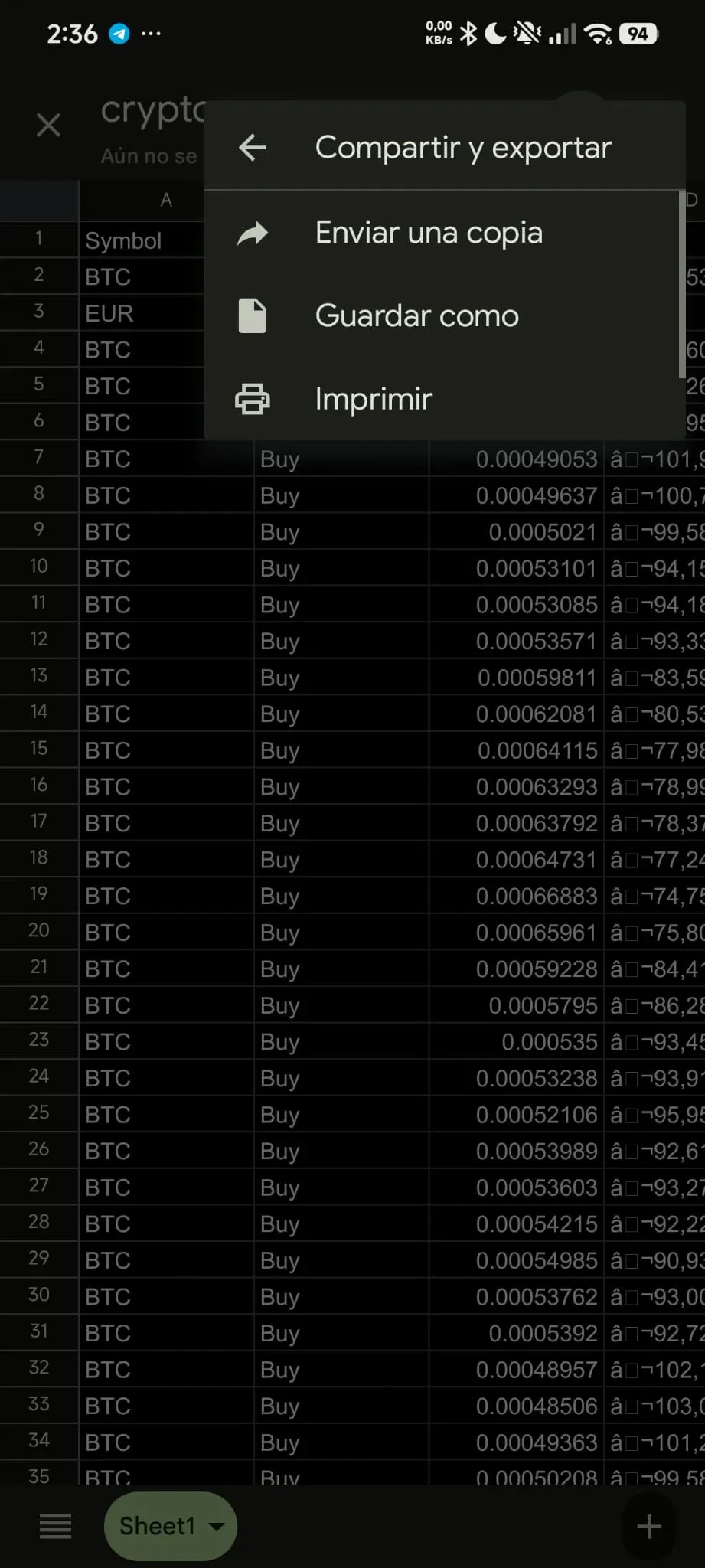
Passo 13: salva come
- Nel menu di export, tocca «Salva come» oppure «Save as»
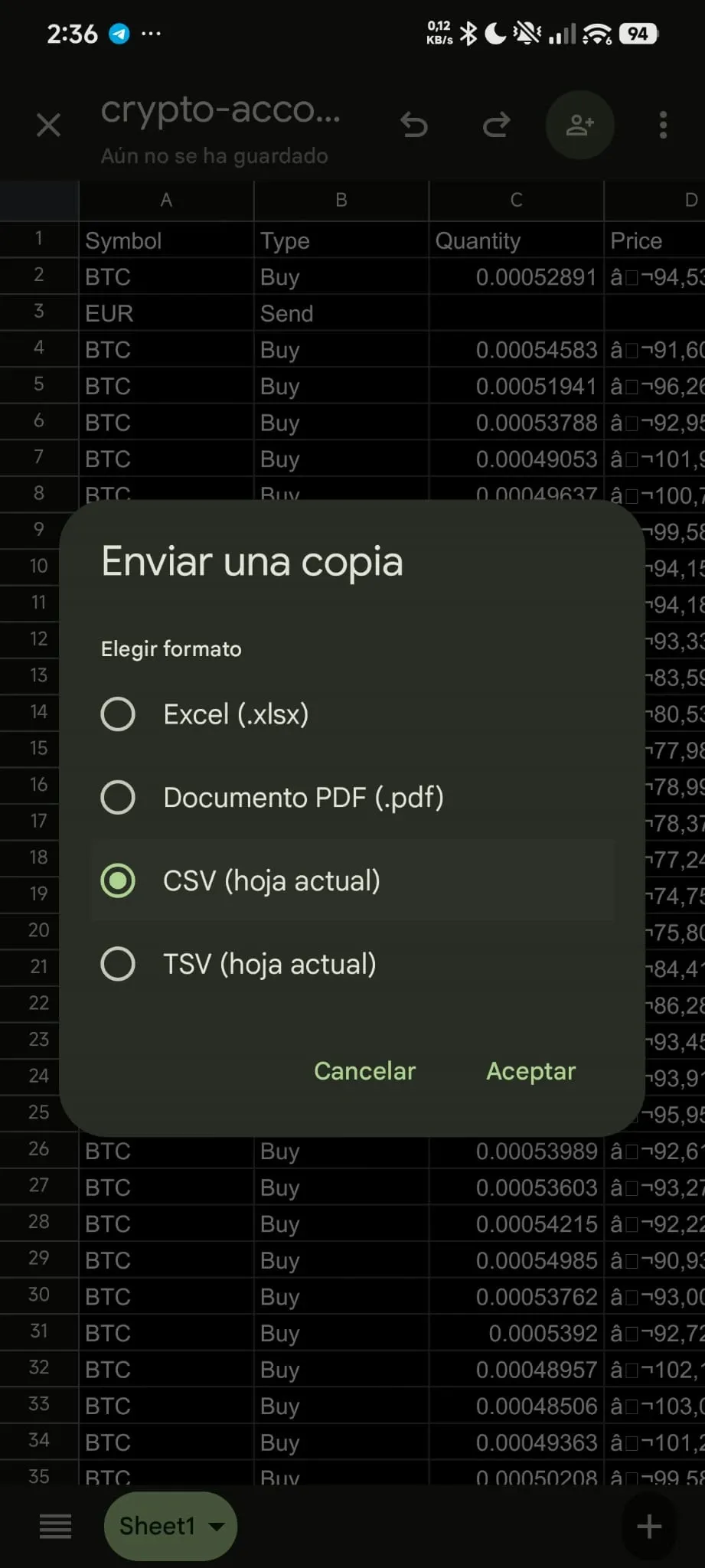
Passo 14: esporta come CSV
- Seleziona il formato «CSV (foglio corrente)» oppure «Comma-separated values (.csv)»
- Il file CSV verrà scaricato sul tuo dispositivo
Passo 15: mandaci il tuo file CSV
- Una volta scaricato il file CSV, caricalo nella tua area riservata
- Il nostro team lo analizzerà e ti preparerà il report fiscale completo
Fatto. Ora hai il tuo storico di Revolut in formato CSV con i nomi delle colonne in inglese. Mandacelo e al resto pensiamo noi.
Che cosa contiene il file CSV?
Il file CSV di Revolut include queste colonne principali (in inglese):
| Colonna | Descrizione |
|---|---|
| Date | Data e ora dell’operazione |
| Type | Tipo: acquisto, vendita, ricezione, invio |
| Product | Criptovaluta (BTC, ETH ecc.) |
| Amount | Quantità di crypto |
| Fiat Amount | Valore in euro |
| Fee | Commissione |
| Balance | Saldo dopo l’operazione |
Riepilogo
| Passo | Azione |
|---|---|
| 1-4 | Cambia lingua: Profilo > Settings > Aspetto > Lingua > English (United Kingdom) |
| 5 | Svuota la cache (Android): Impostazioni > App > Revolut > Spazio di archiviazione > Svuota cache |
| 6-10 | Esporta: Profilo > Documents and statements > Crypto > Account Statement > Excel + Lifetime |
| 11-14 | Converti in CSV: apri SOLO in Google Sheets > Share & export > Save as CSV |
| 15 | Caricalo: carica il CSV nella tua area riservata |
Riferimenti

Víctor Lázaro
Consulente fiscale, colvence.com