Guida per estrarre lo storico delle transazioni di Bitget
Se usi Bitget e devi esportare lo storico delle transazioni per calcolare le tasse sulle criptovalute in Spagna, questa guida ti spiega esattamente cosa scaricare e come farlo.
Importante: ci servono entrambe le cose: i file CSV e il collegamento via API. Non sono alternative, ma complementari. Il CSV ci dà lo storico completo e l’API ci permette di verificare i saldi in tempo reale.
Perché ti serve lo storico di Bitget
Bitget è un exchange con sede alle Seychelles. Ai fini fiscali spagnoli è considerato un exchange estero.
Se hai più di 50.000 € su exchange esteri, devi presentare il Modelo 721.
Per calcolare plusvalenze e minusvalenze servono:
- la data di ogni operazione
- la quantità di criptovalute
- il prezzo al momento dell’operazione
- le commissioni pagate
Passo 1: accedi
- Apri il browser e vai su bitget.com
- Clicca su Log in in alto a destra
- Inserisci la tua email e la tua password
- Completa la verifica in due passaggi (email, SMS o app di autenticazione)
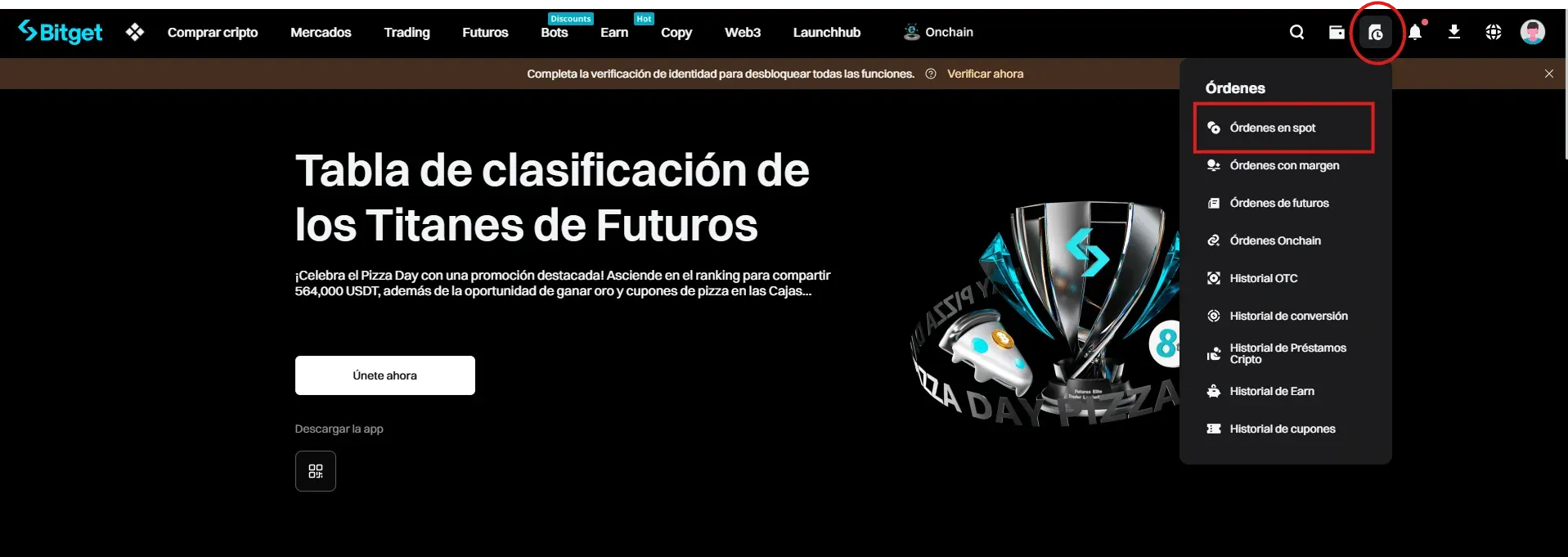
Passo 2: vai su Data export
Bitget ha una sezione centralizzata che permette di esportare tutti i tipi di storico in una volta sola, senza passare da una sezione all’altra.
- Nel menu laterale sinistro scorri verso il basso fino a Data export
- Clicca sulla freccia per espanderlo
- Scegli Order history
Passo 3: configura l’esportazione
Una volta in Data export → Order history, scegli la scheda All time (non «Within 6 months»).
Impostazioni dell’esportazione
- Accounts: seleziona il tuo account (per impostazione predefinita compare quello principale)
- Type: apri il menu a tendina e seleziona tutti i tipi disponibili:
- Spot orders / Order history
- Futures orders / Closed PnL
- Margin orders
- Onchain orders
- OTC history
- Convert history
- Earn history
- e tutti gli altri che compaiono nell’elenco (+27 tipi)
- Time: inserisci l’intervallo di date che vuoi esportare. La scheda All time consente fino a 24 mesi per esportazione
- Format: scegli CSV
- Clicca su Generate
Se sei su Bitget da più di 2 anni, ripeti il procedimento a blocchi di 24 mesi fino a coprire tutto lo storico dall’apertura del tuo account.
L’elaborazione dell’esportazione richiede da 1 a 3 giorni. Quando è pronta riceverai una notifica e il link di download resterà disponibile per 7 giorni. Scaricalo appena lo ricevi.
Passo 4: scarica i file
- Quando ricevi la notifica che l’esportazione è pronta, torna su Data export → Order history
- Nella sezione Export history clicca su Refresh per aggiornare lo stato
- Scarica il file cliccando sul link di download
- Ripeti i passi 3 e 4 per ogni blocco di 6 mesi fino a coprire tutto lo storico
Importante: non aprire né modificare i file CSV prima di inviarceli. Aprirli con Excel può alterare il formato di date e numeri.
Limiti da tenere presenti
| Limite | Dettaglio |
|---|---|
| Intervallo massimo per esportazione | 24 mesi (scheda All time) |
| Record massimi per esportazione | 10.000 |
| Esportazioni al mese | massimo 10 |
| Validità del link di download | 7 giorni dalla generazione |
| Tempo di elaborazione | da 1 a 3 giorni |
Se hai più di 10.000 operazioni in un periodo di 24 mesi, dividi quel blocco in periodi più brevi.
Metodo 2: collegamento via API
Per un collegamento più diretto e preciso puoi connettere il tuo account via API.
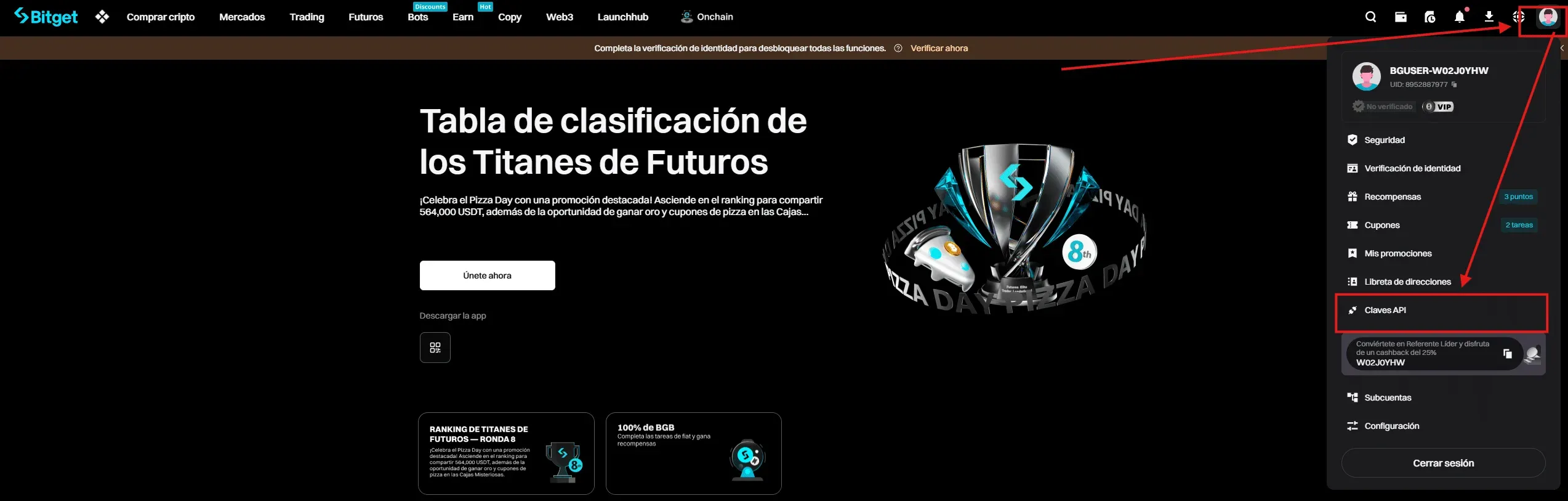
Passo 1: vai su API keys
- Accedi a bitget.com
- Clicca sull’icona del tuo profilo in alto a destra
- Scegli «API keys» nel menu a tendina
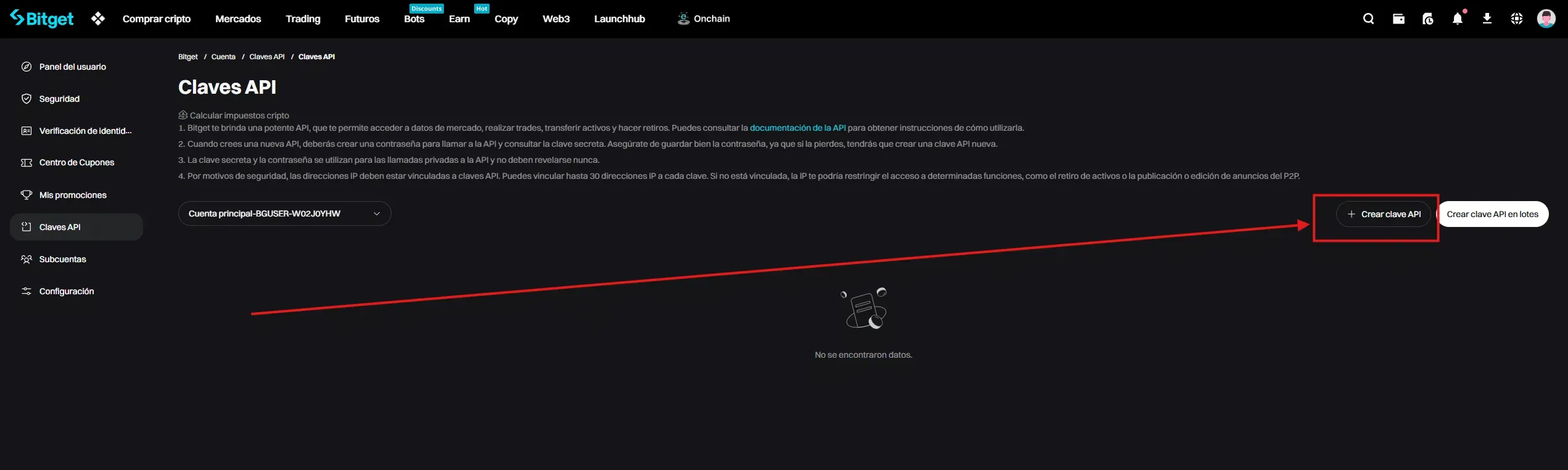
Passo 2: crea la chiave API
- Nella pagina API keys clicca su «+ Create API key»
Passo 3: configurazione
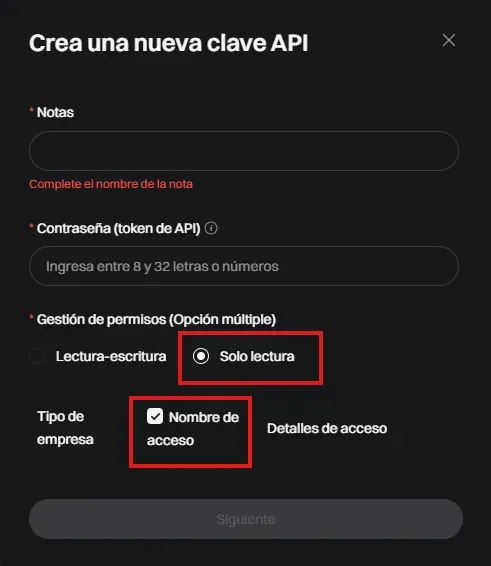
- Compila il campo Notes con un nome descrittivo (es. «colvence2026»)
- Inserisci una passphrase (token API) — da 8 a 32 caratteri alfanumerici
- In Permissions scegli «Read-only»
- Spunta la casella «Nombre de acceso» (nome di accesso)
- Clicca su «Next» e completa la verifica di sicurezza
Passo 4: copia le chiavi
Una volta creata, copia in modo sicuro:
- API Key (Access APIKey)
- Secret Key (API Secret)
Invia queste chiavi insieme al token API (la passphrase creata al passo precedente) al tuo tecnico di colvence.
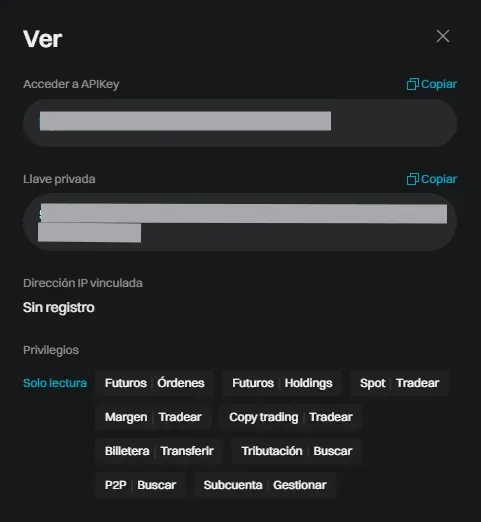
Sicurezza: il permesso «Read-only» consente di consultare le informazioni di conto e ordini, ma non permette di operare né di prelevare fondi.
Screenshot dei saldi dei sottoconti
Importante: Bitget divide i tuoi fondi in più sottoconti. L’API riporta solo i saldi del conto Spot, quindi ci servono gli screenshot degli altri per avere il quadro completo del tuo patrimonio.
Quali screenshot ci servono?
Invia uno screenshot del saldo di ogni sottoconto in cui hai fondi:
- Spot
- Futures (USDT-M, Coin-M e USDC-M)
- Cross margin
- Isolated margin
- Simple Earn
- Dual Investments
- Shark Fin
- Onchain
- qualunque altro con fondi (Copy Trading, Launchpad ecc.)
Come ottenerli
- Accedi a bitget.com
- Clicca su Assets nel menu laterale
- Passa in rassegna ogni sottoconto e fai uno screenshot in cui si vedano chiaramente importi, valute e data
- Invia gli screenshot insieme ai CSV e alle chiavi API
Senza questi screenshot non possiamo calcolare correttamente il tuo patrimonio per il Modelo 721 né riportare i saldi dei sottoconti diversi da Spot.
Ti serve aiuto con lo storico di Bitget?
In colvence scarichiamo ed elaboriamo il tuo storico Bitget. Calcoliamo tutte le plusvalenze e minusvalenze con il metodo FIFO e prepariamo la tua dichiarazione.
Contattaci e ci pensiamo noi.

Víctor Lázaro
Consulente fiscale, colvence.com