Anleitung zum Export der Transaktionshistorie von Bitget
Wenn Sie Bitget nutzen und Ihre Transaktionshistorie exportieren müssen, um Ihre Krypto-Steuer in Spanien zu berechnen, erklärt Ihnen diese Anleitung genau, was Sie herunterladen müssen und wie.
Wichtig: Wir brauchen beides: die CSV-Dateien und die Verbindung per API. Das sind keine Alternativen, sondern Ergänzungen. Die CSV liefert die vollständige Historie, die API erlaubt uns die Prüfung der Salden in Echtzeit.
Warum Sie Ihre Bitget-Historie brauchen
Bitget ist eine Börse mit Sitz auf den Seychellen. Steuerlich gilt sie in Spanien als ausländische Börse.
Wenn Sie mehr als 50.000 € auf ausländischen Börsen halten, müssen Sie das Modelo 721 einreichen.
Für die Berechnung von Gewinnen und Verlusten benötigen Sie:
- das Datum jedes Vorgangs
- die Menge an Kryptowerten
- den Preis im Moment des Vorgangs
- die gezahlten Gebühren
Schritt 1: anmelden
- Öffnen Sie den Browser und rufen Sie bitget.com auf
- Klicken Sie oben rechts auf Log in
- Geben Sie Ihre E-Mail-Adresse und Ihr Passwort ein
- Schließen Sie die Zwei-Schritt-Verifizierung ab (E-Mail, SMS oder Authenticator)
Schritt 2: zu Data export wechseln
Bitget hat einen zentralen Bereich, aus dem sich alle Historientypen auf einmal exportieren lassen, ohne dass Sie jeden Bereich einzeln aufsuchen müssen.
- Scrollen Sie in der linken Seitenleiste nach unten bis Data export
- Klicken Sie auf den Pfeil, um den Bereich aufzuklappen
- Wählen Sie Order history
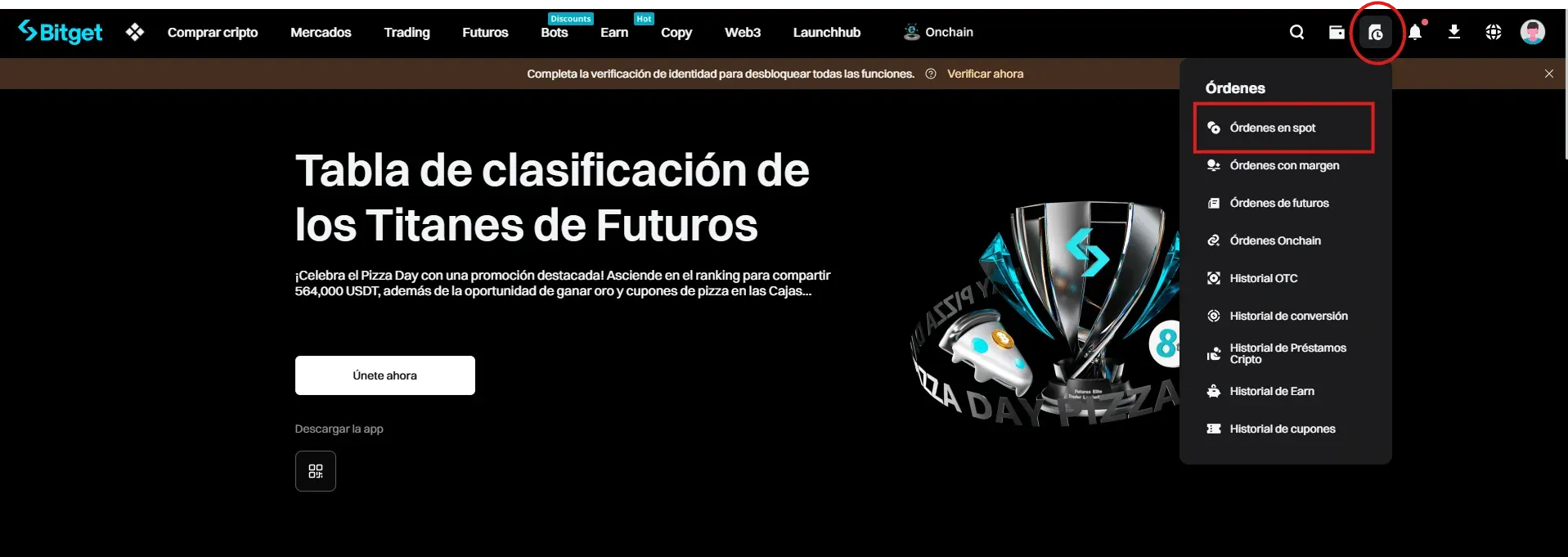
Schritt 3: den Export einrichten
Wählen Sie in Data export → Order history den Reiter All time (nicht „Within 6 months”).
Einstellungen für den Export
- Accounts: Wählen Sie Ihr Konto (standardmäßig erscheint das Hauptkonto)
- Type: Öffnen Sie das Auswahlmenü und wählen Sie sämtliche verfügbaren Typen:
- Spot orders / Order history
- Futures orders / Closed PnL
- Margin orders
- Onchain orders
- OTC history
- Convert history
- Earn history
- und alle übrigen, die in der Liste erscheinen (+27 Typen)
- Time: Geben Sie den Zeitraum ein, den Sie exportieren möchten. Der Reiter All time erlaubt bis zu 24 Monate je Export
- Format: Wählen Sie CSV
- Klicken Sie auf Generate
Wenn Sie länger als 2 Jahre bei Bitget sind, wiederholen Sie den Vorgang in Blöcken von 24 Monaten, bis die gesamte Historie seit Eröffnung Ihres Kontos abgedeckt ist.
Die Verarbeitung des Exports dauert 1 bis 3 Tage. Sobald er fertig ist, erhalten Sie eine Benachrichtigung; der Download-Link bleibt 7 Tage verfügbar. Laden Sie die Datei herunter, sobald Sie sie erhalten.
Schritt 4: die Dateien herunterladen
- Kehren Sie nach der Benachrichtigung, dass der Export fertig ist, zu Data export → Order history zurück
- Klicken Sie im Bereich Export history auf Refresh, um den Status zu aktualisieren
- Laden Sie die Datei über den Download-Link herunter
- Wiederholen Sie die Schritte 3 und 4 für jeden Block von 6 Monaten, bis die gesamte Historie abgedeckt ist
Wichtig: Öffnen oder verändern Sie die CSV-Dateien nicht, bevor Sie sie uns senden. Ein Öffnen in Excel kann das Datums- oder Zahlenformat verändern.
Einschränkungen, die Sie kennen sollten
| Einschränkung | Einzelheit |
|---|---|
| Höchstzeitraum je Export | 24 Monate (Reiter All time) |
| Höchstzahl an Datensätzen je Export | 10.000 |
| Exporte pro Monat | höchstens 10 |
| Gültigkeit des Download-Links | 7 Tage ab Erzeugung |
| Bearbeitungszeit | 1 bis 3 Tage |
Wenn Sie in einem Zeitraum von 24 Monaten mehr als 10.000 Vorgänge haben, teilen Sie diesen Block in kürzere Abschnitte.
Weg 2: Verbindung per API
Für eine unmittelbarere und genauere Verbindung können Sie Ihr Konto per API anbinden.
Schritt 1: zu API keys wechseln
- Melden Sie sich bei bitget.com an
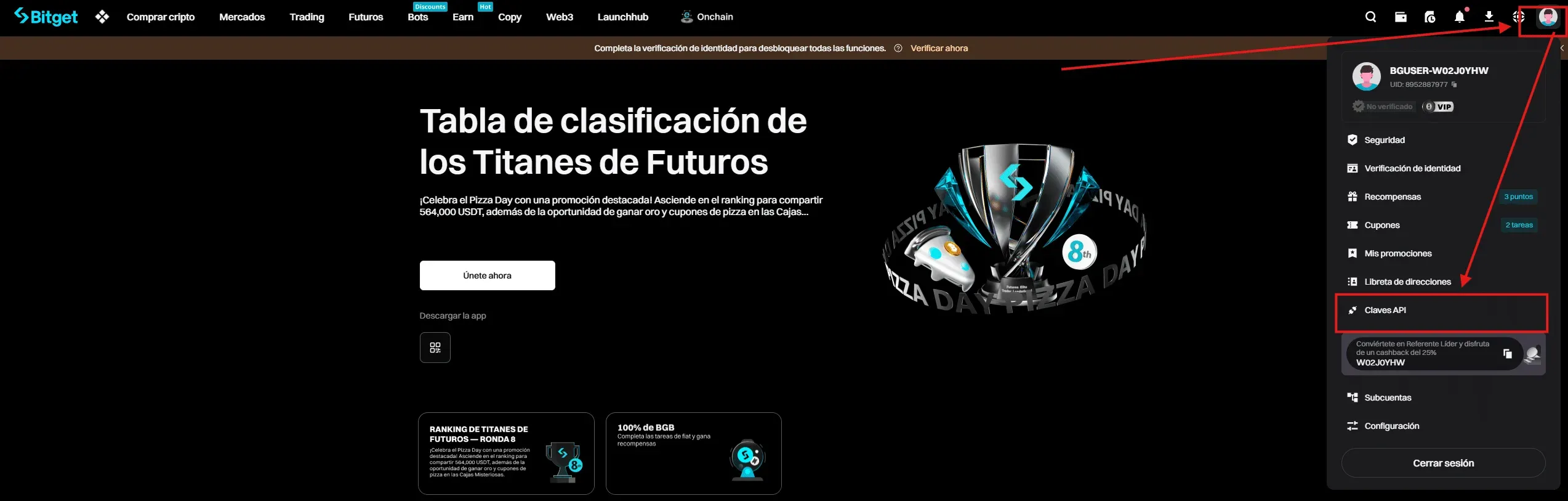
- Klicken Sie oben rechts auf Ihr Profilsymbol
- Wählen Sie im Auswahlmenü „API keys”
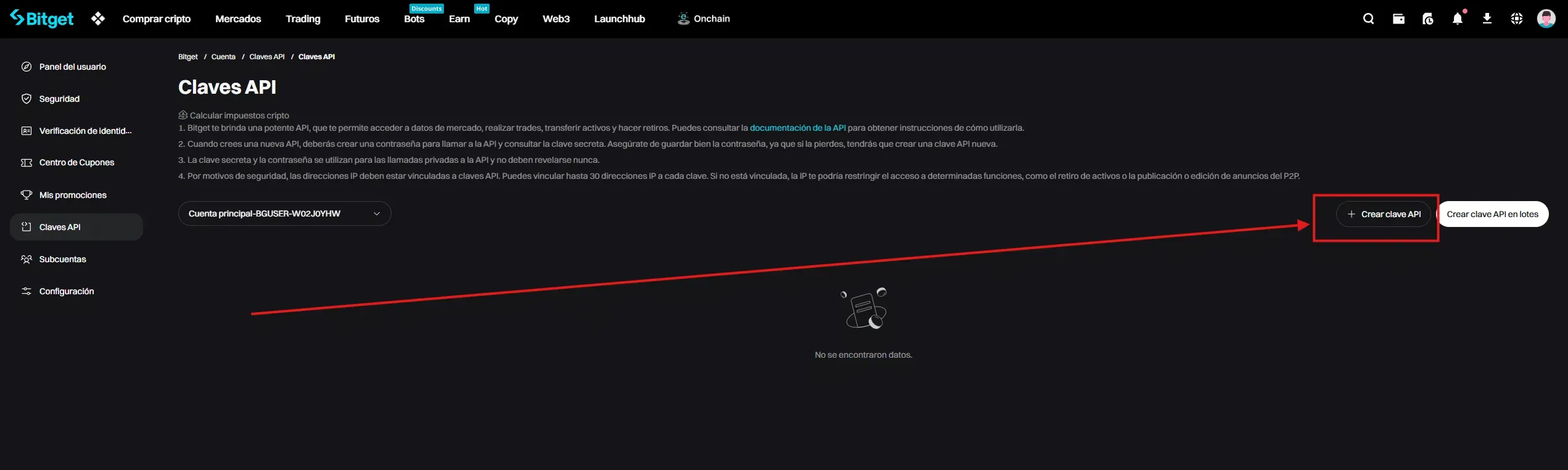
Schritt 2: den API-Schlüssel anlegen
- Klicken Sie auf der Seite API keys auf „+ Create API key”
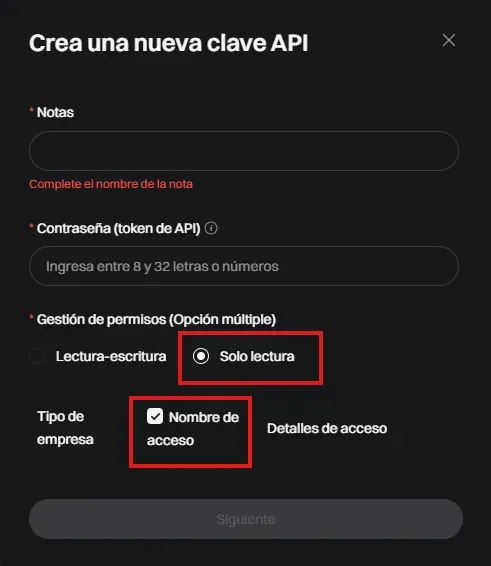
Schritt 3: Einstellungen
- Füllen Sie das Feld Notes mit einem aussagekräftigen Namen (z. B. „colvence2026”)
- Vergeben Sie eine Passphrase (API-Token) — 8 bis 32 alphanumerische Zeichen
- Wählen Sie unter Permissions die Option „Read-only”
- Setzen Sie das Häkchen bei „Nombre de acceso” (Zugangsname)
- Klicken Sie auf „Next” und schließen Sie die Sicherheitsprüfung ab
Schritt 4: die Schlüssel kopieren
Kopieren Sie nach dem Anlegen sicher:
- API Key (Access APIKey)
- Secret Key (API Secret)
Senden Sie diese Schlüssel zusammen mit dem API-Token (der Passphrase aus dem vorigen Schritt) an Ihre Fachkraft bei colvence.
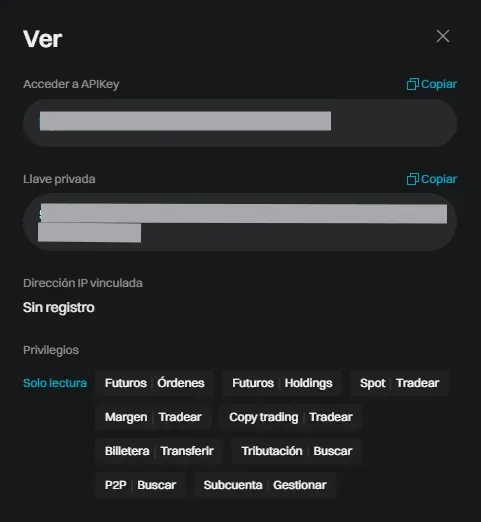
Sicherheit: Die Berechtigung „Read-only” erlaubt das Abrufen von Konto- und Orderinformationen, aber weder Handel noch Auszahlungen.
Screenshots der Salden der Unterkonten
Wichtig: Bitget verteilt Ihre Mittel auf mehrere Unterkonten. Die API meldet nur die Salden des Spot-Kontos, deshalb brauchen wir Screenshots der übrigen, um ein vollständiges Bild Ihres Vermögens zu erhalten.
Welche Screenshots brauchen wir?
Senden Sie einen Screenshot des Saldos jedes Unterkontos, auf dem Sie Mittel halten:
- Spot
- Futures (USDT-M, Coin-M und USDC-M)
- Cross Margin
- Isolated Margin
- Simple Earn
- Dual Investments
- Shark Fin
- Onchain
- jedes weitere mit Guthaben (Copy Trading, Launchpad usw.)
Wie Sie sie erhalten
- Melden Sie sich bei bitget.com an
- Klicken Sie in der Seitenleiste auf Assets
- Rufen Sie jedes Unterkonto auf und machen Sie einen Screenshot, auf dem Beträge, Währungen und Datum klar zu erkennen sind
- Senden Sie die Screenshots zusammen mit den CSV-Dateien und den API-Schlüsseln
Ohne diese Screenshots können wir Ihr Vermögen für das Modelo 721 nicht korrekt berechnen und die Salden der Unterkonten außerhalb von Spot nicht abbilden.
Brauchen Sie Hilfe mit Ihrer Bitget-Historie?
Bei colvence laden wir Ihre Bitget-Historie herunter und werten sie aus. Wir berechnen sämtliche Gewinne und Verluste nach dem FIFO-Verfahren und bereiten Ihre Erklärung vor.
Kontaktieren Sie uns — wir übernehmen den Rest.

Víctor Lázaro
Steuerberatung, colvence.com