
Um Ihre Kryptowerte zu erklären, brauchen wir die vollständige Historie Ihrer Vorgänge. Bei Coinbase müssen Sie die CSV-Dateien exportieren und Ihr Konto per API verbinden. Wenn Sie zusätzlich über Coinbase Pro gehandelt haben, kommen weitere Dateien hinzu. Hier steht, wie das alles geht.
Teil 1: die Coinbase-Historie exportieren
Schritt 1: bei Ihrem Coinbase-Konto anmelden
- Rufen Sie coinbase.com auf
- Melden Sie sich mit E-Mail und Passwort an
- Bestätigen Sie die Zwei-Faktor-Authentifizierung, falls Sie sie aktiviert haben
Schritt 2: den Bereich Statements öffnen
- Klicken Sie auf Ihr Profil (oben rechts)
- Wählen Sie „Account”
- Öffnen Sie den Bereich „Statements”
Schritt 3: den eigenen Auszug erzeugen
Stellen Sie im Bereich „Generate custom statement” folgende Felder ein:
- Asset: ein einzelnes Asset wählen oder auf „alle” belassen
- Transaction type: eine Art wählen oder auf „alle” belassen
- Date: einen Zeitraum wählen, der Ihre gesamte Historie abdeckt
- Format: CSV wählen
- Auf „Generate” klicken
Schritt 4: die Datei herunterladen
- Coinbase schickt eine E-Mail mit dem Download-Link
- Öffnen Sie die Nachricht und laden Sie die CSV-Datei herunter
Teil 2: die Coinbase-Pro-Historie exportieren
⚠️ Wichtig: Coinbase Pro läuft zwar nicht mehr als eigenständige Plattform (es wurde in Coinbase überführt), Ihre dort entstandene Handelshistorie ist aber weiterhin verfügbar — im Bereich Statements von Coinbase. Wenn Sie über Coinbase Pro gehandelt haben, müssen Sie zwei verschiedene Dateien exportieren, um die vollständige Historie zu haben.
Warum ZWEI Dateien aus Coinbase Pro?
Viele Mandanten meinen, eine Datei genüge. Tatsächlich braucht es beide:
| Datei | Inhalt | Wozu sie dient |
|---|---|---|
| Account | Ein- und Auszahlungen sowie Kontobewegungen | die vollständige Aufzeichnung der Mittel |
| Fills | Orderausführungen (Käufe und Verkäufe) | die Berechnung von Gewinnen und Verlusten |
Ohne die Datei Fills fehlen Ihnen die Kauf- und Verkaufspreise. Ohne Account fehlen Ein- und Auszahlungen. Beide sind nötig.
Schritt 1: den Bereich Statements öffnen
- Melden Sie sich bei Ihrem Coinbase-Konto an
- Rufen Sie die Seite Statements auf
Schritt 2: den Reiter Coinbase Pro wählen
- Klicken Sie auf der Statements-Seite auf den Reiter „Coinbase Pro”
Schritt 3: die Datei Account erzeugen
Im Bereich „Generate custom statement”:
- Report type: Account
- Portfolio: alle Portfolios
- Account types: alle Konten
- Date: das betreffende Jahr wählen
- Format: CSV
- Auf „Generate” klicken
Schritt 4: die Datei Fills erzeugen
Wiederholen Sie den Vorgang und ändern Sie nur die Art des Berichts:
- Report type: Fills
- Portfolio: alle Portfolios
- Account types: alle Konten
- Date: dasselbe Jahr wie bei der vorigen Datei
- Format: CSV
- Auf „Generate” klicken
Schritt 5: für jedes Jahr wiederholen
Wenn Sie über mehrere Jahre auf Coinbase Pro gehandelt haben, müssen Sie Account und Fills für jedes Kalenderjahr erzeugen. Bei Handel in 2020, 2021 und 2022 kommen Sie also auf insgesamt sechs Dateien (zwei je Jahr).
Schritt 6: die Dateien herunterladen
- Coinbase schickt eine E-Mail mit dem Download-Link für jeden Bericht
- Laden Sie sämtliche CSV-Dateien herunter
Teil 3: Coinbase per API verbinden
Zusätzlich zu den CSV-Dateien brauchen wir Ihr Coinbase-Konto per manuell angelegtem API-Schlüssel. Nötig ist ausschließlich Lesezugriff auf Ihre Vorgänge, Trades und Salden. Rechte für Handel oder Auszahlung aktivieren Sie nicht.
⚠️ Wichtig: Coinbase hat das Anlegen von API-Schlüsseln in die Coinbase Developer Platform (CDP) verlegt. Die alten „Legacy”-Schlüssel lassen sich nicht mehr erzeugen; alle neuen entstehen im CDP-Portal und haben ein anderes Format.
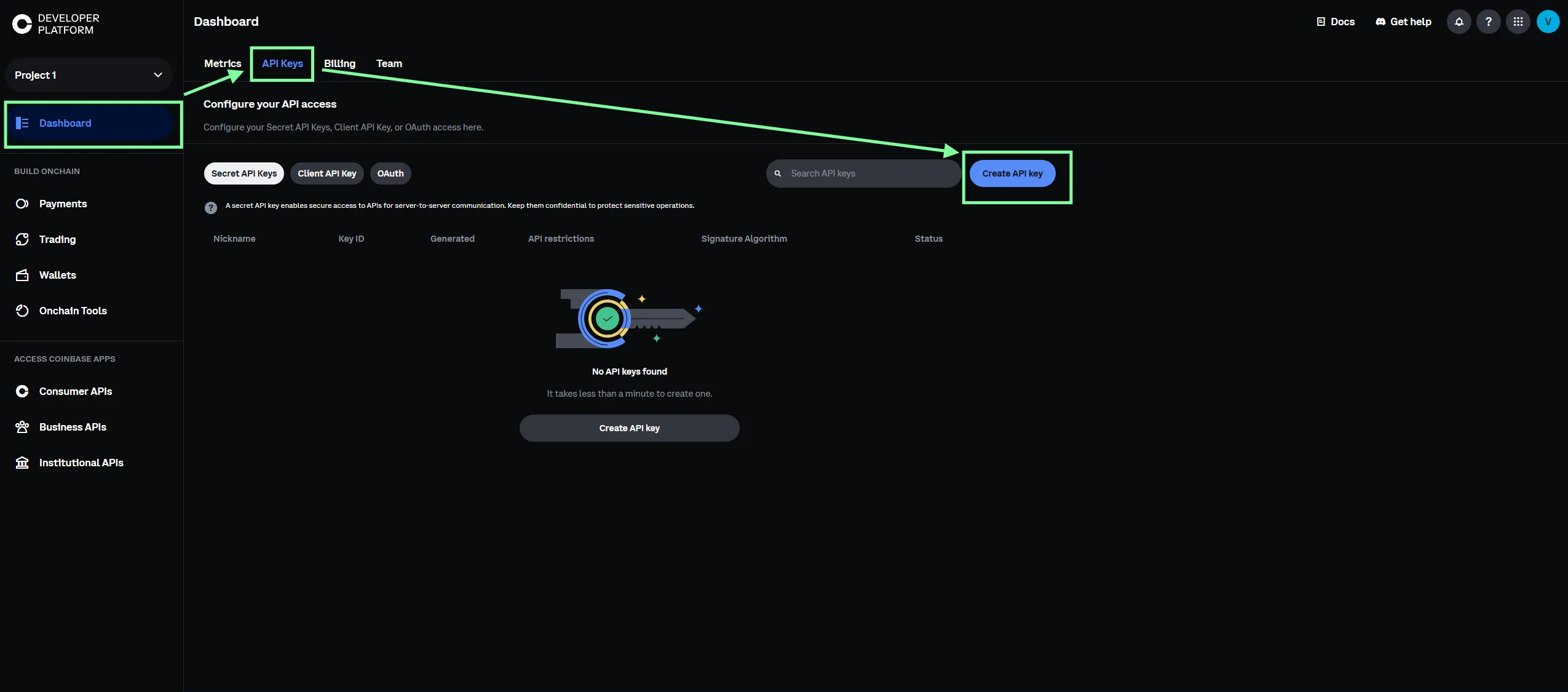
Schritt 1: die Coinbase Developer Platform aufrufen
- Rufen Sie portal.cdp.coinbase.com/projects/api-keys auf und melden Sie sich mit Ihrem Coinbase-Konto an.
- Wählen Sie im linken Menü Dashboard und öffnen Sie oben den Reiter API Keys.
- Klicken Sie auf die blaue Schaltfläche „Create API key”.
Schritt 2: den API-Schlüssel einrichten
Es öffnet sich ein Fenster mit sämtlichen Einstellungen. Richten Sie es so ein:
- API key name: vergeben Sie einen sprechenden Namen (etwa
Renta2025odercolvence). - API restrictions → Global restrictions → IP whitelist: leer lassen. Tragen Sie keine IP-Adresse ein, sonst scheitert die Verbindung von einer anderen IP aus.
- Permissions: setzen Sie den Haken nur bei „View” (Lesezugriff). Trade, Transfer und Manage NICHT ankreuzen. „Server Wallet” ebenfalls nicht aktivieren.
- Klappen Sie Advanced settings auf und wählen Sie unter Signature algorithm den Eintrag ECDSA.
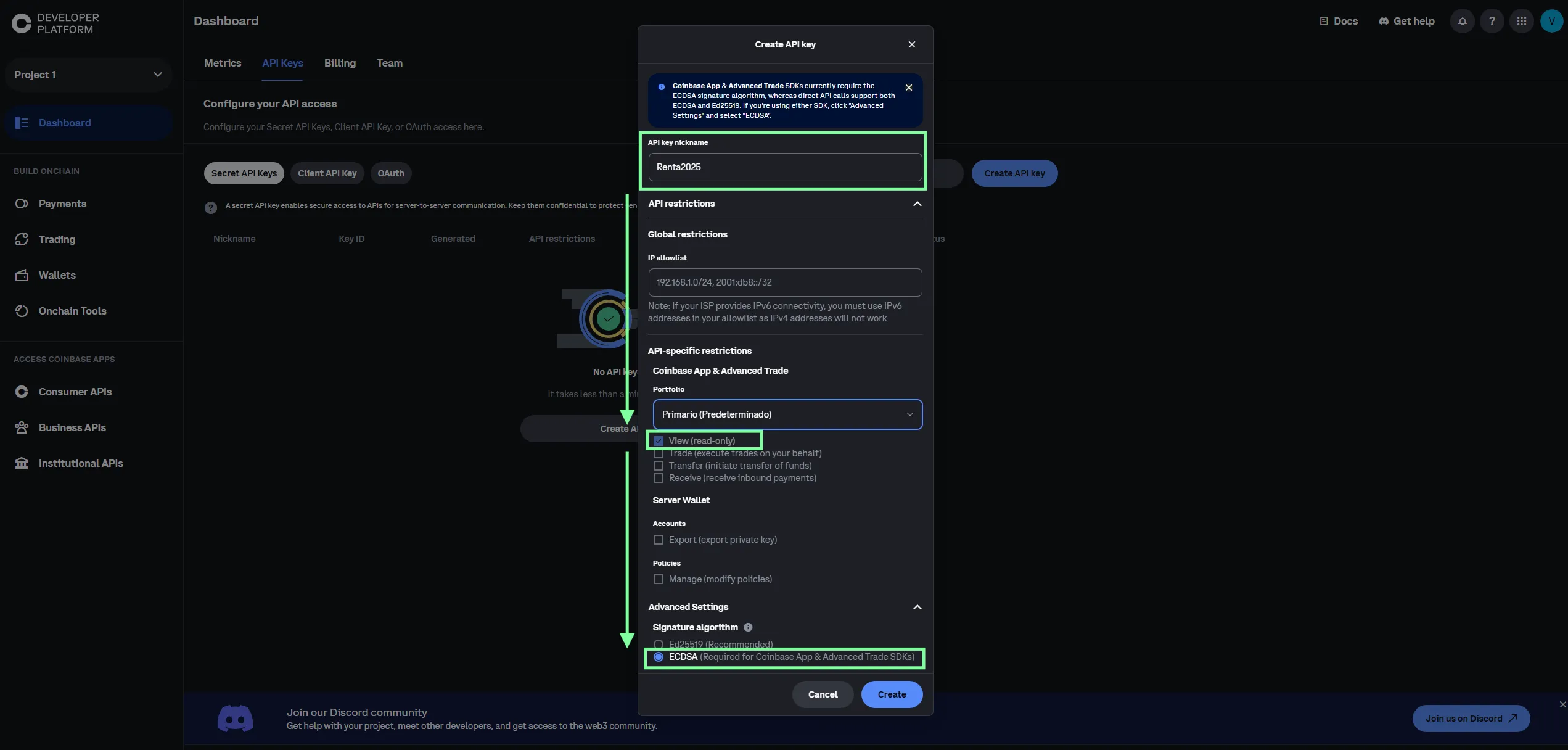
- Klicken Sie auf „Create”.
- Coinbase fragt den 2FA-Code der CDP ab (er kann von dem für coinbase.com abweichen). Geben Sie ihn zur Bestätigung ein.
Schritt 3: API-Schlüssel und Secret sichern und kopieren
Nach der Bestätigung erscheint das Fenster „Save your API key” mit zwei Feldern:
- API key ID: beginnt mit
organizations/... - Secret: ein Block, der mit
-----BEGIN EC PRIVATE KEY-----beginnt und mit-----END EC PRIVATE KEY-----endet
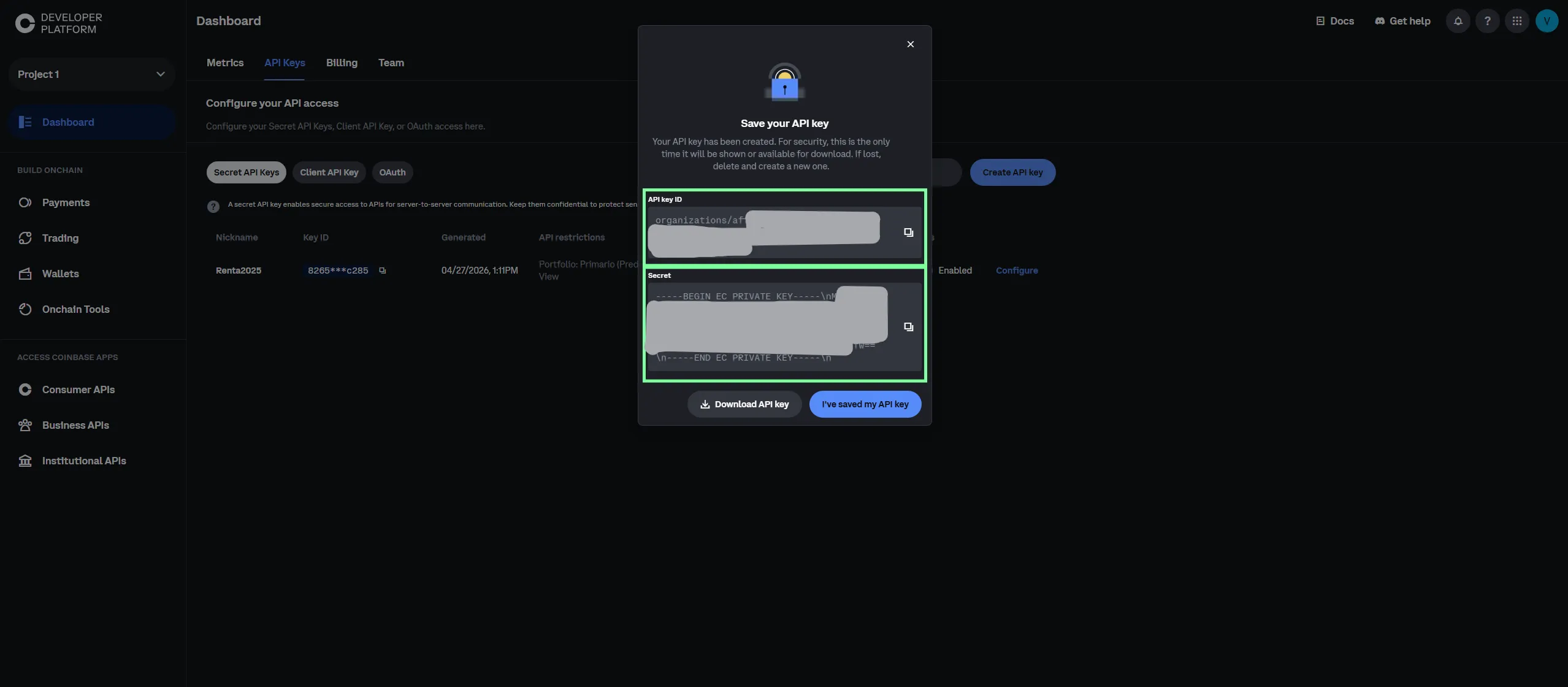
⚠️ Angezeigt wird das nur EINMAL. Wenn Sie das Fenster ohne Kopieren schließen, müssen Sie den Schlüssel löschen und einen neuen anlegen. Wir empfehlen, zusätzlich zum Kopieren der Werte auf „Download API key” zu klicken und die vollständige JSON-Datei zu sichern.
Schritt 4: die Zugangsdaten an uns senden
Kopieren Sie API key ID und Secret vollständig und teilen Sie sie uns über den sicheren Kanal mit, den wir Ihnen nennen.
ℹ️ Erwartetes Format (kopieren Sie den Inhalt vollständig, ohne etwas abzuschneiden):
Key/name:
organizations/bd64b68f-1ae6…/apiKeys/…Secret/privateKey:
-----BEGIN EC PRIVATE KEY-----\nMHcCAQEEIIi…\n-----END EC PRIVATE KEY-----\nDas Secret enthält die wörtlichen
\nund die MarkierungenBEGIN/END. Kopieren Sie es komplett, ohne etwas wegzulassen.
Zusammenfassung
| Schritt | Aktion |
|---|---|
| 1 | coinbase.com aufrufen |
| 2 | Profil > Account > Statements öffnen |
| 3 | Die CSV-Datei von Coinbase erzeugen |
| 4 | Zum Reiter Coinbase Pro wechseln |
| 5 | Die Datei Account erzeugen (CSV) |
| 6 | Die Datei Fills erzeugen (CSV) |
| 7 | Für jedes Jahr wiederholen, wenn Sie über mehrere Jahre gehandelt haben |
| 8 | Sämtliche Dateien über die E-Mail herunterladen |
| 9 | Den API-Schlüssel in der Coinbase Developer Platform anlegen (Recht View, Verfahren ECDSA) und uns die Zugangsdaten senden |
Brauchen Sie Hilfe mit Ihrer Coinbase-Historie?
Bei colvence laden wir Ihre Historie aus Coinbase und Coinbase Pro herunter und werten sie aus. Wir berechnen sämtliche Gewinne und Verluste nach dem FIFO-Verfahren und bereiten Ihre Erklärung vor.
Schreiben Sie uns per WhatsApp — wir übernehmen den Rest.

Víctor Lázaro
Steuerberatung, colvence.com