
Per dichiarare le tue criptovalute ci serve lo storico completo delle operazioni. Su Coinbase dovrai esportare i file CSV e collegare il tuo account tramite API. Se hai operato anche su Coinbase Pro, servono file aggiuntivi. Qui spiego come fare tutto.
Parte 1: esportare lo storico di Coinbase
Passo 1: accedi al tuo account Coinbase
- Vai su coinbase.com
- Accedi con la tua e-mail e la password
- Completa la verifica 2FA se l’hai attivata
Passo 2: apri la sezione Statements
- Clicca sul tuo profilo (in alto a destra)
- Seleziona «Account»
- Apri la sezione «Statements»
Passo 3: genera il rendiconto personalizzato
Nella sezione «Generate custom statement» imposta questi campi:
- Asset: scegli un singolo asset oppure lascia su tutti
- Transaction type: scegli un tipo oppure lascia su tutti
- Date: seleziona un intervallo che copra tutto il tuo storico
- Format: seleziona CSV
- Clicca su «Generate»
Passo 4: scarica il file
- Coinbase invia un’e-mail con il link di download
- Apri il messaggio e scarica il file CSV
Parte 2: esportare lo storico di Coinbase Pro
⚠️ Importante: anche se Coinbase Pro non è più attiva come piattaforma indipendente (è confluita in Coinbase), lo storico delle tue operazioni su Pro resta disponibile nella sezione dei rendiconti di Coinbase. Se hai operato su Coinbase Pro, devi esportare due file diversi per avere lo storico completo.
Perché servono DUE file di Coinbase Pro?
Molti clienti pensano che basti un solo file, ma servono entrambi:
| File | Cosa contiene | A cosa serve |
|---|---|---|
| Account | Depositi, prelievi e movimenti di conto | lo storico completo dei fondi |
| Fills | Esecuzioni degli ordini (acquisti e vendite) | il calcolo di plusvalenze e minusvalenze |
Senza il file Fills non hai i prezzi di acquisto e di vendita. Senza Account mancano depositi e prelievi. Servono tutti e due.
Passo 1: apri la sezione Statements
- Accedi al tuo account Coinbase
- Vai alla pagina Statements
Passo 2: seleziona la scheda Coinbase Pro
- Nella pagina dei rendiconti clicca sulla scheda «Coinbase Pro»
Passo 3: genera il file Account
Nella sezione «Generate custom statement»:
- Report type: Account
- Portfolio: tutti i portafogli
- Account types: tutti i conti
- Date: seleziona l’anno di riferimento
- Format: CSV
- Clicca su «Generate»
Passo 4: genera il file Fills
Ripeti il procedimento cambiando solo il tipo di report:
- Report type: Fills
- Portfolio: tutti i portafogli
- Account types: tutti i conti
- Date: lo stesso anno del file precedente
- Format: CSV
- Clicca su «Generate»
Passo 5: ripeti per ogni anno
Se hai operato su Coinbase Pro per più anni, devi generare i file Account e Fills per ciascun anno solare. Per esempio, se hai operato nel 2020, nel 2021 e nel 2022, ti serviranno sei file in tutto (due all’anno).
Passo 6: scarica i file
- Coinbase invia un’e-mail con i link di download di ogni report
- Scarica tutti i file CSV
Parte 3: collegare Coinbase tramite API
Oltre ai file CSV ci serve che colleghi il tuo account Coinbase con chiavi API create a mano. Ci basta l’accesso in lettura a transazioni, operazioni e saldi. Non attivare i permessi di trading né di prelievo.
⚠️ Importante: Coinbase ha spostato la creazione delle chiavi API sulla Coinbase Developer Platform (CDP). Le vecchie API key «legacy» non si possono più generare; tutte le nuove si creano dal portale CDP e hanno un formato diverso dal precedente.
Passo 1: entra nella Coinbase Developer Platform
- Vai su portal.cdp.coinbase.com/projects/api-keys e accedi con il tuo account Coinbase.
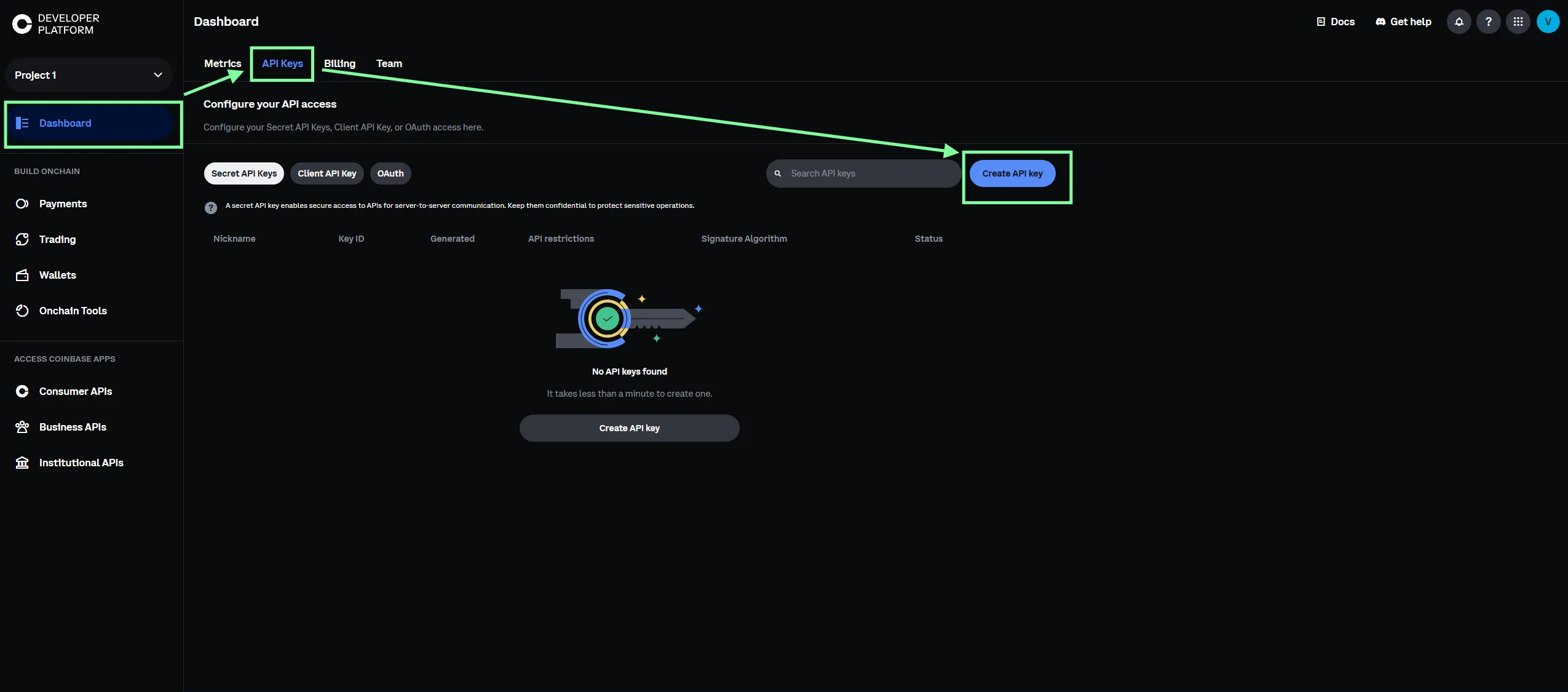
- Nel menu laterale sinistro seleziona Dashboard e, in alto, apri la scheda API Keys.
- Premi il pulsante blu «Create API key».
Passo 2: configura la API key
Si apre una finestra con tutte le impostazioni. Configurala così:
- API key name: assegna un nome descrittivo (per esempio
Renta2025oppurecolvence). - API restrictions → Global restrictions → IP whitelist: lascialo vuoto. Non aggiungere alcun IP, altrimenti la connessione fallirà quando arriva da un indirizzo diverso.
- Permissions: spunta solo «View» (lettura). NON spuntare Trade, Transfer né Manage. Non attivare nemmeno «Server Wallet».
- Apri Advanced settings e, in Signature algorithm, seleziona ECDSA.
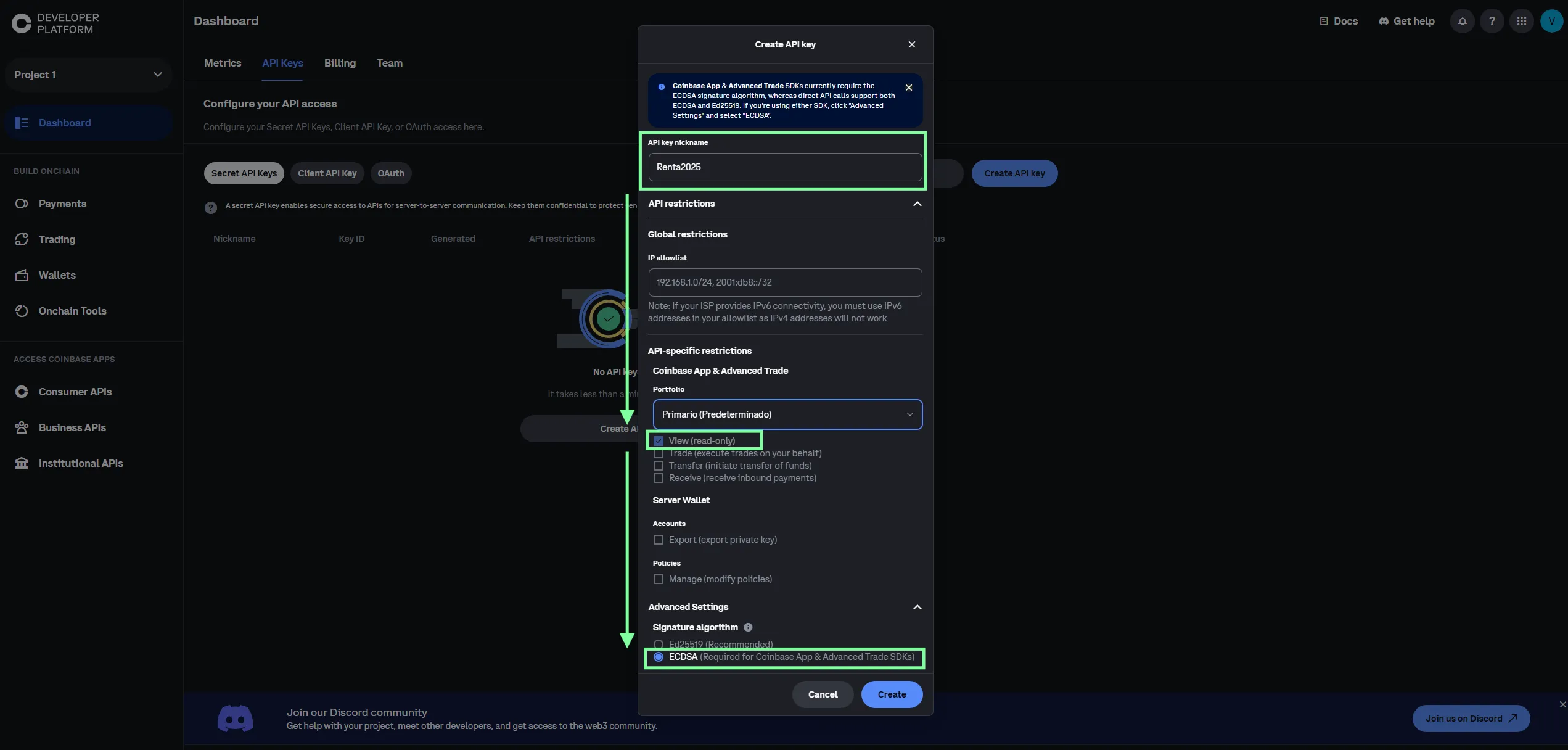
- Premi «Create».
- Coinbase chiederà il codice 2FA della CDP (può essere diverso da quello di coinbase.com). Inseriscilo per confermare.
Passo 3: salva e copia la API key e il secret
Dopo la conferma compare la finestra «Save your API key» con due campi:
- API key ID: inizia con
organizations/... - Secret: un blocco che inizia con
-----BEGIN EC PRIVATE KEY-----e termina con-----END EC PRIVATE KEY-----
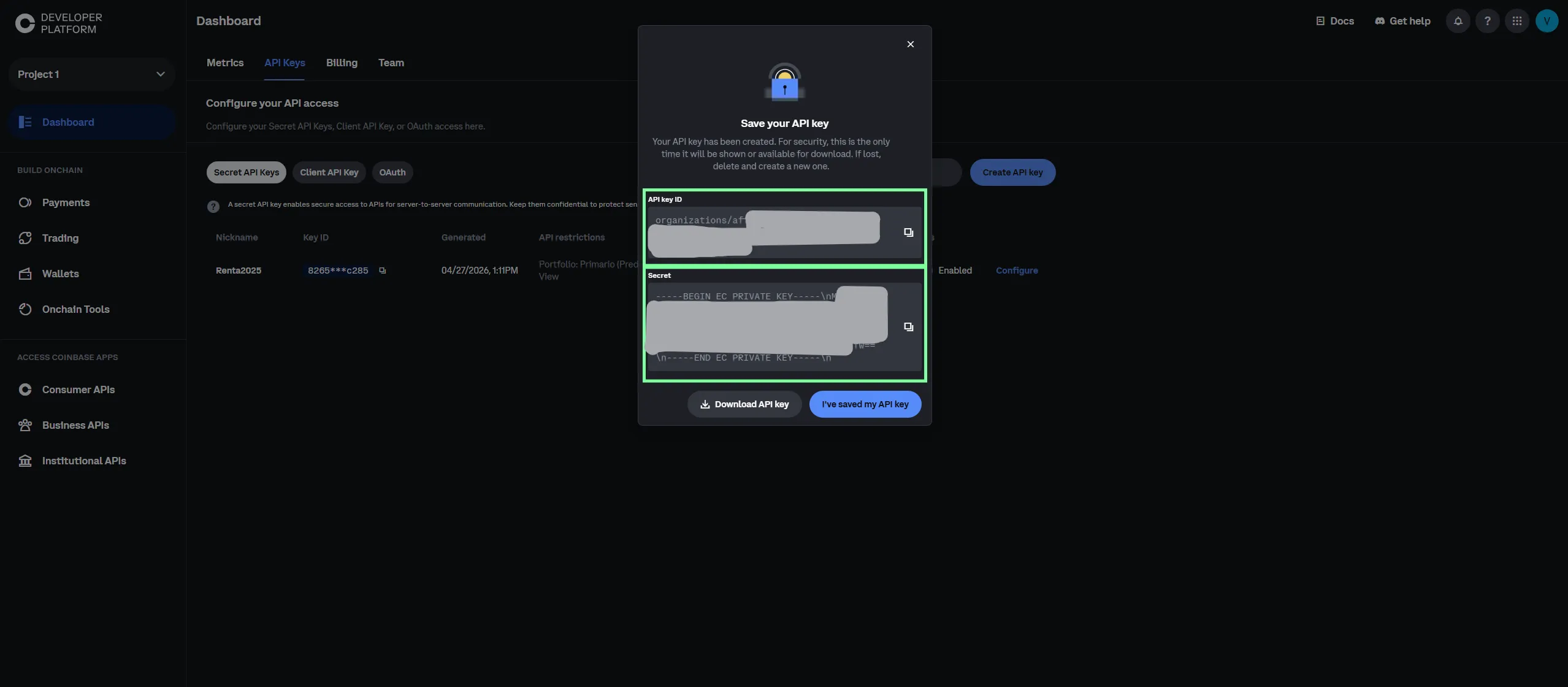
⚠️ Viene mostrato una sola volta. Se chiudi la finestra senza copiarlo, dovrai eliminare la key e crearne una nuova. Ti consigliamo di premere «Download API key» per salvare il JSON completo sul computer, oltre a copiare i valori.
Passo 4: inviaci le chiavi
Copia per intero l’API key ID e il Secret e condividili con noi tramite il canale sicuro che ti indicheremo.
ℹ️ Formato atteso (copia il contenuto integrale, senza tagliare nulla):
Key/name:
organizations/bd64b68f-1ae6…/apiKeys/…Secret/privateKey:
-----BEGIN EC PRIVATE KEY-----\nMHcCAQEEIIi…\n-----END EC PRIVATE KEY-----\nIl secret comprende i
\nletterali e i marcatoriBEGIN/END. Copialo per intero, senza togliere nulla.
Riepilogo
| Passo | Azione |
|---|---|
| 1 | Vai su coinbase.com |
| 2 | Apri Profilo > Account > Statements |
| 3 | Genera il CSV di Coinbase |
| 4 | Passa alla scheda Coinbase Pro |
| 5 | Genera il file Account (CSV) |
| 6 | Genera il file Fills (CSV) |
| 7 | Ripeti per ogni anno se hai operato per più anni |
| 8 | Scarica tutti i file dall’e-mail |
| 9 | Crea la API key sulla Coinbase Developer Platform (permesso View, algoritmo ECDSA) e inviaci le chiavi |
Ti serve aiuto con lo storico di Coinbase?
Da colvence scarichiamo ed elaboriamo il tuo storico di Coinbase e Coinbase Pro. Calcoliamo tutte le plusvalenze e minusvalenze con il metodo FIFO e prepariamo la tua dichiarazione.
Scrivici su WhatsApp e ci pensiamo noi.

Víctor Lázaro
Consulente fiscale, colvence.com