
Pour déclarer vos cryptos, il nous faut l’historique complet de vos opérations. Sur Coinbase, vous devrez exporter les fichiers CSV et connecter votre compte par API. Si vous avez également opéré sur Coinbase Pro, des fichiers supplémentaires seront nécessaires. Voici comment procéder pour chaque étape.
Partie 1 : exporter l’historique Coinbase
Étape 1 : connectez-vous à votre compte Coinbase
- Rendez-vous sur coinbase.com
- Connectez-vous avec votre e-mail et votre mot de passe
- Validez la double authentification si elle est activée
Étape 2 : ouvrez la section Statements
- Cliquez sur votre profil (en haut à droite)
- Sélectionnez « Account »
- Ouvrez la section « Statements »
Étape 3 : générez le relevé personnalisé
Dans la section « Generate custom statement », réglez les champs suivants :
- Asset : choisissez un actif ou laissez sur tous
- Transaction type : choisissez un type ou laissez sur tous
- Date : sélectionnez une plage couvrant tout votre historique
- Format : choisissez CSV
- Cliquez sur « Generate »
Étape 4 : téléchargez le fichier
- Coinbase envoie un e-mail contenant le lien de téléchargement
- Ouvrez le message et téléchargez le fichier CSV
Partie 2 : exporter l’historique Coinbase Pro
⚠️ Important : Coinbase Pro n’existe plus comme plateforme distincte (elle a été fusionnée avec Coinbase), mais votre historique d’opérations Pro reste disponible dans la section des relevés de Coinbase. Si vous avez opéré sur Coinbase Pro, il vous faut exporter deux fichiers différents pour disposer de l’historique complet.
Pourquoi DEUX fichiers Coinbase Pro ?
Beaucoup de clients pensent qu’un seul fichier suffit, mais les deux sont nécessaires :
| Fichier | Contenu | À quoi il sert |
|---|---|---|
| Account | Dépôts, retraits et mouvements de compte | l’historique complet des fonds |
| Fills | Exécutions d’ordres (achats et ventes) | le calcul des plus-values et moins-values |
Sans le fichier Fills, vous n’avez pas les prix d’achat et de vente. Sans Account, il manque les dépôts et les retraits. Les deux sont indispensables.
Étape 1 : ouvrez la section Statements
- Connectez-vous à votre compte Coinbase
- Allez sur la page Statements
Étape 2 : sélectionnez l’onglet Coinbase Pro
- Sur la page des relevés, cliquez sur l’onglet intitulé « Coinbase Pro »
Étape 3 : générez le fichier Account
Dans la section « Generate custom statement » :
- Report type : Account
- Portfolio : tous les portefeuilles
- Account types : tous les comptes
- Date : sélectionnez l’année concernée
- Format : CSV
- Cliquez sur « Generate »
Étape 4 : générez le fichier Fills
Répétez l’opération en ne changeant que le type de rapport :
- Report type : Fills
- Portfolio : tous les portefeuilles
- Account types : tous les comptes
- Date : la même année que le fichier précédent
- Format : CSV
- Cliquez sur « Generate »
Étape 5 : répétez pour chaque année
Si vous avez opéré sur Coinbase Pro pendant plusieurs années, vous devez générer les fichiers Account et Fills pour chaque année civile. Par exemple, si vous avez opéré en 2020, 2021 et 2022, cela fera six fichiers au total (deux par année).
Étape 6 : téléchargez les fichiers
- Coinbase envoie un e-mail contenant le lien de téléchargement de chaque rapport
- Téléchargez tous les fichiers CSV
Partie 3 : connecter Coinbase par API
En plus des fichiers CSV, nous avons besoin que vous connectiez votre compte Coinbase au moyen de clés API créées à la main. Un accès en lecture à vos transactions, opérations et soldes nous suffit. N’activez pas les permissions de trading ni de retrait.
⚠️ Important : Coinbase a déplacé la création des clés API vers la Coinbase Developer Platform (CDP). Les anciennes clés « legacy » ne peuvent plus être générées ; toutes les nouvelles se créent depuis le portail CDP et adoptent un format différent.
Étape 1 : accédez à la Coinbase Developer Platform
- Rendez-vous sur portal.cdp.coinbase.com/projects/api-keys et connectez-vous avec votre compte Coinbase.
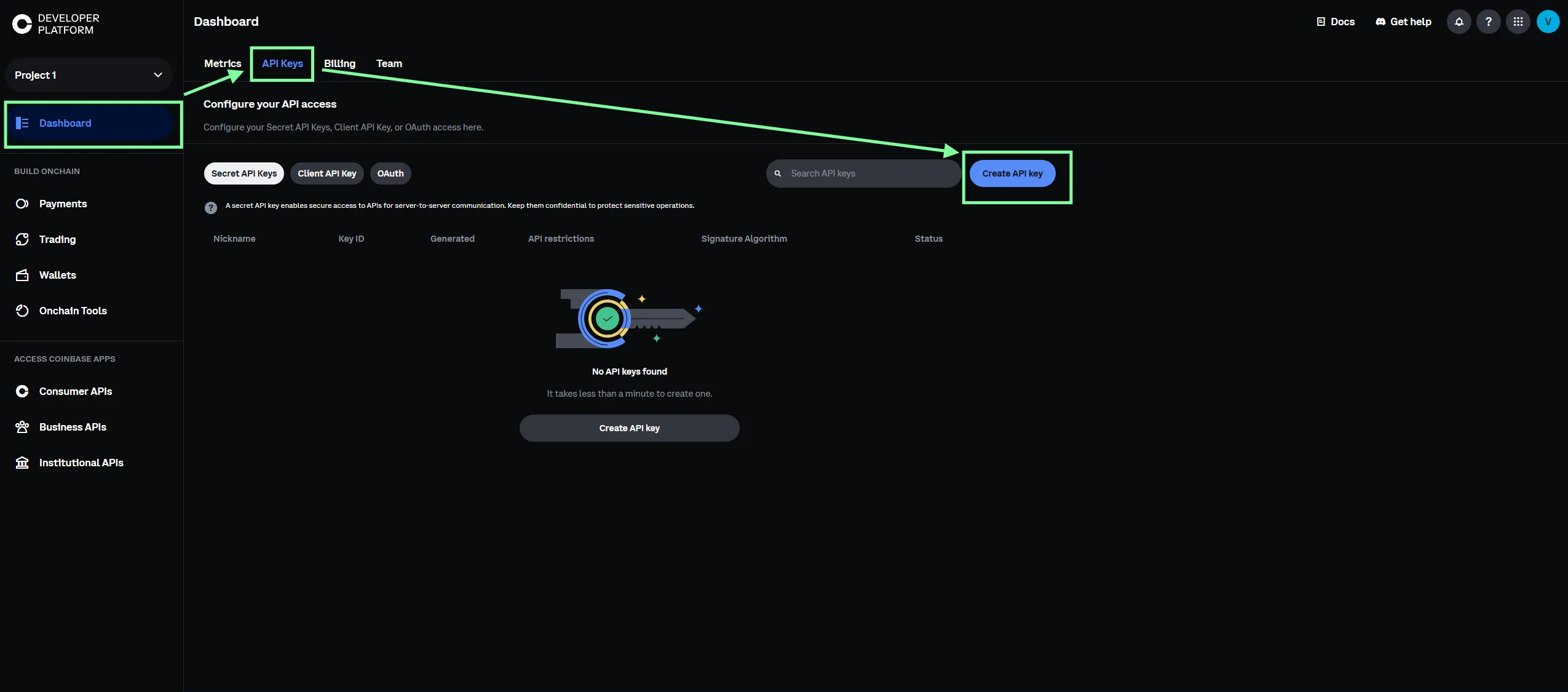
- Dans le menu de gauche, sélectionnez Dashboard, puis ouvrez en haut l’onglet API Keys.
- Cliquez sur le bouton bleu « Create API key ».
Étape 2 : configurez la clé API
Une fenêtre s’ouvre avec tous les réglages. Configurez-la ainsi :
- API key name : donnez-lui un nom parlant (par exemple
Renta2025oucolvence). - API restrictions → Global restrictions → IP whitelist : laissez ce champ vide. N’ajoutez aucune IP, faute de quoi la connexion échouera dès qu’elle proviendra d’une autre adresse.
- Permissions : cochez uniquement « View » (lecture). Ne cochez PAS Trade, Transfer ni Manage. N’activez pas non plus « Server Wallet ».
- Dépliez Advanced settings et, dans Signature algorithm, sélectionnez ECDSA.
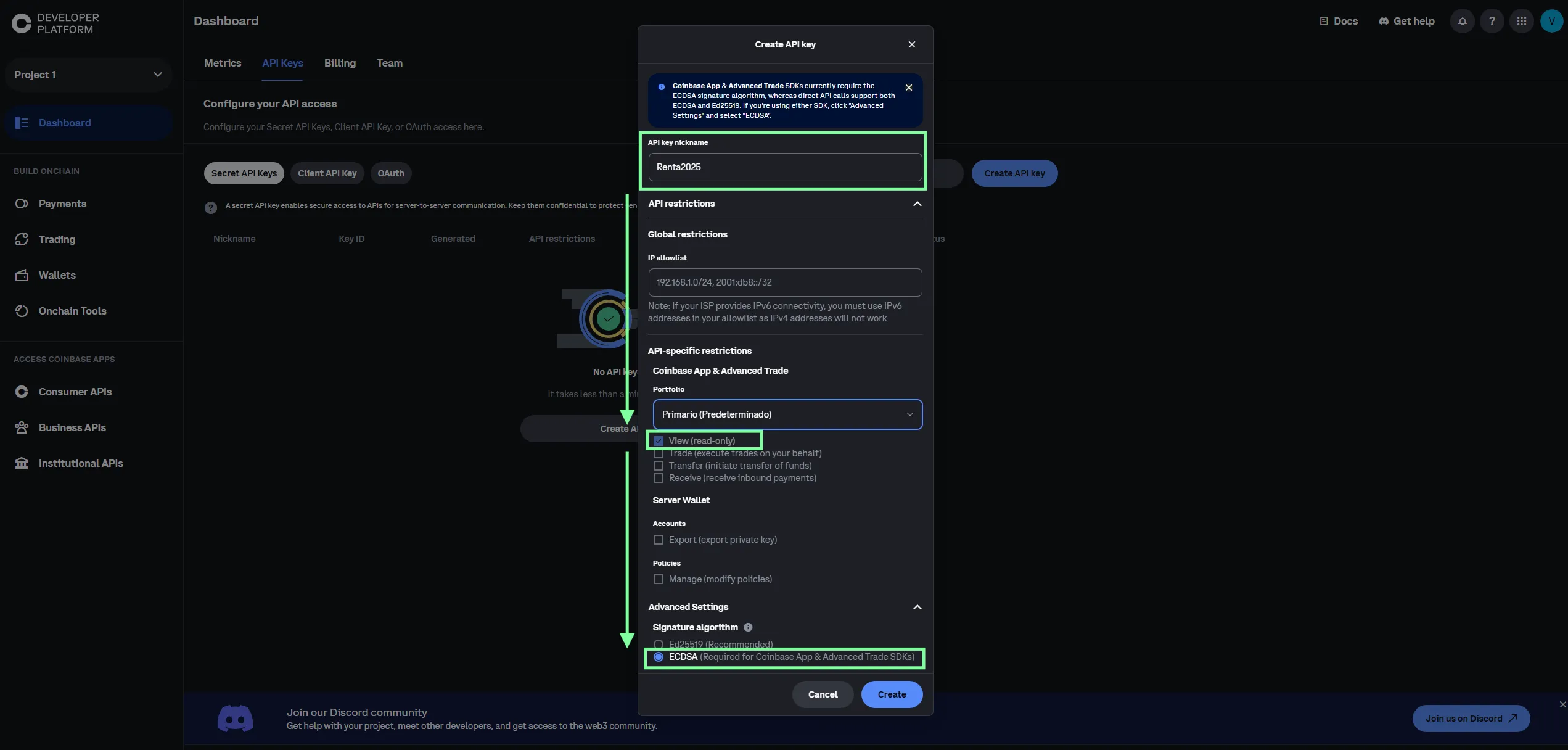
- Cliquez sur « Create ».
- Coinbase demandera le code 2FA de la CDP (il peut différer de celui de coinbase.com). Saisissez-le pour confirmer.
Étape 3 : conservez et copiez la clé API et le secret
Une fois la confirmation faite, la fenêtre « Save your API key » s’affiche avec deux champs :
- API key ID : commence par
organizations/... - Secret : un bloc qui commence par
-----BEGIN EC PRIVATE KEY-----et se termine par-----END EC PRIVATE KEY-----
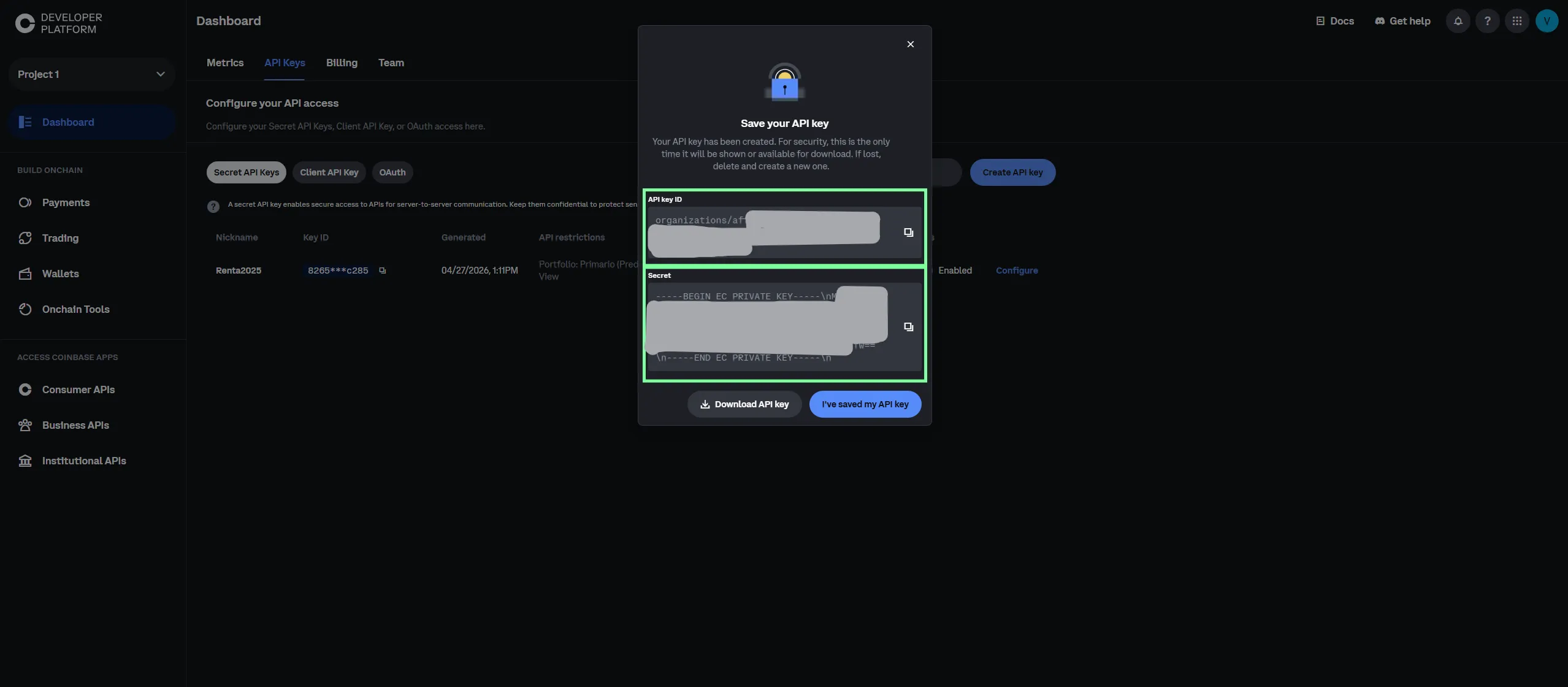
⚠️ Ce n’est affiché qu’UNE seule fois. Si vous fermez la fenêtre sans les copier, il faudra supprimer la clé et en créer une autre. Nous vous conseillons de cliquer sur « Download API key » pour enregistrer le JSON complet sur votre ordinateur, en plus de copier les valeurs.
Étape 4 : envoyez-nous les clés
Copiez l’API key ID et le Secret dans leur intégralité, puis transmettez-les-nous par le canal sécurisé que nous vous indiquerons.
ℹ️ Format attendu (copiez le contenu en entier, sans rien tronquer) :
Key/name :
organizations/bd64b68f-1ae6…/apiKeys/…Secret/privateKey :
-----BEGIN EC PRIVATE KEY-----\nMHcCAQEEIIi…\n-----END EC PRIVATE KEY-----\nLe secret comprend les
\nlittéraux ainsi que les marqueursBEGIN/END. Copiez-le intégralement, sans rien couper.
Récapitulatif
| Étape | Action |
|---|---|
| 1 | Aller sur coinbase.com |
| 2 | Ouvrir Profil > Account > Statements |
| 3 | Générer le CSV de Coinbase |
| 4 | Passer à l’onglet Coinbase Pro |
| 5 | Générer le fichier Account (CSV) |
| 6 | Générer le fichier Fills (CSV) |
| 7 | Répéter pour chaque année si vous avez opéré sur plusieurs années |
| 8 | Télécharger tous les fichiers depuis l’e-mail |
| 9 | Créer la clé API sur la Coinbase Developer Platform (permission View, algorithme ECDSA) et nous envoyer les clés |
Besoin d’aide avec votre historique Coinbase ?
Chez colvence, nous téléchargeons et traitons votre historique Coinbase et Coinbase Pro. Nous calculons toutes les plus-values et moins-values selon la méthode FIFO et préparons votre déclaration.
Écrivez-nous sur WhatsApp et nous nous occupons du reste.

Víctor Lázaro
Conseiller fiscal, colvence.com